
Antworten auf alle Ihre Fragen zum TP-Link Saugroboter
Einleitung
Dieser Artikel erläutert die Fehlerbehebung bei häufigen Problemen während der Einrichtung eines Saugroboters in der Tapo-App.
Voraussetzungen
- Installieren Sie die neueste Version der Tapo-App aus dem App Store oder von Google Play.
Wenn die Tapo-App bereits installiert ist, prüfen Sie im App Store, ob Updates verfügbar sind, und installieren Sie die neueste Version.
- Stellen Sie sicher, dass am Einrichtungsort des Saugroboters eine gute WLAN-Signalstärke vorhanden ist.
Für eine reibungslosere Einrichtung können Sie den Saugroboter vorübergehend näher am Router platzieren.
- Deaktivieren Sie vor der Konfiguration die mobilen Daten auf Ihrem Smartphone, aktivieren Sie WLAN und schalten Sie VPN-Software oder Sicherheitsanwendungen mit VPN-Funktion vorübergehend aus.
Fehlerbehebung
Fall 1: Die Tapo-App zeigt die Fehlermeldung „Wir konnten dieses Tapo-Gerät nicht finden“ an.
Dies bedeutet, dass das Smartphone das Gerät nicht erkennen und keine Verbindung herstellen konnte. Versuchen Sie die folgenden Schritte zur Fehlerbehebung:
Schritt 1. Stellen Sie sicher, dass der Saugroboter eingeschaltet ist.
- Bei der RV50-/RV30-Max-/RV20-Max-Serie halten Sie die Ein-/Aus-Taste zum Einschalten 3 Sekunden gedrückt.
- Bei der RV10-/20-/30-Serie schieben Sie den Schalter von OFF auf ON.
Sie hören die Ansage „Turning On“ oder einen Signalton. Dies bestätigt, dass der Saugroboter eingeschaltet wurde. Wenn er sich nicht einschalten lässt oder keinen Bestätigungston ausgibt, stellen Sie ihn zum Laden auf die Ladestation.
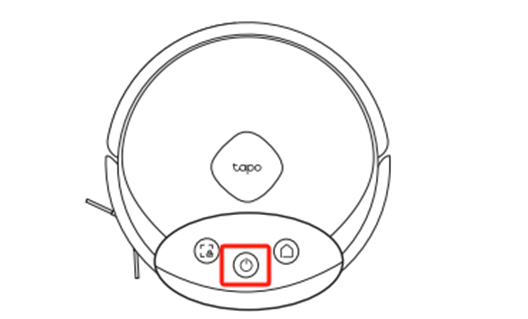
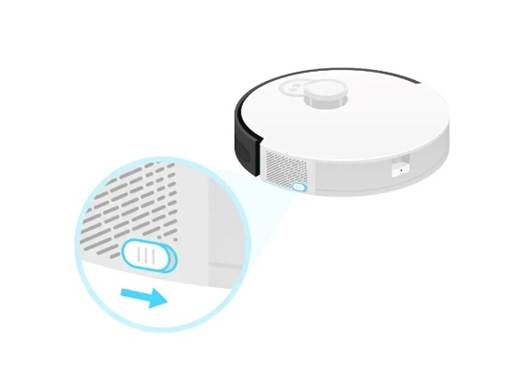
Schritt 2. Halten Sie die Tasten „Dock“ und „Spot Cleaning“ gleichzeitig länger als 5 Sekunden gedrückt, um den Konfigurationsmodus zu aktivieren.
Im Konfigurationsmodus blinken alle Tasten des Saugroboters weiß.
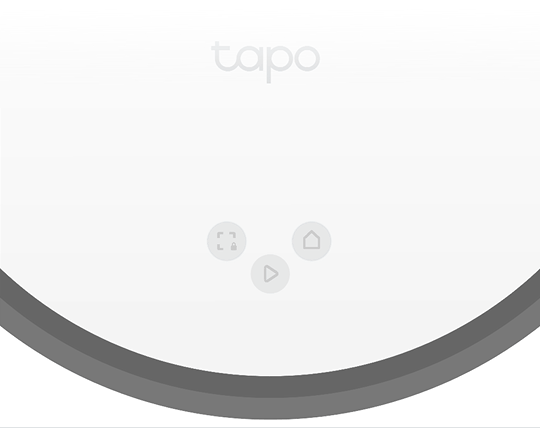
Schritt 3. Schalten Sie Bluetooth auf Ihrem Smartphone aus und anschließend wieder ein.
Verlassen Sie die Konfigurationsseite der Tapo-App und öffnen Sie sie erneut. Halten Sie Ihr Smartphone während der Einrichtung in die Nähe des Saugroboters.
Schritt 4. Falls das Problem weiterhin besteht, installieren Sie die aktuelle Tapo-App auf einem anderen Smartphone oder Tablet und versuchen Sie erneut, das Gerät einzurichten.
Fall 2: Der Saugroboter kann keine WLAN-Verbindung herstellen
Wenn die WLAN-Verbindung fehlschlägt (meist mit der Meldung „Falsches Passwort“ in der App), überprüfen Sie das Passwort. Die WLAN-Einstellungen können normalerweise über die Webverwaltungsoberfläche Ihres Routers geändert werden. Stellen Sie sicher, dass Sie das richtige Passwort des 2,4-GHz-Netzwerks eingegeben haben.
Falls weiterhin keine Verbindung möglich ist, optimieren Sie die Einstellungen des 2,4-GHz-Netzwerks anhand der folgenden Vorschläge:
Schritt 1. Stellen Sie die Verschlüsselungsmethode für das 2,4-GHz-Netzwerk in der Routerverwaltung auf WPA2.
Schritt 2. Wählen Sie für das 2,4-GHz-Frequenzband einen möglichst störungsfreien Kanal in den Routereinstellungen.
Zur Fehlerbehebung empfehlen wir, testweise Kanal 6 einzustellen.
Schritt 3. Stellen Sie die Kanalbreite auf 20 MHz, um in stark ausgelasteten WLAN-Umgebungen eine höhere Stabilität zu erzielen.
Schritt 4. Aktualisieren Sie die Router-Firmware, um von den neuesten Verbesserungen für Leistung und Stabilität zu profitieren.
Fall 3: Der Saugroboter findet den WLAN-Netzwerknamen des Routers nicht
Wenn das 2,4-GHz-WLAN Ihres Routers nicht in der Liste der verfügbaren Netzwerke erscheint, versuchen Sie Folgendes:
Schritt 1. Stellen Sie den Saugroboter in die Nähe des Routers und tippen Sie auf „Erneut suchen“.
Schritt 2. Öffnen Sie die Routereinstellungen und überprüfen Sie die Konfiguration des 2,4-GHz-Netzwerks.
Dazu können Sie normalerweise die IP-Adresse des Routers (z. B. 192.168.1.1) in einem Webbrowser aufrufen und sich mit Ihren Zugangsdaten anmelden.
- Prüfen Sie, ob das 2,4-GHz-WLAN aktiviert und die SSID nicht ausgeblendet ist.
Wenn Sie sich mit einem versteckten WLAN verbinden möchten, geben Sie den WLAN-Namen und das Passwort wie in der App beschrieben manuell ein.
- Wählen Sie einen möglichst störungsfreien WLAN-Kanal aus.
Kanäle außerhalb des Bereichs 1–11 funktionieren in manchen Regionen möglicherweise nicht zuverlässig. Wir empfehlen, zur Fehlerbehebung testweise Kanal 6 auszuwählen.
Schritt 3. Wenn das Problem weiterhin besteht, installieren Sie die aktuelle Tapo-App auf einem anderen Smartphone oder Tablet und versuchen Sie die Einrichtung erneut.
Schritt 4. Setzen Sie das Gerät auf die Werkseinstellungen zurück und versuchen Sie es erneut.
Halten Sie die Tasten „Dock“ und „Spot Cleaning“ länger als 10 Sekunden gleichzeitig gedrückt, um das Gerät zurückzusetzen.
Fall 4: Die Tapo-App zeigt die Fehlermeldung „Kopplung fehlgeschlagen“ an
Schritt 1. Verbinden Sie Ihr Smartphone mit demselben Routernetzwerk wie den Saugroboter. Schließen Sie die App vollständig und öffnen Sie sie erneut. Prüfen Sie, ob der Saugroboter auf der Startseite angezeigt wird.
Schritt 2. Falls das Problem weiterhin besteht, setzen Sie das Gerät auf die Werkseinstellungen zurück und versuchen Sie es erneut.
Halten Sie die Tasten „Dock“ und „Spot Cleaning“ länger als 10 Sekunden gleichzeitig gedrückt, um das Gerät zurückzusetzen.
Fall 5: Der Saugroboter kann nur im lokalen Netzwerk gesteuert werden
Wenn Sie Ihren Saugroboter nach erfolgreicher Einrichtung nur im lokalen Netzwerk steuern können (während das Smartphone mit demselben Router verbunden ist), ist der Saugroboter möglicherweise nicht ordnungsgemäß mit dem Cloud-Server verbunden.
Schritt 1. Prüfen Sie, ob andere Geräte am selben Router auf das Internet zugreifen können. Falls nicht, wenden Sie sich zunächst an den Routersupport oder Ihren Internetanbieter.
Schritt 2. Ändern Sie die DNS-Einstellung des Routers auf 8.8.8.8, um die Verbindung zu verbessern.
Öffnen Sie die Routereinstellungen in einem Webbrowser über die IP-Adresse (z. B. 192.168.1.1) und melden Sie sich an. Suchen Sie unter Advanced oder Network nach den DNS-Einstellungen, geben Sie 8.8.8.8 als primären DNS-Server ein und speichern Sie die Änderungen. Verbinden Sie die Geräte erneut und prüfen Sie den Internetzugriff. Hinweis: Die Menübezeichnungen können abweichen; beachten Sie das Routerhandbuch.
Wenn das Problem trotz der oben genannten Schritte weiterhin besteht, wenden Sie sich mit den folgenden Angaben an den technischen TP-Link-Support:
- Ihre TP-Link-ID (E-Mail-Adresse, mit der Sie sich bei der Tapo-App anmelden).
- Modellnummer und MAC-Adresse (Seriennummer) Ihres Saugroboters.
- Modellnummer Ihres Routers.
- Ergebnisse der oben beschriebenen Schritte zur Fehlerbehebung.
Finden Sie diese FAQ hilfreich?
Mit Ihrer Rückmeldung tragen Sie dazu bei, dass wir unsere Webpräsenz verbessern.


TP-Link Community
Still need help? Search for answers, ask questions, and get help from TP-Link experts and other users around the world.
Von United States?
Erhalten Sie Produkte, Events und Leistungen speziell für Ihre Region