
So richten Sie HomeKit-kompatible Tapo- und Kasa-Geräte ein und fügen sie hinzu
Diese Anleitung beschreibt zwei Möglichkeiten, HomeKit-kompatible Kasa- und Tapo-Geräte einzurichten: entweder direkt über die Apple-Home-App oder zunächst über die Tapo- bzw. Kasa-App. Außerdem enthält sie modellspezifische Einrichtungsanweisungen für ausgewählte Geräte. Nach der Einrichtung können Sie Kasa-HomeKit- und Tapo-HomeKit-Geräte wie Smart Plugs, Smart Switches, intelligente Beleuchtung, Smart-Kameras und weitere Geräte über Siri, die Apple-Home-App und Apple-Automationen gemeinsam mit anderen HomeKit-kompatiblen Zubehörgeräten steuern. Anschließend lassen sich die Geräte sowohl in der Apple-Home-App als auch in der Tapo- bzw. Kasa-App verwalten.
Wichtige Hinweise
- Kasa- und Tapo-HomeKit-Geräte können auf zwei Arten zu Apple Home hinzugefügt werden: direkt über die Home-App mit dem HomeKit-QR-Code oder zunächst über die Tapo- bzw. Kasa-App und anschließend über die Geräteeinstellungen mit Apple Home verknüpft.
- Nachdem ein HomeKit-Gerät über die Home-App eingerichtet wurde, erkennt die Tapo- bzw. Kasa-App es automatisch im selben Netzwerk.
- Einige Kasa- und Tapo-Geräte müssen vor der Einrichtung auf die Werkseinstellungen zurückgesetzt werden. Die LED sollte vor Beginn orange und blau blinken.
- Bei Geräten mit besonderen Einrichtungsanforderungen (KP125, EP25, Tapo L930) folgen Sie statt der allgemeinen Einrichtungsmethode den modellspezifischen Anweisungen in Szenario 2.
- Aktualisieren Sie das Gerät nach Abschluss der Einrichtung in der Tapo- bzw. Kasa-App immer auf die neueste Firmware, bevor Sie es zu Apple Home hinzufügen.
Bevor Sie beginnen
Laden Sie die neueste Version der Kasa/Tapo-App und der Startseite-App aus dem App Store oder bei Google Play herunter.
So fügen Sie HomeKit-kompatible Tapo- und Kasa-Geräte zu Apple HomeKit hinzu
Szenario 1: HomeKit-Geräte direkt mit der Home-App einrichten
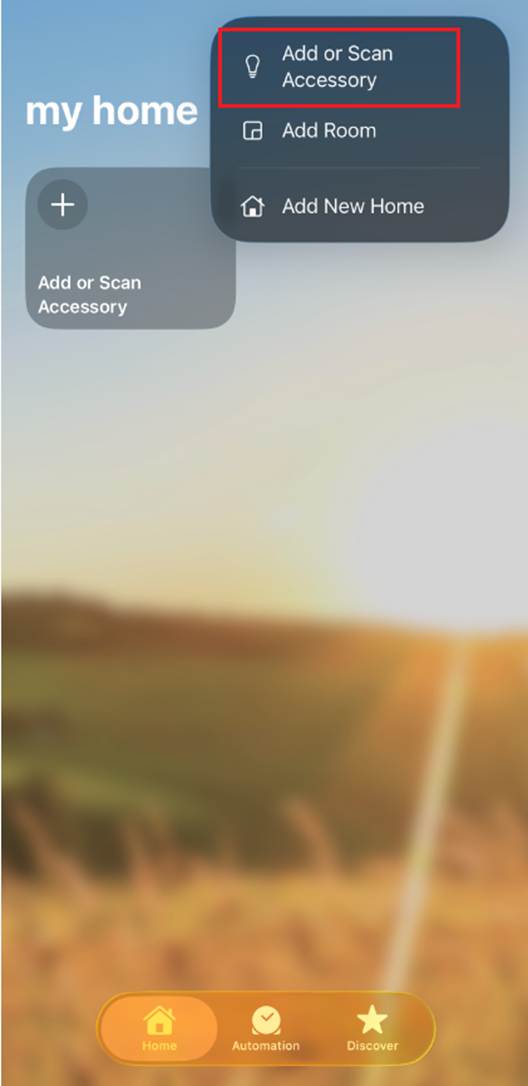
Schritt 1. Öffnen Sie die Home-App, tippen Sie oben rechts auf das „+“-Symbol und wählen Sie Zubehör hinzufügen oder scannen.
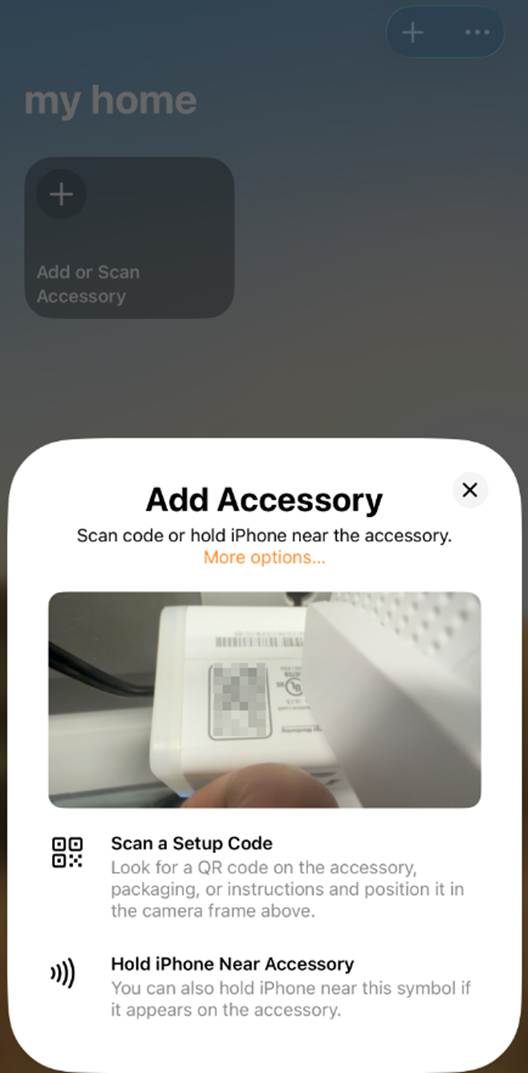
Schritt 2. Scannen Sie den HomeKit-QR-Code oder geben Sie den Zahlencode auf Ihrem Gerät ein. Das Gerät wird automatisch hinzugefügt.
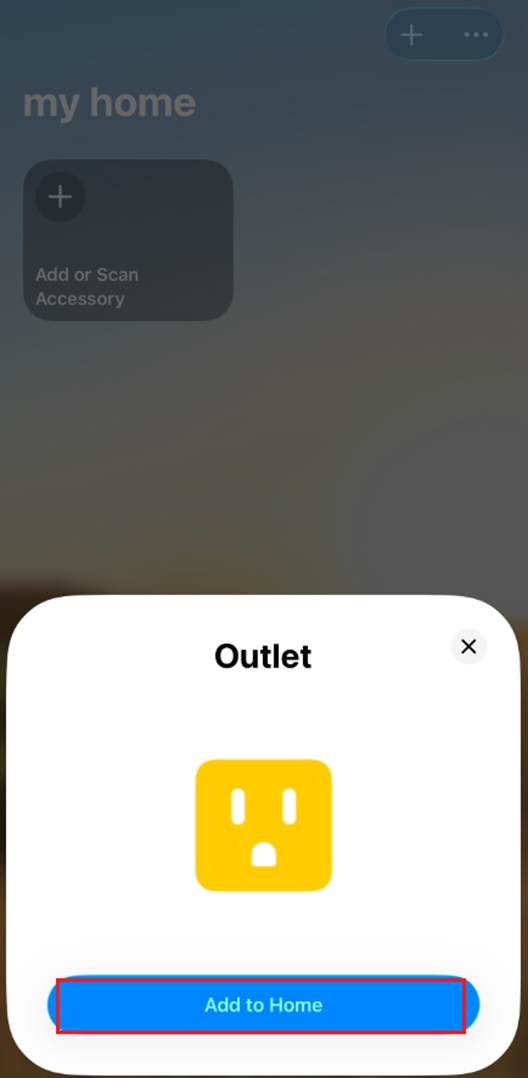
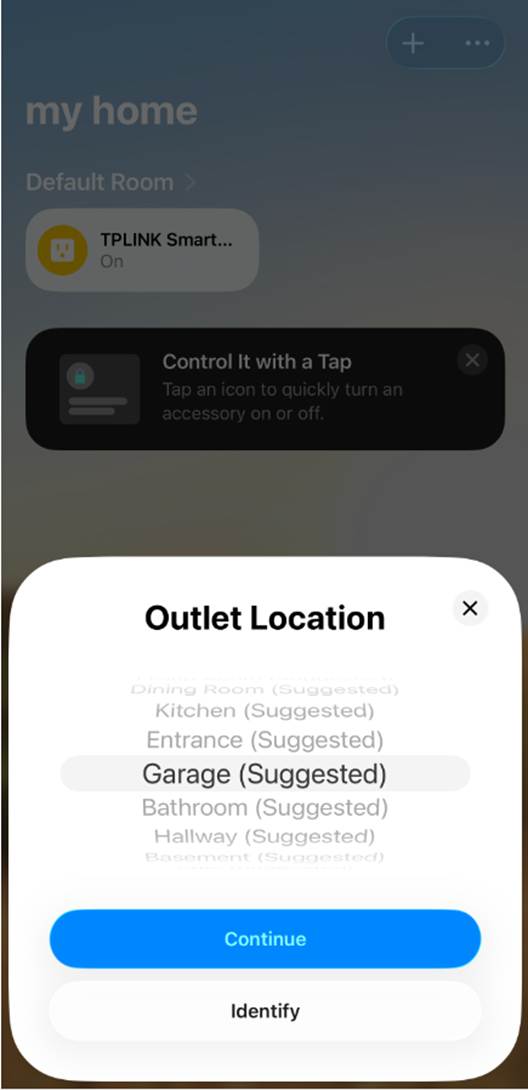
Schritt 3. Nachdem das Gerät erfolgreich zur Home-App hinzugefügt wurde, können Sie seinen Standort auswählen, den Namen bearbeiten und weitere zugehörige Einstellungen anpassen.
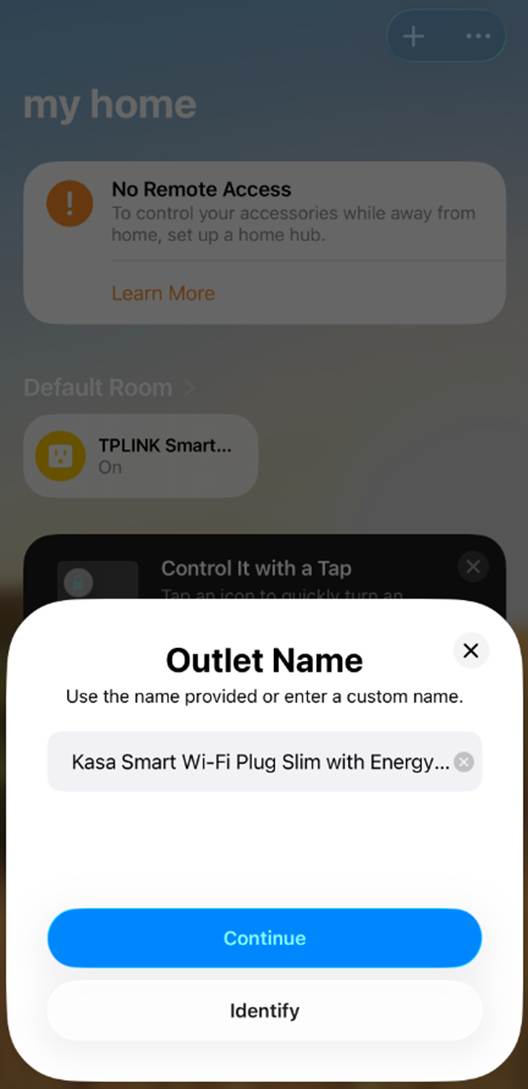
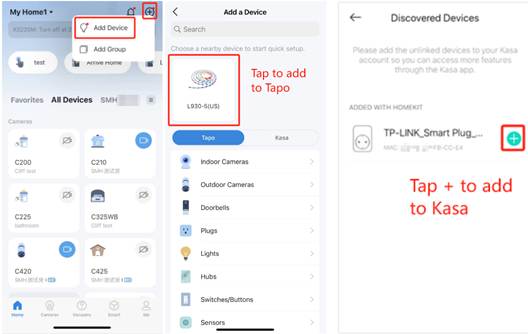
Schritt 4. Sobald die Geräte zur Home-App hinzugefügt wurden, erkennt die Kasa/Tapo-App sie automatisch im selben Netzwerk.
Öffnen Sie die Kasa/Tapo-App. Ein Pop-up-Fenster informiert Sie über die gefundenen Geräte.
Alternativ kann oben rechts am „+“-Symbol ein roter Punkt angezeigt werden. Tippen Sie auf das „+“-Symbol, um die gefundenen Geräte zur Kasa/Tapo-App hinzuzufügen.
Nach dem Hinzufügen können Sie die Geräte in der Kasa/Tapo-App verwalten und ihre Einstellungen anpassen.
Szenario 2: HomeKit-Geräte direkt mit Tapo/Kasa einrichten
Fall 1: Allgemeine Einrichtungsmethode für nahezu alle HomeKit-Geräte.
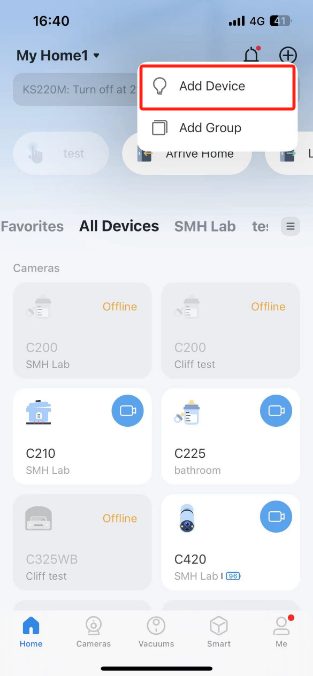
Schritt 1. Öffnen Sie die Tapo/Kasa-App, tippen Sie oben rechts auf das „+“-Symbol und wählen Sie „Gerät hinzufügen“. Wählen Sie den HomeKit-Gerätetyp und das Modell aus, das Sie hinzufügen möchten.
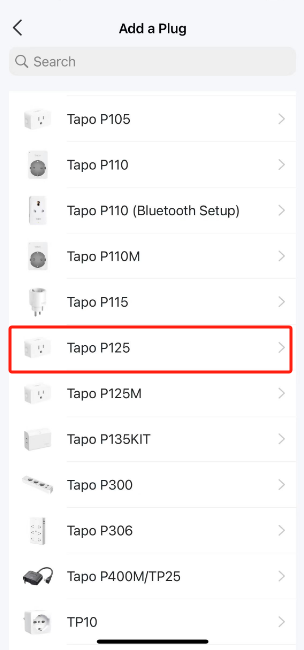
Schritt 2. Prüfen Sie den LED-Status und tippen Sie anschließend auf „Bereits orange und blau“. Die Tapo-App versucht, das Gerät über Bluetooth zu erkennen.
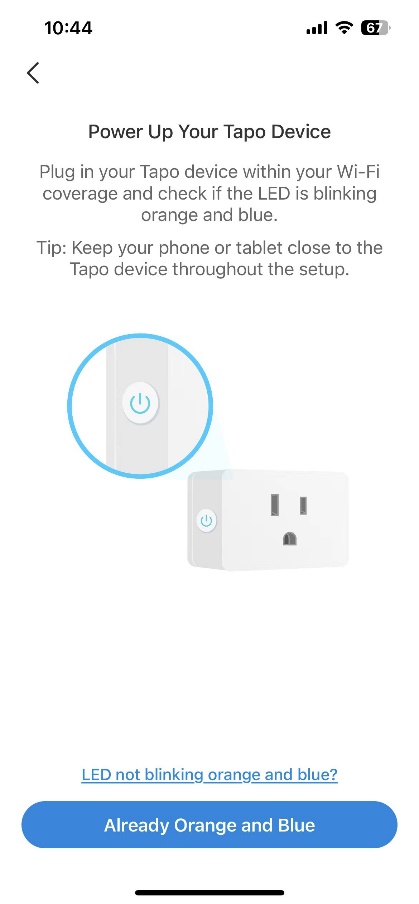
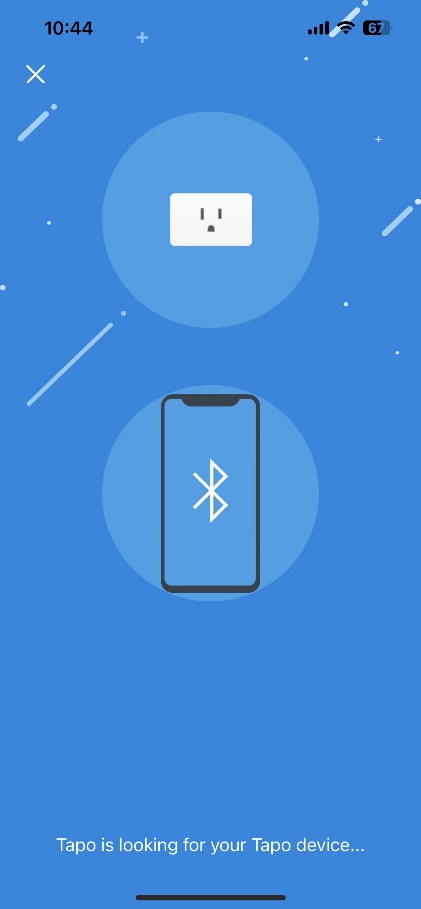
Schritt 3. Nachdem das Gerät erkannt wurde, verbinden Sie es mit Ihrem Heim-WLAN und folgen Sie anschließend den Anweisungen in der App, um die Einrichtung abzuschließen.
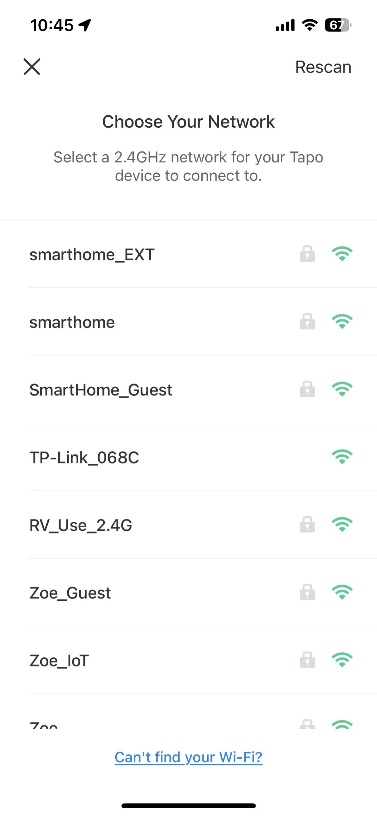
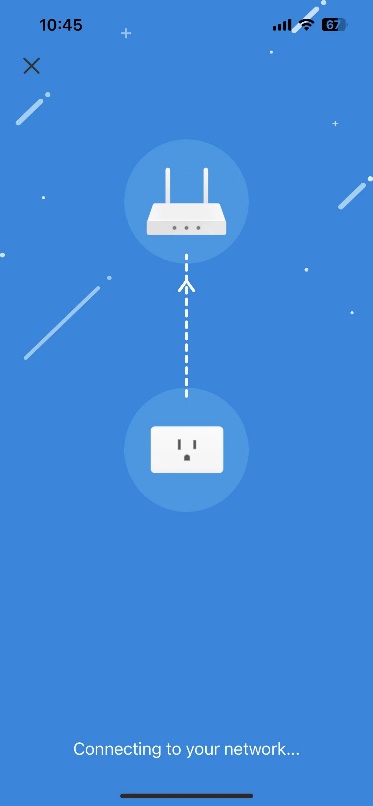
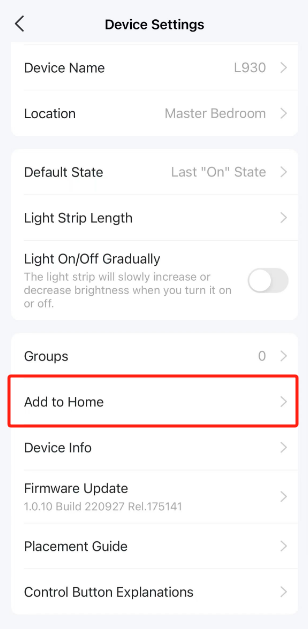
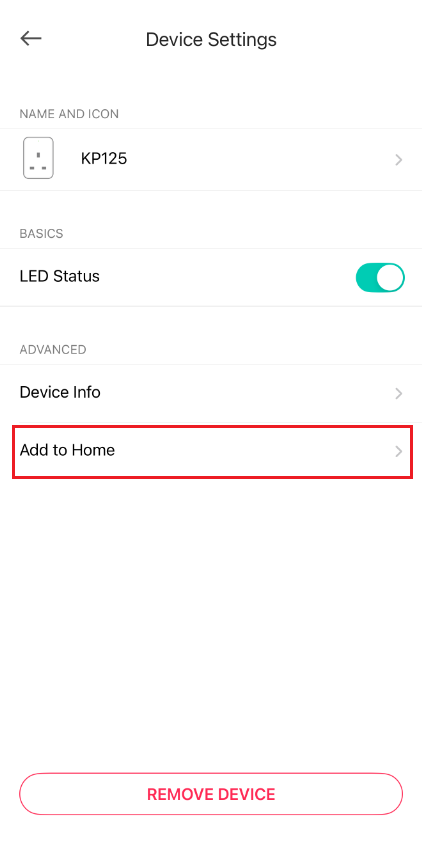
Schritt 4. Sobald die Einrichtung in der Tapo/Kasa-App abgeschlossen ist, können Sie auf der Seite „Geräteeinstellungen“ das Gerät zur Apple-Home-App hinzufügen. Alternativ können Sie die Home-App direkt öffnen und das Gerät dort hinzufügen.
Fall 2: Spezifische Einrichtungsmethode für Kasa KP125
Hinweis: Setzen Sie das Gerät vor der Konfiguration zunächst auf die Werkseinstellungen zurück. Halten Sie bei eingeschaltetem Stecker die Ein/Aus-Taste an der rechten Seite etwa 10 Sekunden lang gedrückt, bis die LED orange und blau blinkt.
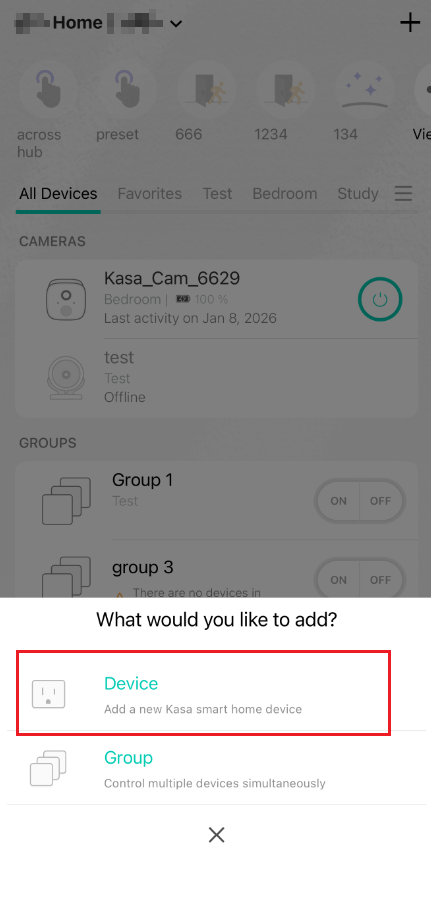
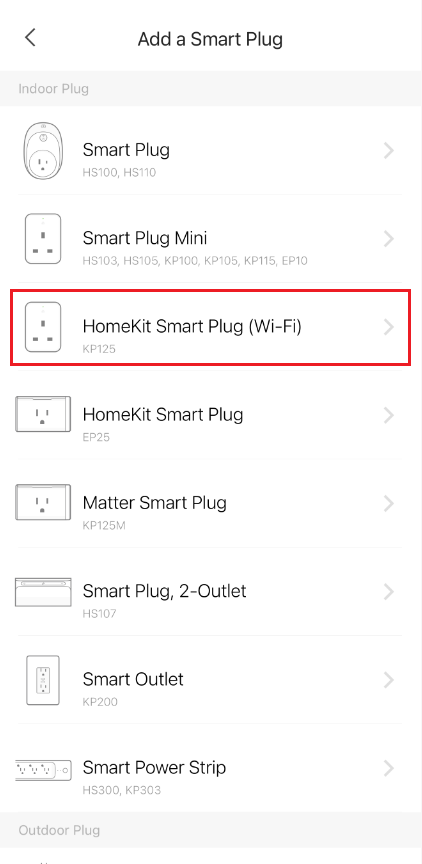
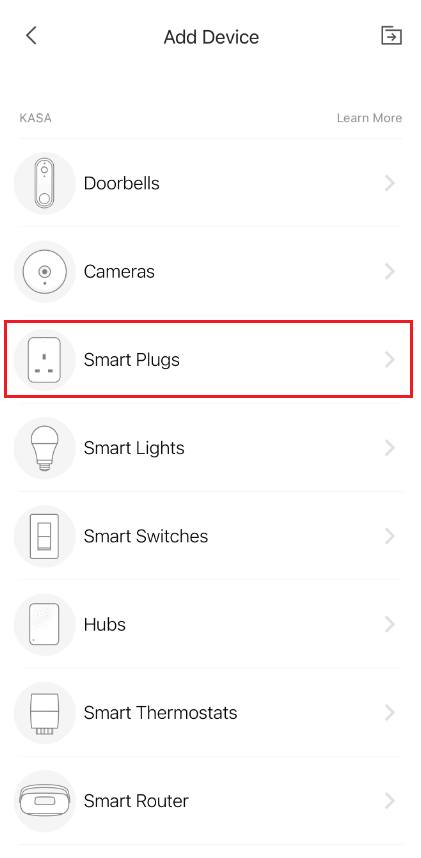
Schritt 1. Öffnen Sie die Kasa-App, tippen Sie oben rechts auf „+“ und wählen Sie Ihr Gerät aus.
Schritt 2. Schalten Sie den Stecker ein und prüfen Sie, ob die LED in der erforderlichen Farbe blinkt.
Falls nicht, setzen Sie den Stecker auf die Werkseinstellungen zurück.
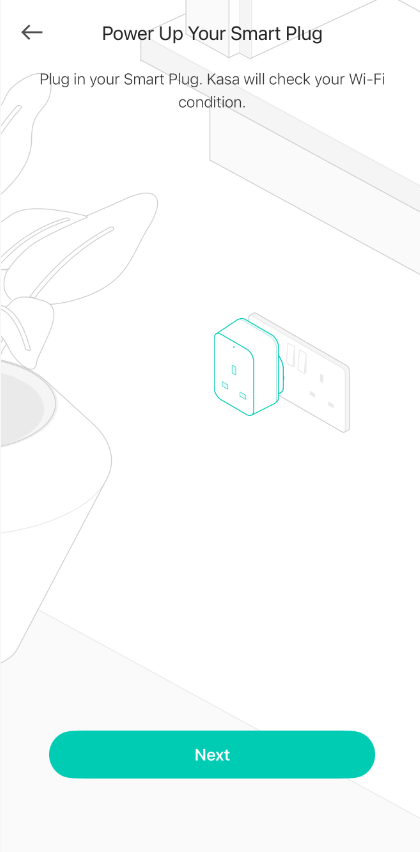
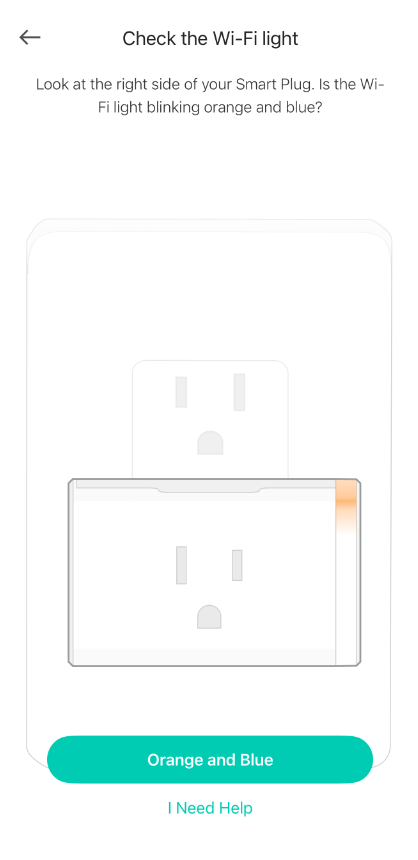
Schritt 3. Tippen Sie auf „Ich brauche Hilfe“, um den HomeKit-Einrichtungsvorgang zu überspringen und den Stecker direkt mit Kasa einzurichten. Scrollen Sie anschließend nach unten zur sechsten Anweisung „Mit Kasa einrichten“ und tippen Sie auf „Manuell mit Kasa einrichten“.
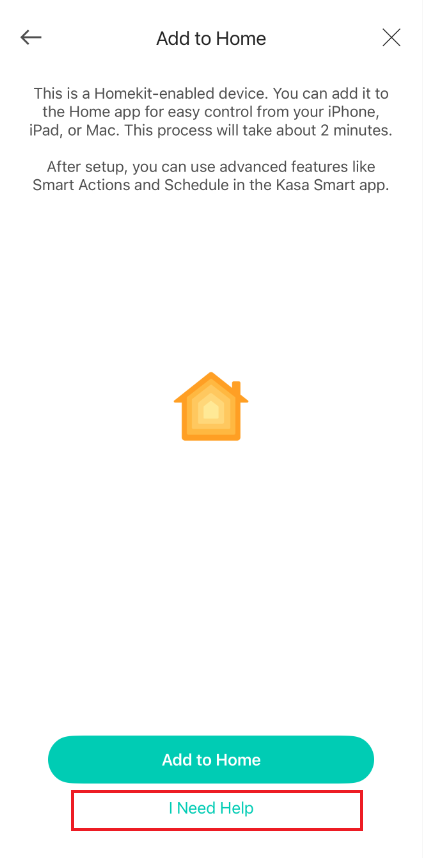
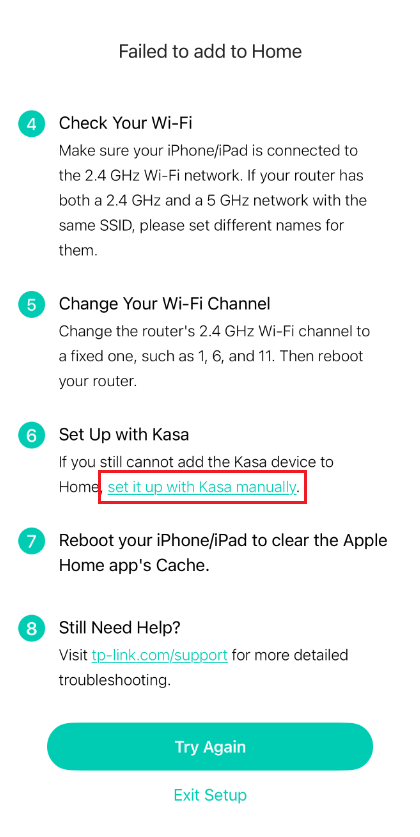
Schritt 4. Drücken Sie die Ein/Aus-Taste dreimal schnell hintereinander, bis die Anzeige orange blinkt, um HomeKit zu verlassen. Tippen Sie anschließend auf „Bereits orange“ und folgen Sie den Anweisungen in der App, um die Kasa-Einrichtung abzuschließen.
Hinweis: Wenn die Anzeige nach dreimaligem schnellen Drücken der Ein/Aus-Taste weiterhin orange und blau blinkt, tippen Sie auf „Sie blinkt orange und blau“ und folgen Sie den Anweisungen in der App, um die Kasa-Einrichtung abzuschließen.
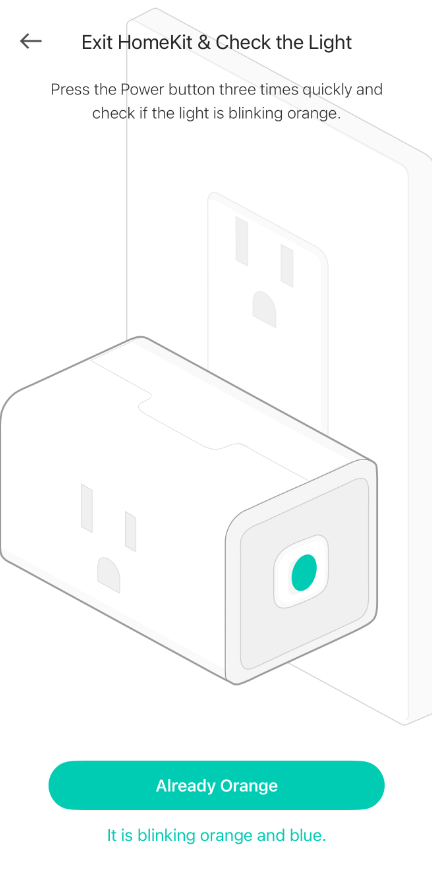
Schritt 5. Wenn Sie Ihren KP125 weiterhin zu Apple Home hinzufügen möchten, richten Sie ihn zunächst mit Kasa ein und aktualisieren Sie die Firmware auf die neueste Version. Öffnen Sie anschließend die Seite „Geräteeinstellungen“, um ihn zur Apple-Home-App hinzuzufügen.
Fall 3: Spezifische Einrichtungsmethode für EP25
Hinweis: Setzen Sie das Gerät vor der Konfiguration zunächst auf die Werkseinstellungen zurück. Halten Sie bei eingeschaltetem Stecker die Ein/Aus-Taste an der rechten Seite etwa 10 Sekunden lang gedrückt, bis die LED orange und blau blinkt.
Schritt 1. Öffnen Sie die Kasa-App, tippen Sie oben rechts auf „+“ und wählen Sie Ihr Gerät aus.
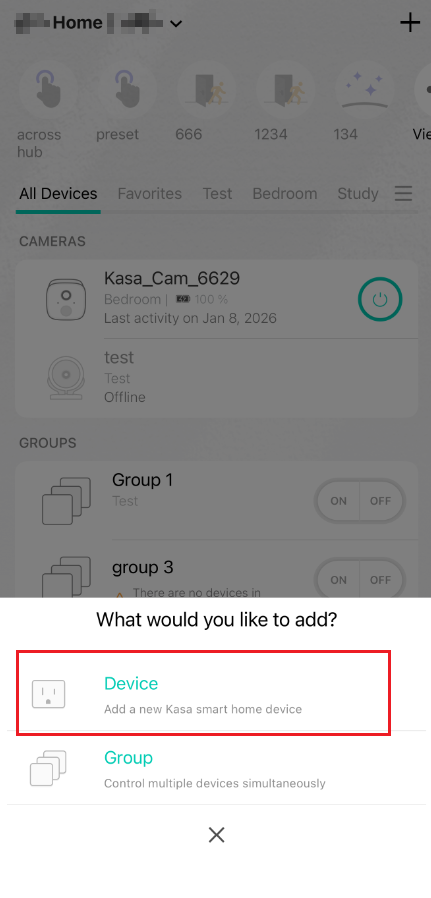
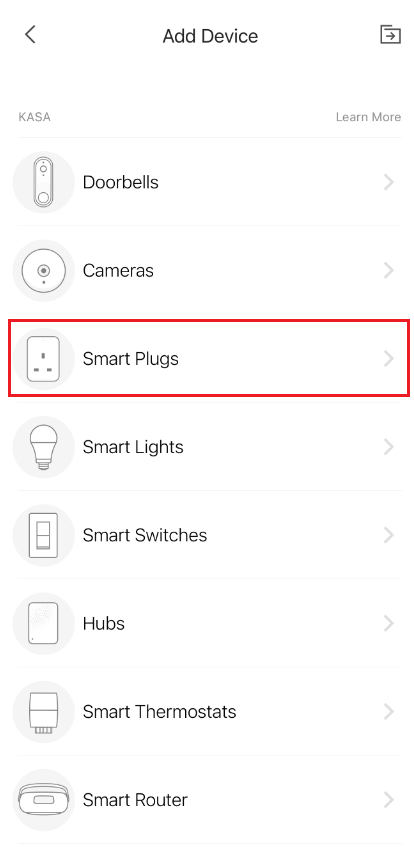
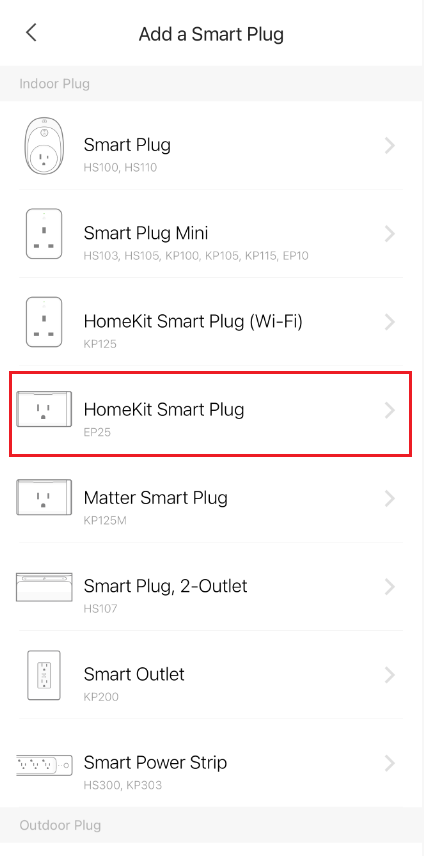
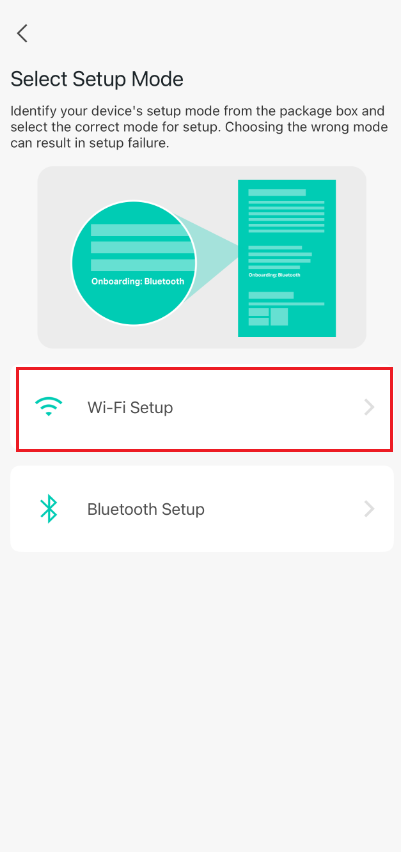
Schritt 2. Wählen Sie den Einrichtungsmodus aus. Den richtigen Einrichtungsmodus können Sie anhand der Originalverpackung ermitteln. Die Auswahl des falschen Modus kann dazu führen, dass die Einrichtung fehlschlägt. Hier verwenden wir die WLAN-Einrichtung als Beispiel.
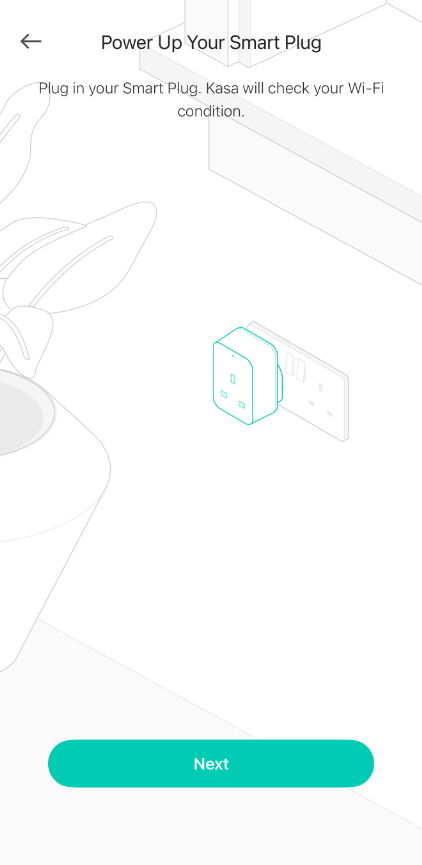
Schritt 3. Schalten Sie den Stecker ein und prüfen Sie, ob die LED in der erforderlichen Farbe blinkt.
Falls nicht, setzen Sie den Stecker auf die Werkseinstellungen zurück.
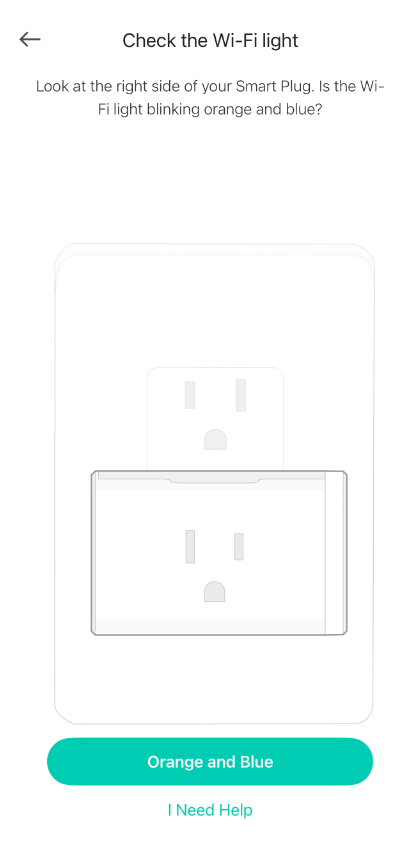
Schritt 4. Tippen Sie auf „HomeKit verlassen & manuell einrichten“, um den HomeKit-Einrichtungsvorgang zu überspringen und den Stecker direkt mit Kasa einzurichten.
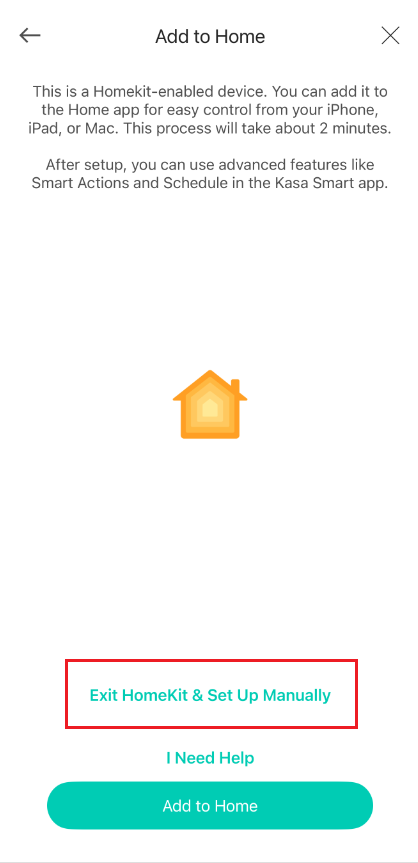
Schritt 5. Drücken Sie die Ein/Aus-Taste dreimal schnell hintereinander, bis die Anzeige orange blinkt, um HomeKit zu verlassen. Tippen Sie anschließend auf „Bereits orange“ und folgen Sie den Anweisungen in der App, um die Kasa-Einrichtung abzuschließen.
Hinweis: Wenn die Anzeige nach dreimaligem schnellen Drücken der Ein/Aus-Taste weiterhin orange und blau blinkt, tippen Sie auf „Sie blinkt orange und blau“ und folgen Sie den Anweisungen in der App, um die Kasa-Einrichtung abzuschließen.
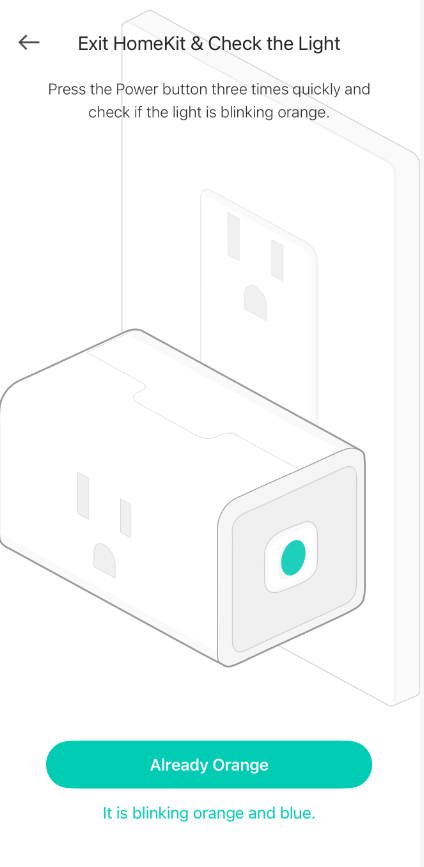
Schritt 6. Wenn Sie Ihren EP25 weiterhin zu Apple Home hinzufügen möchten, richten Sie ihn zunächst mit Kasa ein und aktualisieren Sie seine Firmware auf die neueste Version. Öffnen Sie anschließend die Seite „Geräteeinstellungen“, um ihn zur Apple-Home-App hinzuzufügen.
Fall 4: Spezifische Einrichtungsmethode für Tapo L930
Schritt 1. Starten Sie die Tapo-App, tippen Sie oben rechts auf das „+“-Symbol und wählen Sie den Typ des HomeKit-Geräts sowie die entsprechende Modellnummer aus, die Sie hinzufügen möchten.
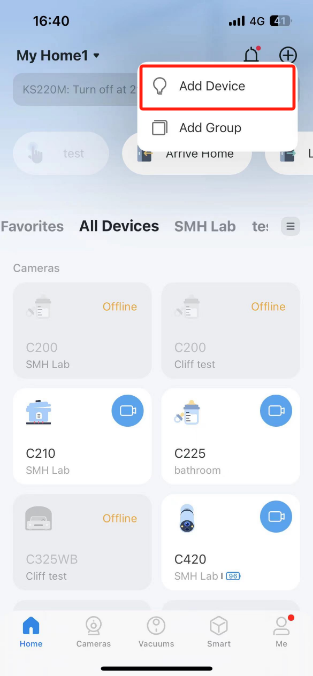
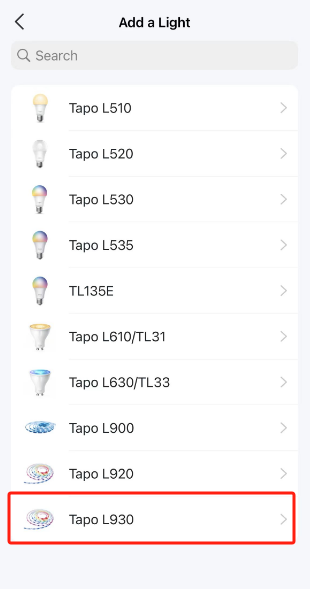
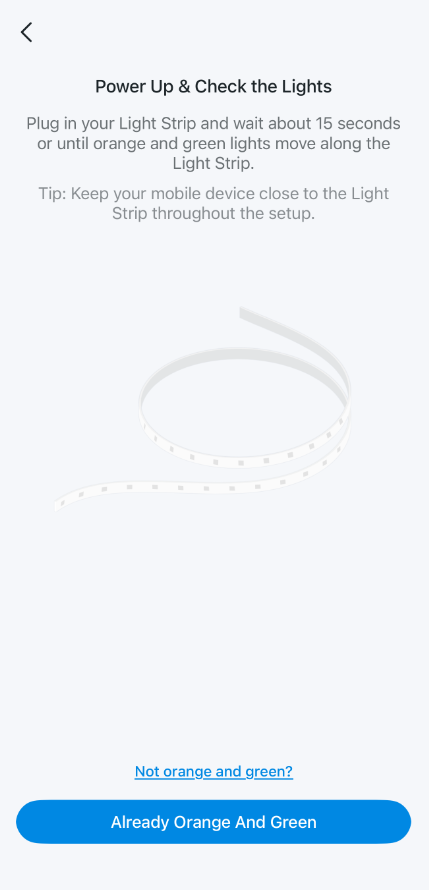
Schritt 2. Nachdem Sie den Status der Beleuchtung geprüft haben, tippen Sie auf Bereits orange und grün. Tapo führt Sie anschließend durch das Hinzufügen des Lichtstreifens zu Home. Wenn Sie die HomeKit-Einrichtung überspringen möchten, tippen Sie auf HomeKit verlassen & manuell einrichten.
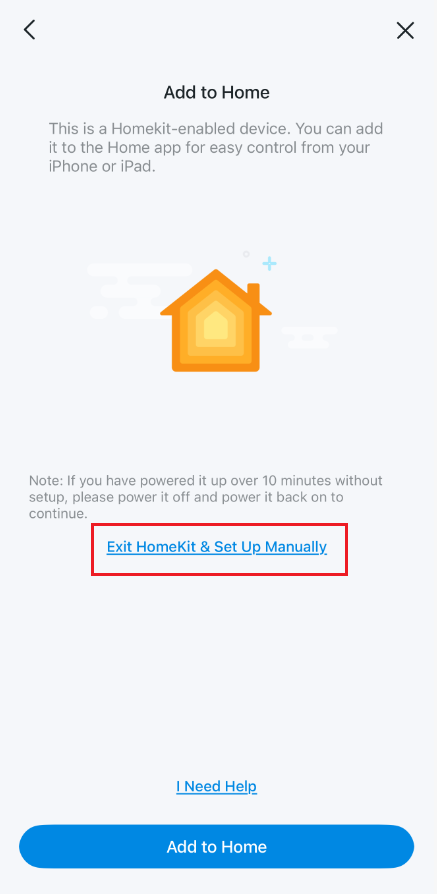
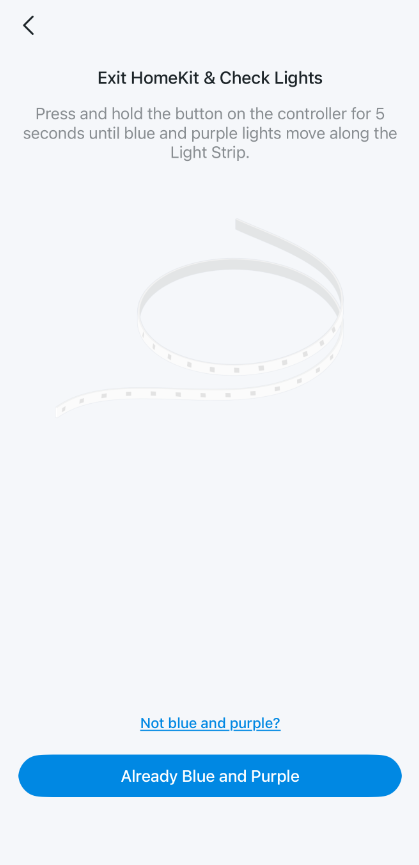
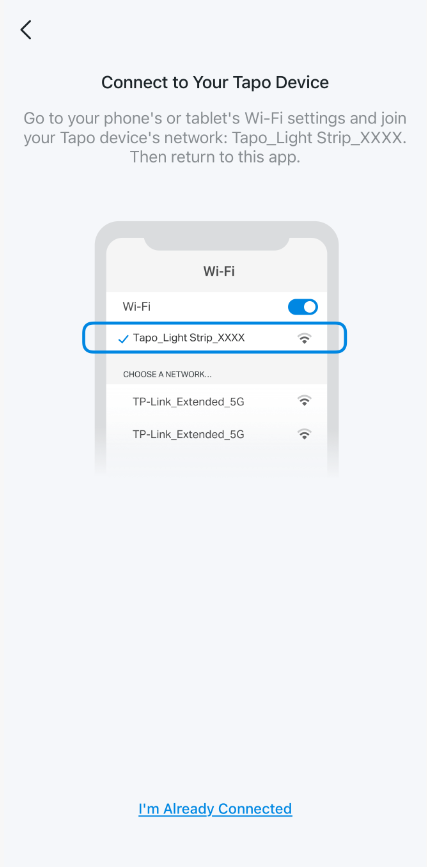
Schritt 3. Halten Sie die Taste am Controller 5 Sekunden lang gedrückt, bis sich blaue und violette Lichter entlang des Lichtstreifens bewegen. Dadurch wird der HomeKit-Modus beendet. Folgen Sie anschließend den Anweisungen in der Tapo-App, um den Lichtstreifen mit Tapo einzurichten (verbinden Sie Ihr Smartphone zuerst mit dem Standard-WLAN des Lichtstreifens, anschließend den Lichtstreifen mit Ihrem Heim-WLAN und legen Sie zum Abschluss einen Alias und ein Symbol für das Gerät fest).
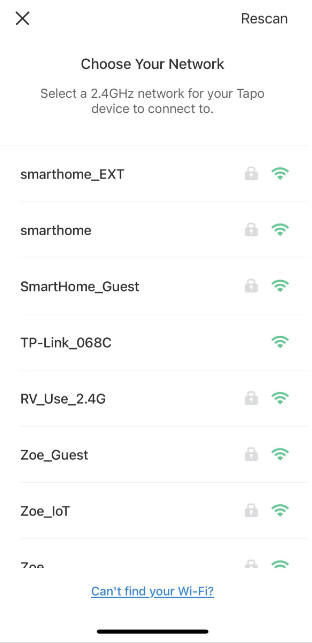
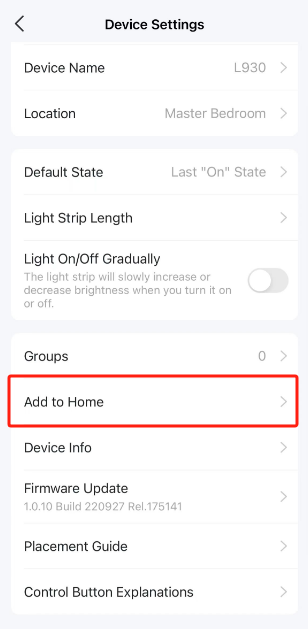
Schritt 4. Wenn Sie den L930 nach der Einrichtung mit Tapo zu Apple Home hinzufügen möchten, aktualisieren Sie ihn zunächst auf die neueste Firmware. Starten Sie das Gerät neu und öffnen Sie anschließend die Seite „Geräteeinstellungen“, um es zur Apple-Home-App hinzuzufügen. Alternativ können Sie das Gerät auch direkt über die Home-App hinzufügen.
FAQ
F1: Wie kann ich Fehler beheben, wenn ein HomeKit-fähiges TP-Link-Gerät nicht zur Apple-Home-App hinzugefügt werden kann?
A1: Weitere Informationen finden Sie unter Fehlerbehebung, wenn ein HomeKit-fähiges TP-Link-Gerät nicht zur Apple-Home-App hinzugefügt werden kann.
Looking For More
Finden Sie diese FAQ hilfreich?
Mit Ihrer Rückmeldung tragen Sie dazu bei, dass wir unsere Webpräsenz verbessern.



TP-Link Community
Still need help? Search for answers, ask questions, and get help from TP-Link experts and other users around the world.
Von United States?
Erhalten Sie Produkte, Events und Leistungen speziell für Ihre Region