
So überprüfen Sie das Ereignisprotokoll von Tapo-Tastern, -Sensoren und -Hubs
Einleitung
Diese FAQ erläutert, wie Sie den Aktivitätsverlauf bzw. das Ereignisprotokoll für Tapo-Taster, Sensoren und Hubs in der Tapo-App anzeigen. Durch die Überprüfung der Aktivitätsprotokolle können Sie kürzlich ausgeführte Aktionen nachvollziehen, die Funktionsweise Ihrer Geräte besser verstehen und Probleme schneller beheben.
Konfiguration
Methode 1. Über die Gerätestatusseite
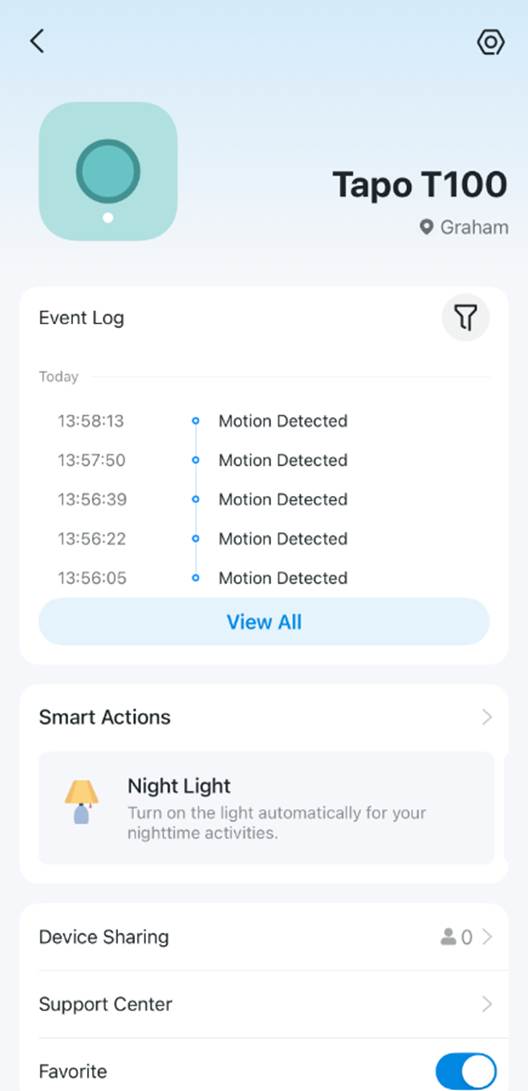
Fall 1: Für Tapo-Taster und -Sensor
Schritt 1. Öffnen Sie die Tapo-App und tippen Sie auf der Startseite auf die Gerätekarte, um die Gerätestatusseite zu öffnen.
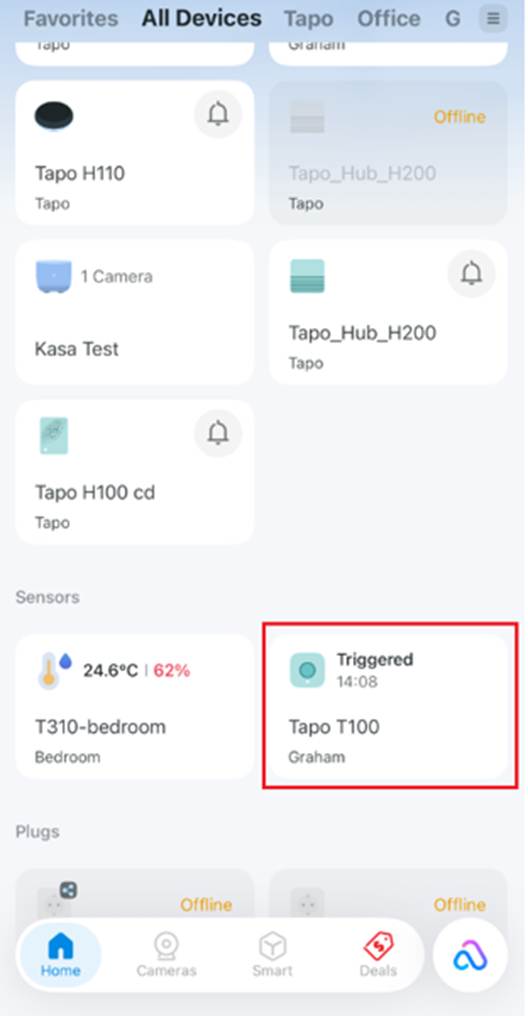
Schritt 2. Auf der Gerätestatusseite können Sie das Ereignisprotokoll Ihres Geräts überprüfen.
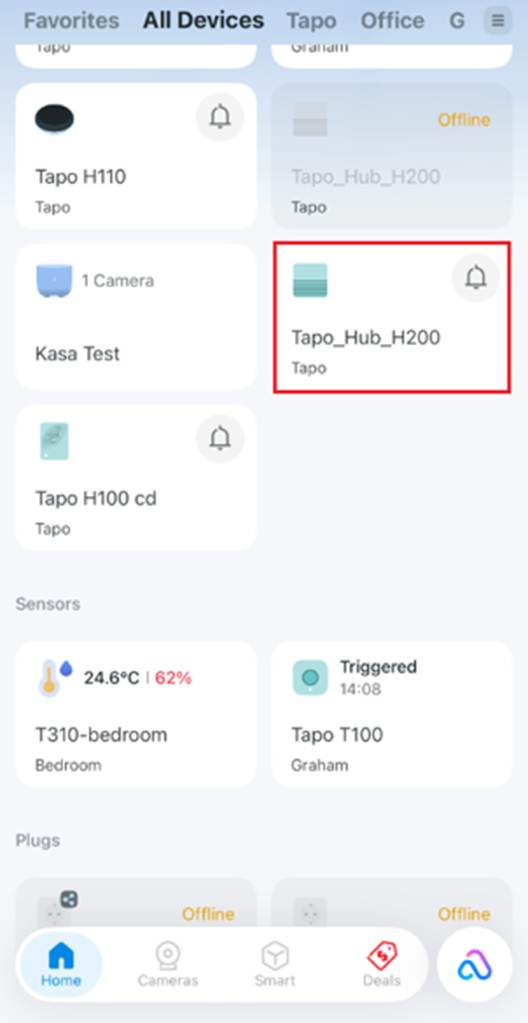
Fall 2: Für Tapo-Hub
Schritt 1. Öffnen Sie die Tapo-App und tippen Sie auf der Startseite auf die Gerätekarte, um die Gerätestatusseite zu öffnen.
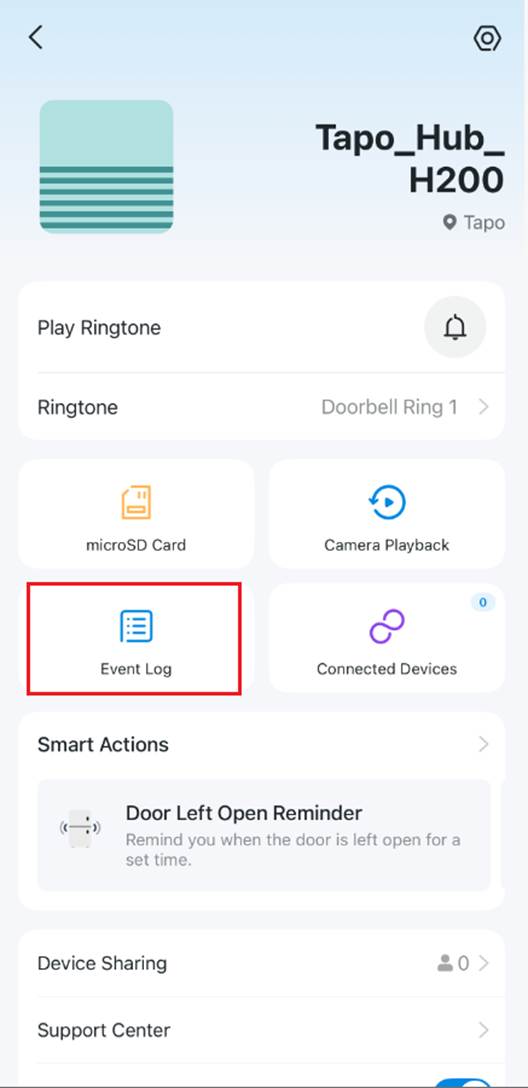
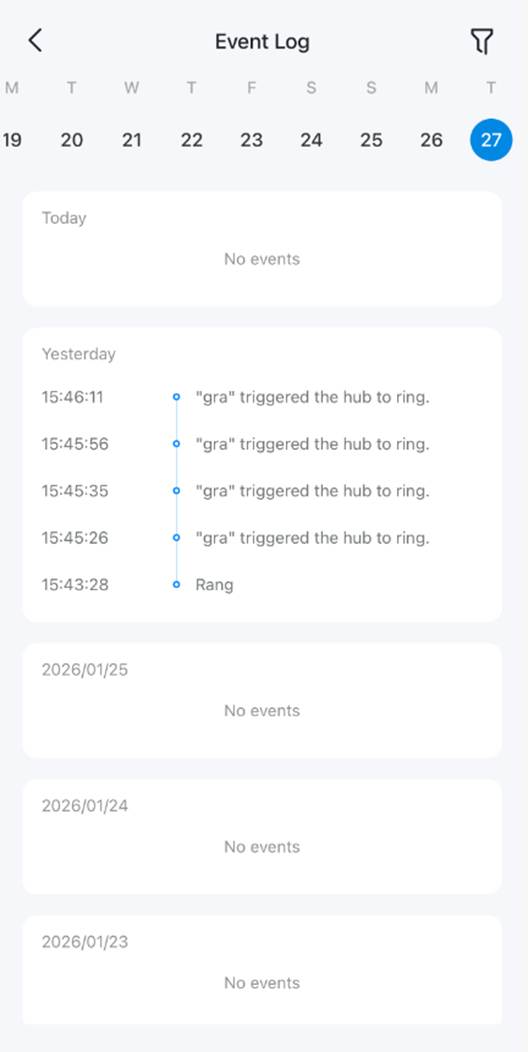
Schritt 2. Tippen Sie auf Ereignisprotokoll/Klingelprotokoll, um den Aktivitätsverlauf zu überprüfen.
Methode 2: Über die Benachrichtigungsseite der App
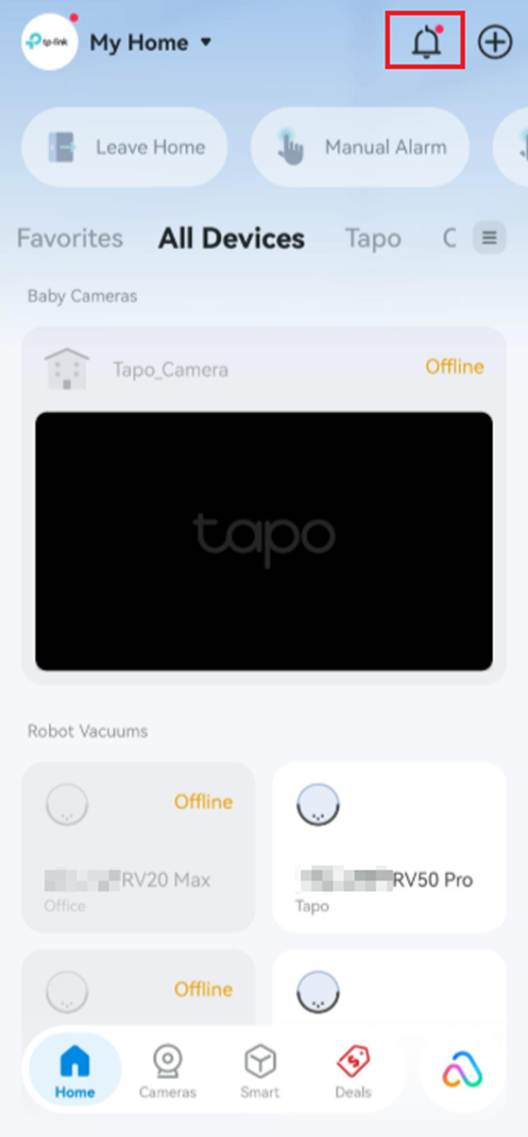
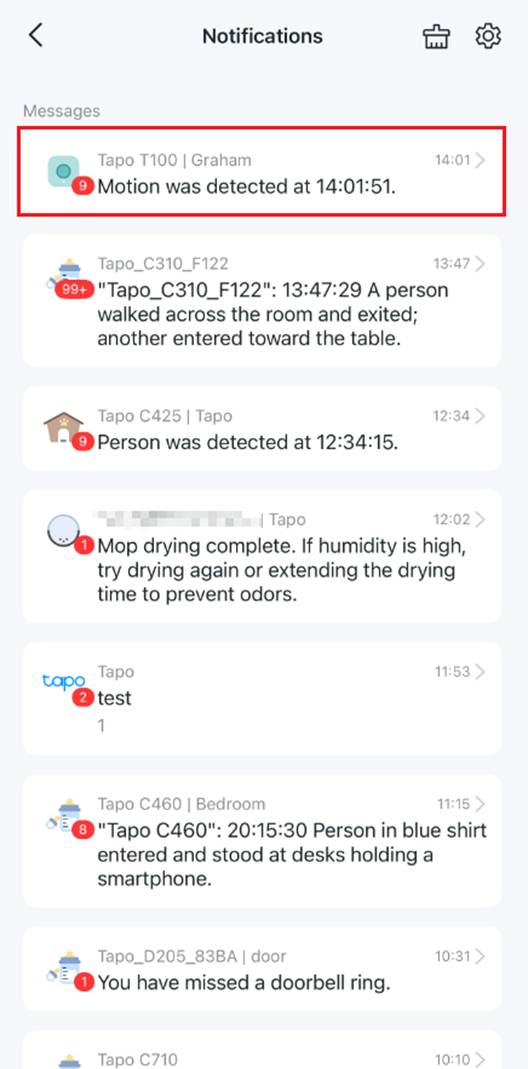
Öffnen Sie die Tapo-App und tippen Sie auf das Symbol oben rechts, um alle Aktivitäten Ihres Geräts anzuzeigen.

Weitere Informationen zu den einzelnen Funktionen und deren Konfiguration finden Sie im Download-Center, wo Sie das Handbuch für Ihr Produkt herunterladen können.
Finden Sie diese FAQ hilfreich?
Mit Ihrer Rückmeldung tragen Sie dazu bei, dass wir unsere Webpräsenz verbessern.



TP-Link Community
Still need help? Search for answers, ask questions, and get help from TP-Link experts and other users around the world.
Von United States?
Erhalten Sie Produkte, Events und Leistungen speziell für Ihre Region