
TP-Link Powerline-Adapter zurücksetzen: So stellen Sie die Werkseinstellungen mit zwei Methoden wieder her
Durch das Zurücksetzen auf die Werkseinstellungen werden die ursprünglichen Standardeinstellungen Ihres TP-Link Powerline-Adapters wiederhergestellt und individuelle Konfigurationen sowie Kopplungsdaten gelöscht. Dies kann bei Verbindungsproblemen, beim Entfernen einer bestehenden Netzwerkkonfiguration, beim Einrichten eines neuen Netzwerks oder vor dem Weiterverkauf erforderlich sein.
Diese Anleitung beschreibt zwei Methoden zum Zurücksetzen eines TP-Link Powerline-Adapters: über die Pair-/Reset-Taste am Gerät oder über einen Computer mit dem Dienstprogramm tpPLC bzw. Powerline Scan Utility. Anschließend müssen die Powerline-Adapter möglicherweise erneut gekoppelt werden.
Wichtige Hinweise
- Es gibt zwei Möglichkeiten, einen TP-Link Powerline-Adapter auf die Werkseinstellungen zurückzusetzen: über die physische Pair-/Reset-Taste am Gerät oder über das Dienstprogramm tpPLC bzw. Powerline Scan Utility auf einem Computer.
- Halten Sie bei TL-PA-Modellen (TL-PAxxxx) die Pair-Taste 15 Sekunden lang gedrückt, bis alle LEDs erlöschen und anschließend wieder aufleuchten.
- Halten Sie bei TL-WPA-Modellen (TL-WPAxxxx) die Reset-Taste 10 Sekunden lang gedrückt. Das Zurücksetzen ist abgeschlossen, sobald die LEDs nach dem Erlöschen wieder aufleuchten.
- Bei neueren Modellen (TL-WPA4220 V2, TL-WPA8630 und höher) können Sie das Gerät im Dienstprogramm tpPLC über Basic > Reset zurücksetzen.
- Verwenden Sie bei älteren Modellen (TL-WPA281, TL-WPA271 und TL-WPA4220 V1) das Powerline Scan Utility. Klicken Sie auf der Seite System auf Reset Local Device.
- Nach dem Zurücksetzen auf die Werkseinstellungen muss der Adapter möglicherweise erneut mit dem Powerline-Netzwerk gekoppelt werden.
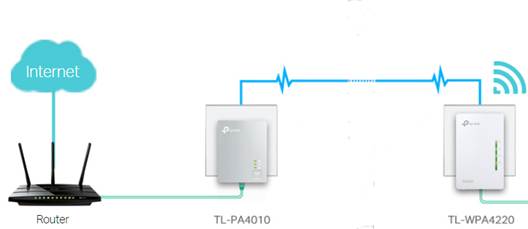
So setzen Sie einen TP-Link Powerline-Adapter zurück
Methode 1: Powerline-Gerät mit der Pair-Taste zurücksetzen
Halten Sie beim TL-PA4010 (oder bei Modellen mit der Bezeichnung TL-PAxxxx) die Pair-Taste 15Sekunden lang gedrückt, bis alle LEDs erlöschen und wieder aufleuchten.
Halten Sie beim TL-WPA4220 (oder bei Modellen mit der Bezeichnung TL-WPAxxxx) die Reset-Taste 10 Sekundenlang gedrückt. Das Zurücksetzen ist abgeschlossen, sobald die LEDs nach dem Erlöschen wieder aufleuchten.
Methode 2: Powerline-Gerät mit einem Dienstprogramm zurücksetzen
Diese Methode gilt für TL-WPA4220 V2, TL-WPA8630 und neuere Modelle.
a. Zurücksetzen mit dem Dienstprogramm tpPLC
Gehen Sie wie folgt vor, um das Gerät auf die Werkseinstellungen zurückzusetzen:
Hinweis: Falls das Dienstprogramm noch nicht installiert ist, lesen Sie „Vorbereitung zur Verwendung des Dienstprogramms tpPLC“.
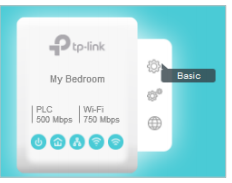
1. Öffnen Sie das Dienstprogramm, bewegen Sie den Mauszeiger über ein Gerät und klicken Sie auf das Symbol Basic.
Hinweis: Beim ersten Aufruf der Grundeinstellungen eines Powerline-Repeaters ist eine Anmeldung erforderlich. Der Standardbenutzername und das Standardpasswort lauten jeweils admin.
2. Öffnen Sie die Seite Reset und klicken Sie auf Reset.
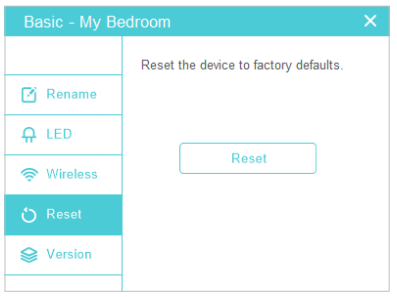
Das Gerät wird nun auf seine Werkseinstellungen zurückgesetzt.
Hinweis: Nach dem Zurücksetzen verlässt das Gerät möglicherweise das bestehende Powerline-Netzwerk, wenn dieses nicht den Standardnetzwerknamen (HomePlugAV) verwendet. Lesen Sie in diesem Fall die Schnellinstallationsanleitung, um das Gerät erneut zu koppeln.
b. Zurücksetzen mit dem Powerline Scan Utility
Diese Methode gilt für TL-WPA281, TL-WPA271, TL-WPA4220 V1 und ähnliche Modelle.
Installieren Sie zunächst das Powerline-Dienstprogramm auf Ihrem Computer. Starten Sie die mitgelieferte CD, wählen Sie Ihr Modell und klicken Sie auf Management Utility. Alternativ können Sie das Dienstprogramm aus dem TP-Link Download-Center herunterladen.
Öffnen Sie das installierte Dienstprogramm, wechseln Sie zur Seite System und klicken Sie wie unten gezeigt auf Reset Local Device.
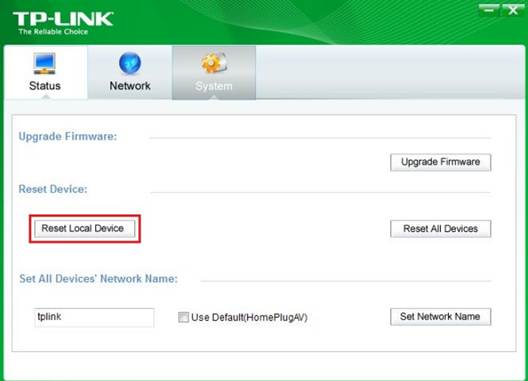
Klicken Sie auf Reset Local Device, um den Adapter auf die Werkseinstellungen zurückzusetzen.
Nach dem Zurücksetzen werden alle Standardeinstellungen wiederhergestellt.
Weitere Informationen zur Konfiguration und zu den Funktionen finden Sie im Produkthandbuch im TP-Link Download-Center.
Looking For More
Finden Sie diese FAQ hilfreich?
Mit Ihrer Rückmeldung tragen Sie dazu bei, dass wir unsere Webpräsenz verbessern.



TP-Link Community
Still need help? Search for answers, ask questions, and get help from TP-Link experts and other users around the world.
Von United States?
Erhalten Sie Produkte, Events und Leistungen speziell für Ihre Region