
Anleitung zur Installation und Formatierung einer SD-Karte für Tapo-Kameras
Diese Anleitung erläutert, wie Sie eine Tapo-Kamera-SD-Karte (separat erhältlich) bei verschiedenen Kameratypen korrekt installieren und formatieren, darunter Standard-Überwachungskameras, Schwenk-/Neigekameras, Außenkameras und akkubetriebene Geräte, die mit einem Hub arbeiten. Eine SD-Karte ermöglicht lokalen Speicher, sodass Ihre Kamera Aufnahmen direkt auf der Karte speichern kann, ohne auf Cloud-Speicher angewiesen zu sein. Die Installation bedeutet, die SD-Karte physisch in den SD-Kartensteckplatz der Kamera oder des Hubs einzusetzen. Bei der Formatierung wird die Karte mit dem richtigen Dateisystem für die Verwendung vorbereitet; dabei werden alle vorhandenen Daten gelöscht. Wenn Sie diese Anleitung befolgen, stellen Sie eine korrekte Installation und zuverlässige lokale Videospeicherung sicher.
Wichtige Hinweise
- Eine SD-Karte für Tapo-Kameras (separat erhältlich) muss direkt in die Tapo-Kamera eingesetzt werden oder bei Kameras und Türklingeln ohne eigenen SD-Kartensteckplatz, die über einen Hub verbunden sind, in den Hub.
- Diese Anleitung behandelt die Installation bei vier Kameratypen: Standard-Überwachungskameras, Schwenk-/Neigekameras, Außenkameras sowie akkubetriebene Geräte mit Hub-Anbindung.
- Achten Sie beim Einsetzen der SD-Karte auf die richtige Ausrichtung und schieben Sie sie hinein, bis sie hörbar einrastet. Wenden Sie keine Gewalt an.
- Lösen Sie bei Außenkameras die Schrauben der hinteren Abdeckung, um auf den SD-Kartensteckplatz zuzugreifen, und bringen Sie die Abdeckung anschließend korrekt wieder an, um das Eindringen von Wasser zu verhindern.
- Um die SD-Karte für Ihre Tapo-Kamera zu formatieren, öffnen Sie die Tapo-App, wechseln Sie zu den Kameraeinstellungen und tippen Sie auf Speicher & Aufzeichnungen > Lokaler Speicher. Durch die Formatierung werden alle vorhandenen Daten gelöscht. Sichern Sie daher vorher alle wichtigen Dateien.
Voraussetzungen
- Eine kompatible microSD-Karte für Tapo-Kameras.
- Für die Installation einer SD-Karte in Außenkameras ist ein Schraubendreher erforderlich.
So installieren Sie eine SD-Karte in Ihrer Tapo-Kamera
Hinweis: Achten Sie beim Einsetzen der SD-Karte in Ihre Tapo-Kamera auf die richtige Ausrichtung. Setzen Sie die Karte NICHT schräg ein und wenden Sie keine Gewalt an. Wenn sich die Karte nicht korrekt einsetzen lässt, überprüfen Sie die Ausrichtung des Steckplatzes und versuchen Sie nicht, die Karte mit Gewalt einzusetzen.
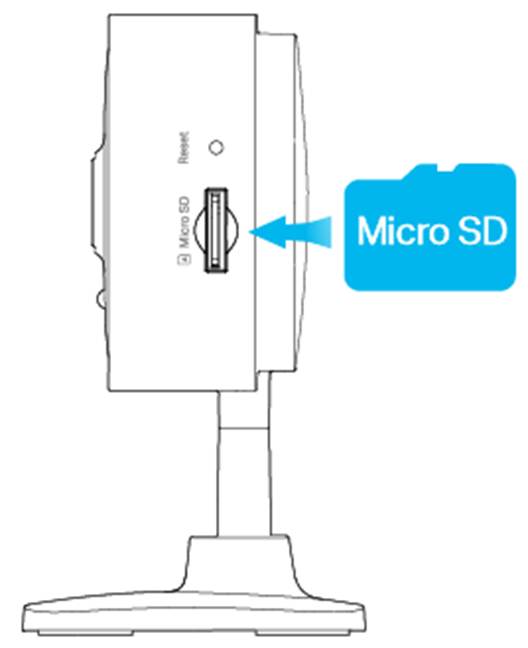
Fall 1: Standard-Überwachungskamera
Schritt 1. Suchen Sie den SD-Kartensteckplatz an der Seitenabdeckung.
Schritt 2. Halten Sie die Karte in der richtigen Ausrichtung und setzen Sie sie vorsichtig in den Steckplatz ein. Drücken Sie die SD-Karte hinein, bis sie hörbar einrastet.
Fall 2: Schwenk-/Neige-Überwachungskamera
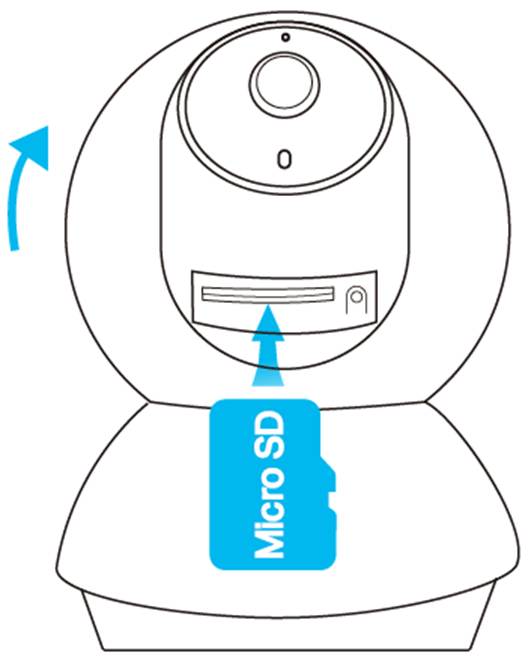
Schritt 1. Neigen Sie das Kameraobjektiv nach oben und suchen Sie anschließend den SD-Kartensteckplatz.
Schritt 2. Halten Sie die Karte in der richtigen Ausrichtung und setzen Sie sie vorsichtig in den Steckplatz ein. Drücken Sie die SD-Karte hinein, bis sie hörbar einrastet.
Fall 3: Außen-Überwachungskamera
Schritt 1. Lösen Sie die Schrauben der hinteren Abdeckung, entfernen Sie die Abdeckung und suchen Sie den SD-Kartensteckplatz.
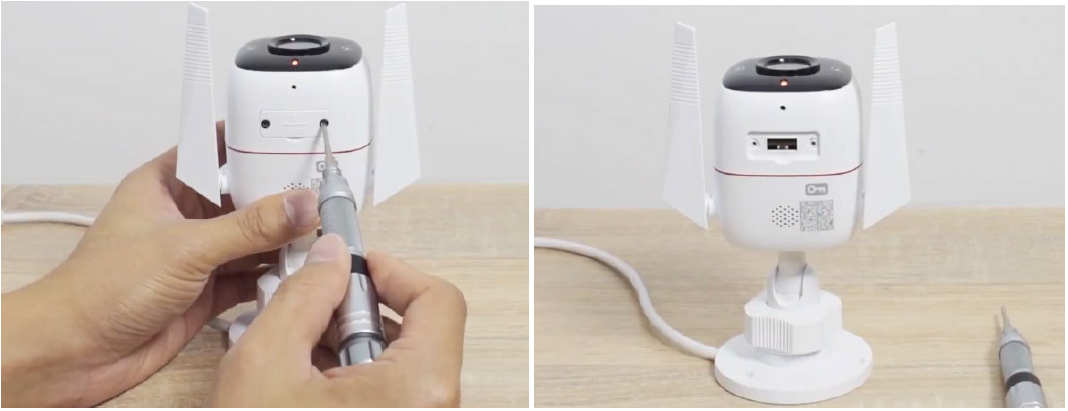
Schritt 2. Halten Sie die Karte in der richtigen Ausrichtung und setzen Sie sie vorsichtig in den Steckplatz ein. Drücken Sie die SD-Karte hinein, bis sie hörbar einrastet.
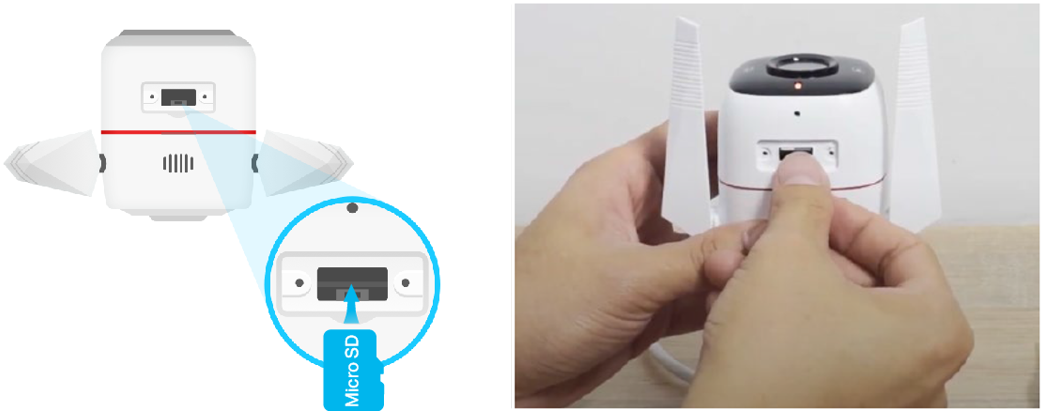
Schritt 3. Bringen Sie die Abdeckung des SD-Kartensteckplatzes wieder an und stellen Sie sicher, dass sie korrekt positioniert ist. Montieren Sie die Abdeckung nicht verkehrt herum, um das Eindringen von Wasser zu vermeiden.
Fall 4: Akkubetriebene Kameras und Türklingeln, die mit einem Hub arbeiten
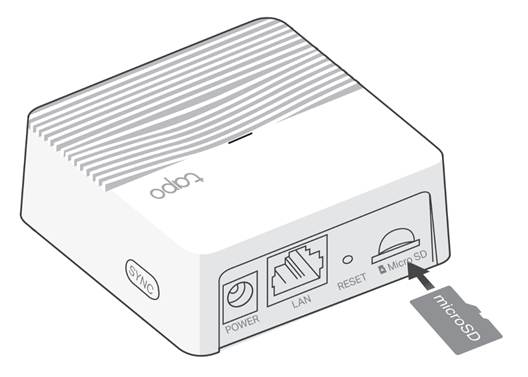
Bei Kameras, die mit einem Hub verbunden sind, muss die microSD-Karte in den Hub eingesetzt werden.
Der microSD-Kartensteckplatz befindet sich auf der Rückseite des Hubs. Halten Sie die Karte in der richtigen Ausrichtung, setzen Sie sie vorsichtig in den Steckplatz ein und drücken Sie sie hinein, bis sie hörbar einrastet.
So formatieren Sie Ihre SD-Karte über die Tapo-App
Wenn Sie eine microSD-Karte (separat erhältlich) in eine Tapo-Kamera oder einen Tapo-Hub einsetzen, fordert die App Sie auf, sie für Videoaufnahmen zu formatieren. Durch die Formatierung wird die Kompatibilität sichergestellt, dabei werden jedoch alle vorhandenen Daten gelöscht. Sichern Sie daher wichtige Dateien im Voraus. Die Formatierungsschritte können je nachdem, wo die microSD-Karte installiert ist, leicht variieren. Folgen Sie den entsprechenden Anweisungen unten.
Fall 1. Eine in die Tapo-Kamera eingesetzte microSD-Karte formatieren
Schritt 1. Öffnen Sie die Tapo-App und tippen Sie auf die Gerätekarte Ihrer Kamera.
Schritt 2. Tippen Sie oben rechts auf das Zahnradsymbol, um die Geräteeinstellungen zu öffnen.
Schritt 3. Öffnen Sie Speicher & Aufzeichnungen > Lokaler Speicher.
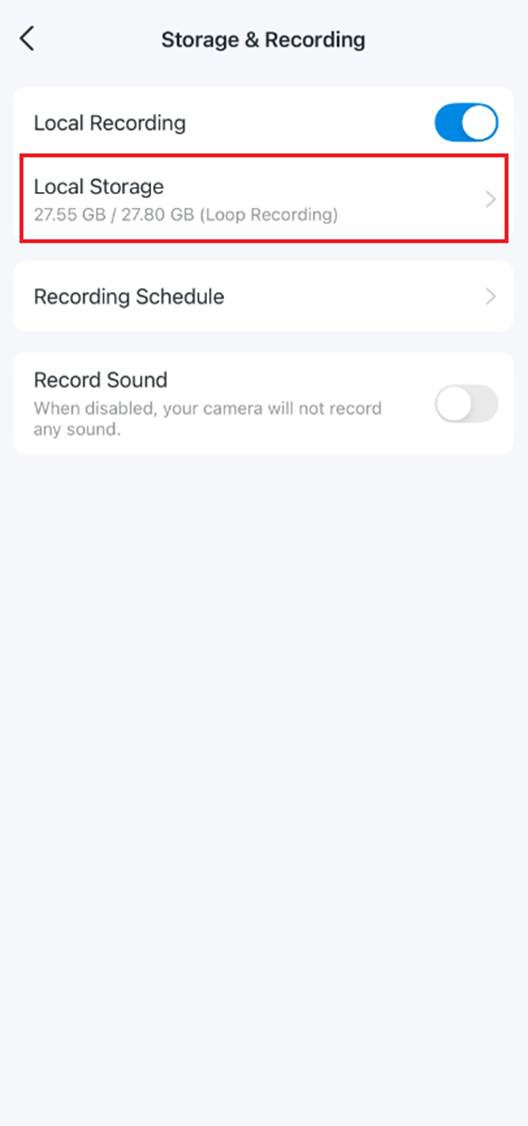
Schritt 4. Tippen Sie auf microSD-Karte formatieren.
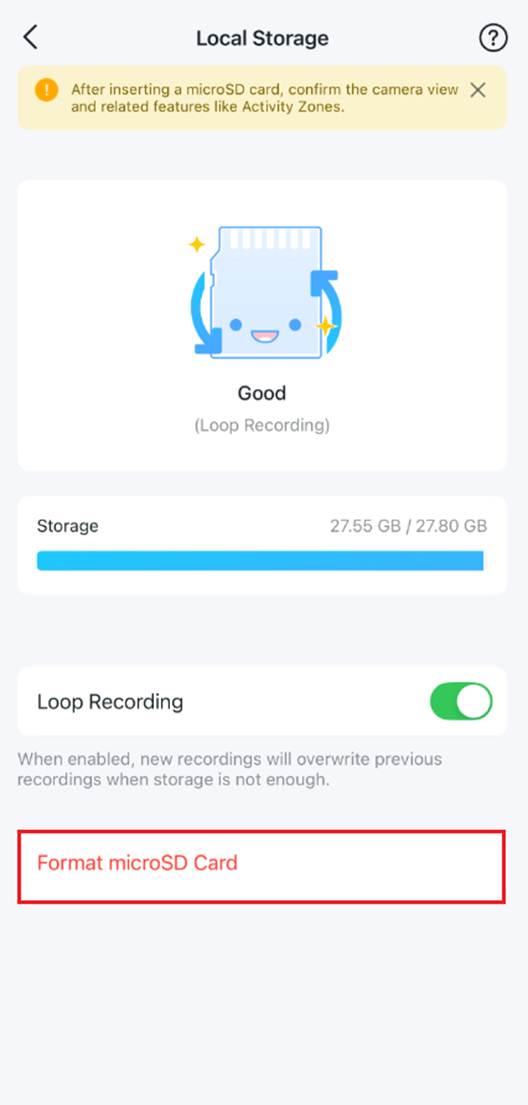
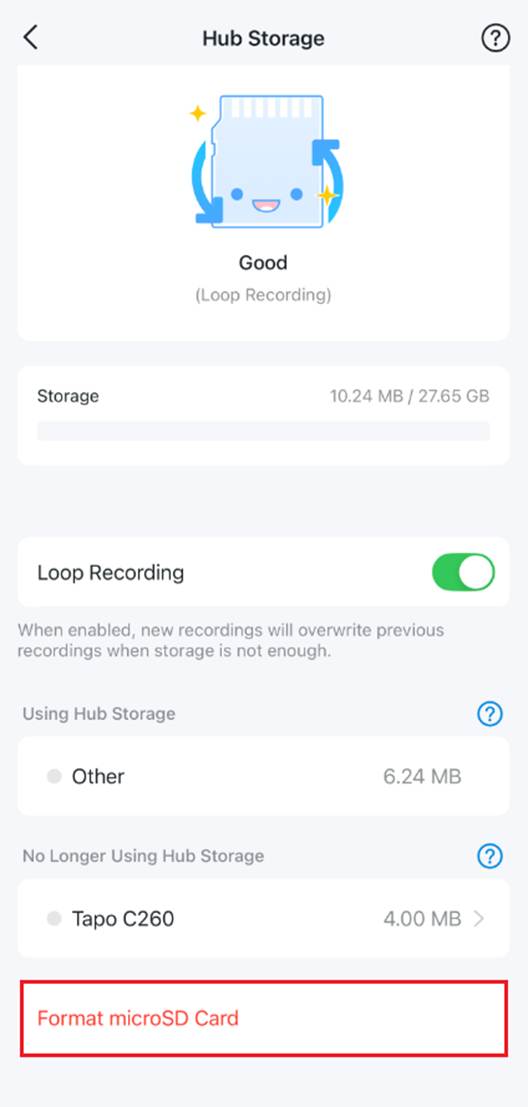
Fall 2. Eine in den Tapo-Hub eingesetzte microSD-Karte formatieren
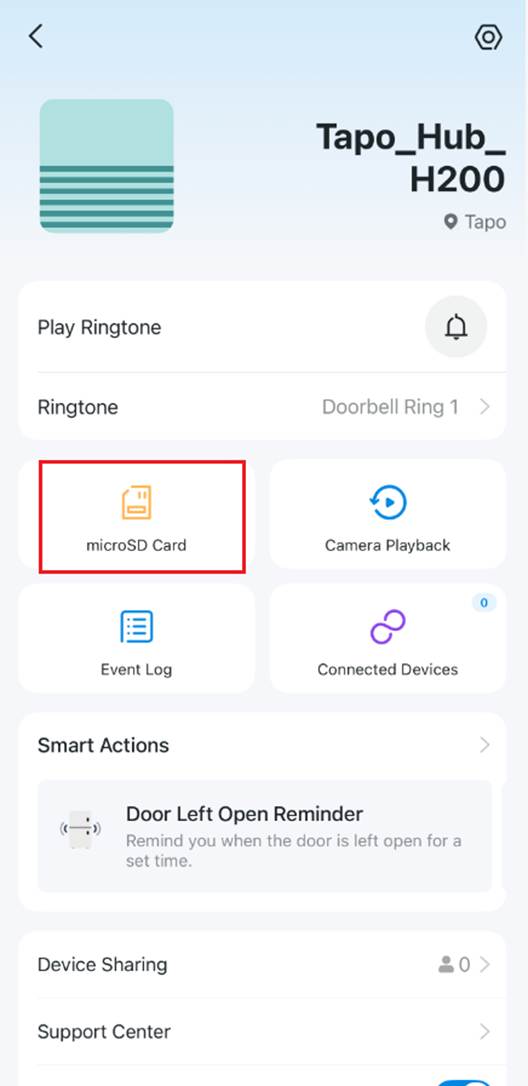
Schritt 1. Öffnen Sie die Tapo-App und tippen Sie auf die Gerätekarte Ihres Hubs.
Schritt 2. Wechseln Sie zur Seite microSD-Karte und tippen Sie anschließend auf microSD-Karte formatieren am unteren Rand der Seite.
Weitere Informationen zu den einzelnen Funktionen und deren Konfiguration finden Sie im Download-Center, wo Sie das Handbuch für Ihr Produkt herunterladen können.
Looking For More
Finden Sie diese FAQ hilfreich?
Mit Ihrer Rückmeldung tragen Sie dazu bei, dass wir unsere Webpräsenz verbessern.


TP-Link Community
Still need help? Search for answers, ask questions, and get help from TP-Link experts and other users around the world.
Von United States?
Erhalten Sie Produkte, Events und Leistungen speziell für Ihre Region