
Wie richte ich einen TP-Link DSL-Modemrouter als Access Point ein?
Einleitung
Wenn Sie Ihren TP-Link xDSL-Modemrouter als Access Point einsetzen möchten, um die WLAN-Abdeckung Ihres bestehenden Netzwerks zu erweitern, finden Sie hier eine Schritt-für-Schritt-Anleitung. Sie erfahren, wie Sie sich am Router anmelden, die WLAN-Einstellungen konfigurieren, die LAN-IP-Adresse ändern, DHCP deaktivieren und das Gerät mit Ihrem Hauptrouter verbinden.
Hinweis:
- Um Verbindungsprobleme während der Einrichtung zu vermeiden, führen Sie die folgenden Schritte an einem Computer durch, der direkt mit dem Router verbunden ist.
- Lassen Sie den Access Point bis Schritt 2.4 vom Hauptrouter getrennt.
Anleitung
Schritt 1. Physische Verbindung herstellen
Methode 1. Kabelgebunden
Verbinden Sie den Ethernet-Anschluss Ihres Computers über ein Netzwerkkabel mit einem LAN-Anschluss des Modemrouters.

Methode 2. WLAN
Die SSID (der Netzwerkname) und das WLAN-Passwort stehen auf dem Aufkleber an der Unterseite des Modemrouters. Klicken Sie auf Ihrem Computer auf das Netzwerksymbol und wählen Sie die SSID aus, um die Verbindung herzustellen.
Schritt 2. Konfiguration
Schritt 2.1. Öffnen Sie auf Ihrem Computer einen Webbrowser und geben Sie tplinkmodem.net oder 192.168.1.1 ein, um die Konfigurationsseite des Modemrouters aufzurufen. Das Standardpasswort finden Sie auf dem Etikett an der Rückseite des Modems. Weitere Informationen finden Sie bei Bedarf in der FAQ.
Hinweis: Das Anmeldepasswort unterscheidet sich vom WLAN-Passwort.
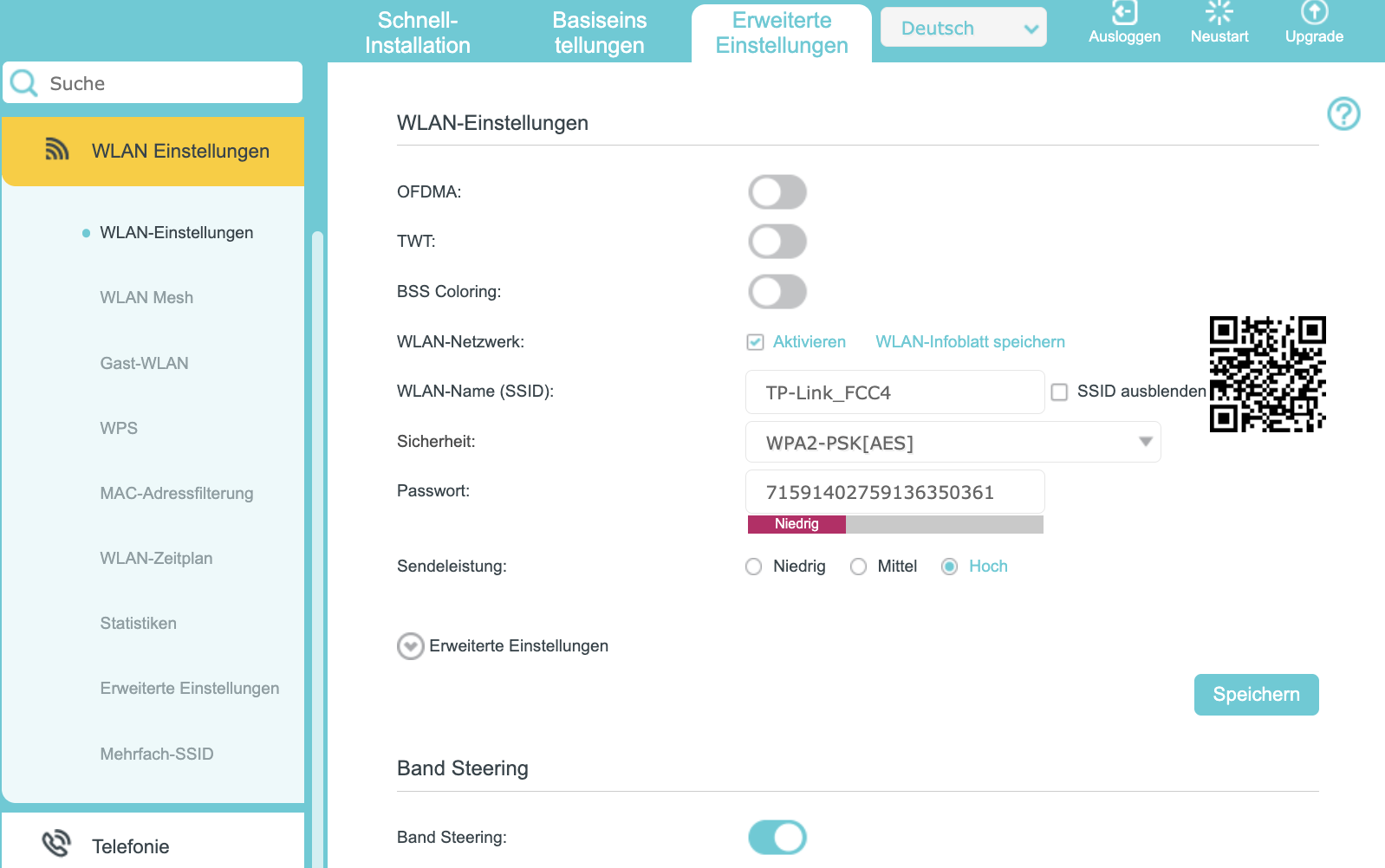
Schritt 2.2. Klicken Sie in der oberen Navigationsleiste auf „Erweiterte Einstellungen“ und im linken Menü auf „WLAN“ Anschließend auf „WLAN Einstellungen”. Geben Sie unter „WLAN-Name (SSID)“ und „Passwort“ Ihre gewünschten Daten ein und klicken Sie unten rechts auf „Speichern“.
Schritt 2.3. Öffnen Sie „Erweiterte Einstellungen“ > „Netzwerk“ > „LAN-Einstellungen“ > „DHCP-Server“. Ändern Sie die „IP-Adresse“ auf eine Adresse im Subnetz des Hauptrouters. Entfernen Sie das Häkchen bei „Aktivieren“ für DHCP und klicken Sie auf „Speichern“.
Beispiel: Wenn der Hauptrouter die IP-Adresse 192.168.0.1 und den Adressbereich 192.168.0.2–192.168.0.255 verwendet, können Sie dem TP-Link-Gerät die Adresse 192.168.0.101 zuweisen.
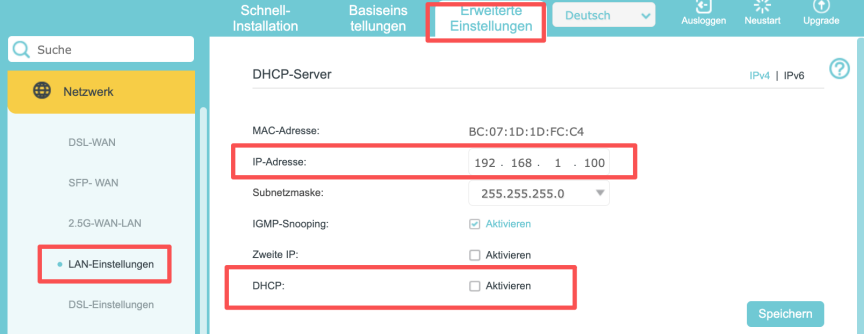
Hinweis: Nach der Änderung der IP-Adresse müssen Sie den Modemrouter neu starten und sich anschließend mit der neuen IP-Adresse erneut anmelden.
Schritt 2.4. Verbinden Sie Ihren TP-Link Modemrouter über ein Ethernet-Kabel mit dem Hauptrouter (LAN-zu-LAN) und testen Sie die WLAN-Verbindung mit Ihrem Computer.

Fertig! Alle Ihre WLAN-fähigen Geräte können sich nun mit dem eingerichteten WLAN verbinden.
Hinweis: Wenn der TP-Link VoIP-Modemrouter als Access Point betrieben wird, steht die Telefoniefunktion nicht mehr zur Verfügung.
Um mehr Details zu jeder Funktion und Konfiguration zu erfahren, gehen Sie bitte zum Download Center, um das Handbuch Ihres Produkts herunterzuladen.
Finden Sie diese FAQ hilfreich?
Mit Ihrer Rückmeldung tragen Sie dazu bei, dass wir unsere Webpräsenz verbessern.



TP-Link Community
Still need help? Search for answers, ask questions, and get help from TP-Link experts and other users around the world.
Von United States?
Erhalten Sie Produkte, Events und Leistungen speziell für Ihre Region