
So löschen Sie Ihr TP-Link-Konto (TP-Link ID)
Es kann Situationen geben, in denen Sie Ihr TP-Link-Konto einschließlich aller damit verbundenen Informationen dauerhaft löschen möchten. Dabei helfen wir Ihnen gerne. Das Löschen Ihrer TP-Link-ID (auch TP-Link-Konto, Tapo-Konto oder Kasa-Konto genannt) ist dauerhaft und kann nicht rückgängig gemacht werden. Lesen Sie vor Beginn die nachfolgend beschriebenen Folgen sorgfältig durch.
Nach dem Löschen Ihrer TP-Link-ID verlieren Sie den Zugriff auf:
- Geräteverwaltung über TP-Link-Apps oder Cloud-Dienste
- Alle Cloud-Daten einschließlich Aufzeichnungen (TapoCare/KasaCare)
- Zugriff auf Dienste wie das Garantieportal oder das Community-Forum (alle Beiträge und Inhalte, die Sie im TP-Link Community Forum veröffentlicht haben und die mit dieser ID verknüpft sind, werden zusammen mit Ihrer ID dauerhaft gelöscht)
- Cloud-Interaktionen mit Drittanbietern (Google Home/Amazon Alexa)
Um die Löschung Ihres TP-Link-Kontos zu beantragen, verwenden Sie folgenden Link: https://account-delete.tplinkcloud.com/#/
Das Wichtigste auf einen Blick
- Das Löschen Ihrer TP-Link-ID (auch TP-Link-Cloud-Konto, Tapo-Konto oder Kasa-Konto genannt) ist dauerhaft und kann nicht rückgängig gemacht werden.
- Nach der Löschung verlieren Sie den Zugriff auf die Geräteverwaltung über TP-Link-Apps, sämtliche Cloud-Daten einschließlich TapoCare- und KasaCare-Aufzeichnungen, das TP-Link-Garantieportal und Community-Forum sowie Integrationen von Drittanbietern wie Google Home und Amazon Alexa.
- Bevor Sie Ihr Konto löschen können, müssen Sie Ihre Identität per E-Mail-Verifizierung bestätigen. Wenn Sie das Passwort Ihrer TP-Link-ID vergessen haben, müssen Sie es vor Beginn des Löschvorgangs zurücksetzen.
- Der Löschantrag wird über https://account-delete.tplinkcloud.com/#/ eingereicht. Innerhalb von 72 Stunden erhalten Sie eine Bestätigungs-E-Mail darüber, ob die Löschung erfolgreich war.
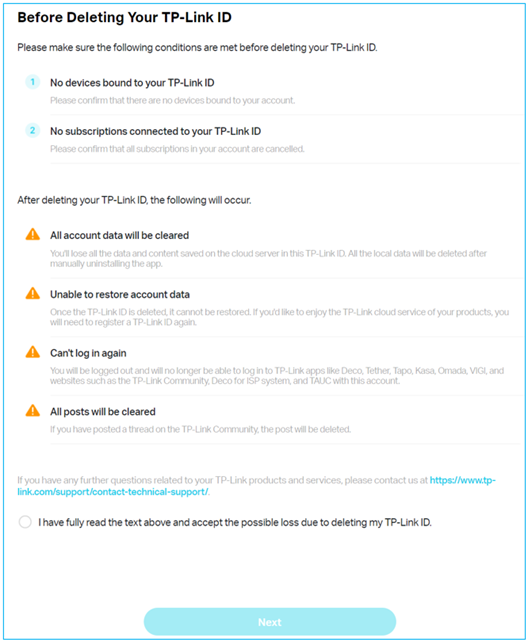
- Vor dem Löschen fordert das Portal Sie auf zu bestätigen, dass keine Geräte mit Ihrer TP-Link-ID verknüpft sind und alle Abonnements gekündigt wurden.
Schritte zum Löschen Ihres TP-Link-Kontos
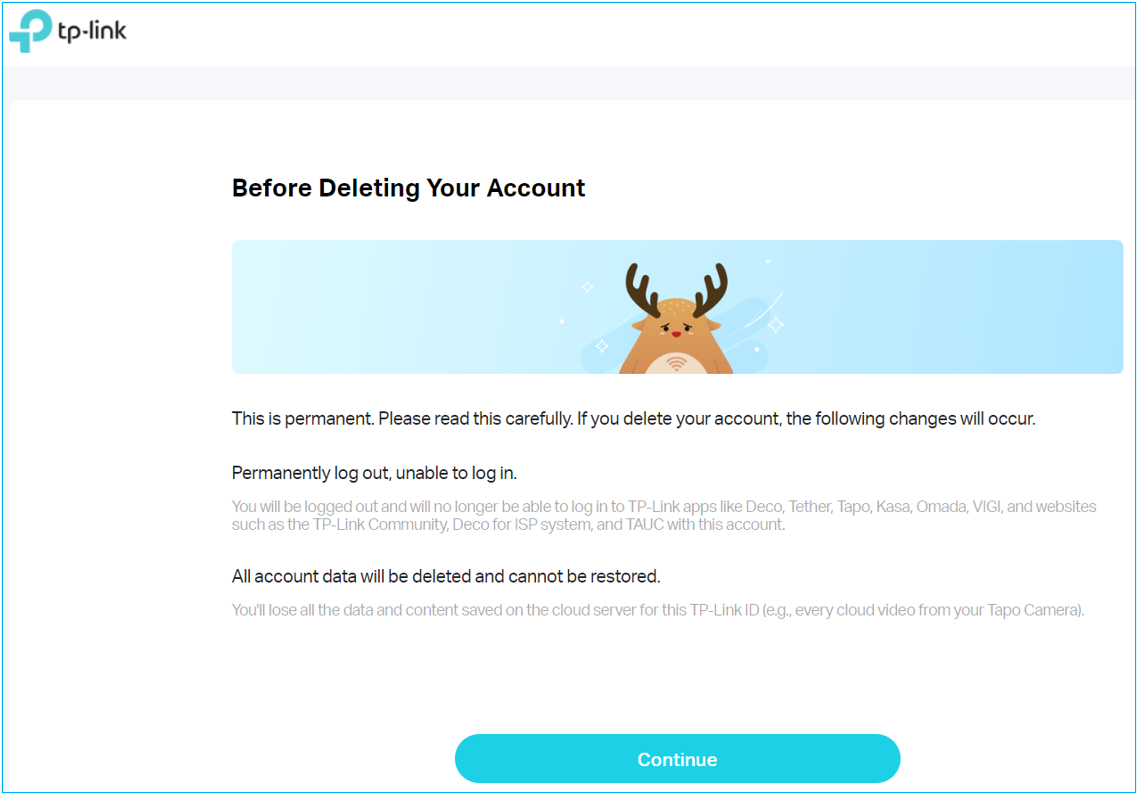
Schritt 1. Öffnen Sie einen Webbrowser und rufen Sie https://account-delete.tplinkcloud.com/#/ auf. Lesen Sie den Hinweis sorgfältig und klicken Sie anschließend auf Continue.
Schritt 2. Geben Sie Ihre TP-Link-ID und Ihr Passwort ein. Wenn Sie das Passwort vergessen haben, setzen Sie es zuerst zurück.
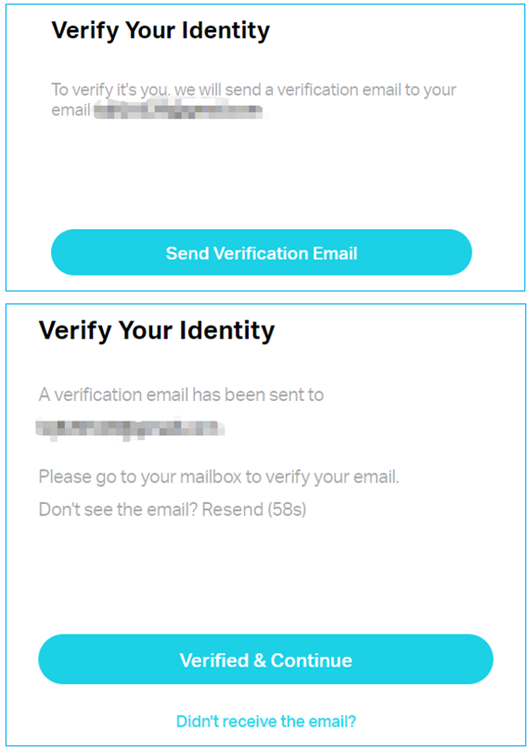
Schritt 3. Klicken Sie nach der Anmeldung auf Send Verification Email, um fortzufahren. Wenn Sie die E-Mail nicht erhalten, klicken Sie auf Resend. Falls sie weiterhin nicht ankommt, prüfen Sie bitte Ihren Spam-Ordner.
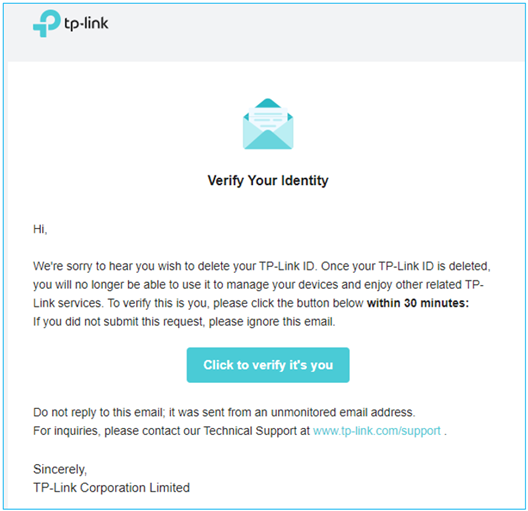
Schritt 4. Sie erhalten eine E-Mail von unserem System. Tippen Sie innerhalb von 30 Minuten auf Click to verify it’s you. Sobald Verified angezeigt wird, kehren Sie zur Seite Verify Your Identity aus Schritt 3 zurück und klicken Sie auf Verified & Continue.
Schritt 5. Lesen Sie die Informationen sorgfältig, aktivieren Sie das Kontrollkästchen und klicken Sie anschließend auf Next.
Schritt 6. Füllen Sie die Umfrage aus und klicken Sie auf Next.
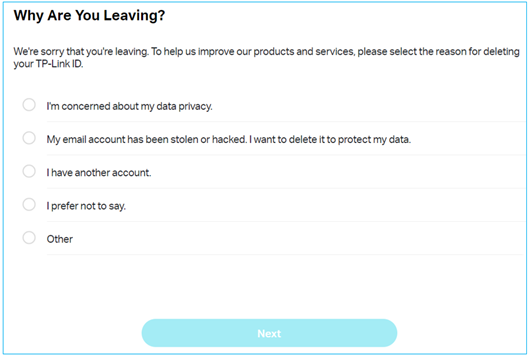
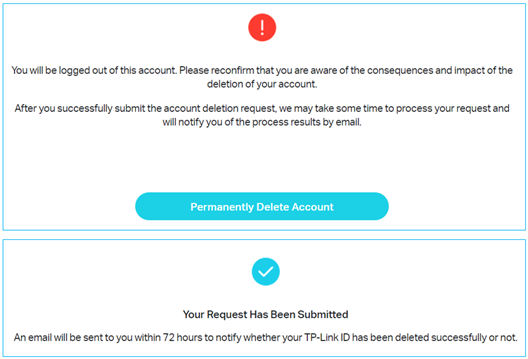
Schritt 7. Das Löschen des Kontos kann nicht rückgängig gemacht werden. Bestätigen Sie die Löschung daher erneut. Wenn Sie sie bestätigen, klicken Sie auf Permanently Delete Account, um den Löschvorgang zu starten. Innerhalb von 72 Stunden erhalten Sie eine E-Mail mit der Bestätigung, ob Ihre TP-Link-ID erfolgreich gelöscht wurde.
Looking For More
Finden Sie diese FAQ hilfreich?
Mit Ihrer Rückmeldung tragen Sie dazu bei, dass wir unsere Webpräsenz verbessern.

TP-Link Community
Still need help? Search for answers, ask questions, and get help from TP-Link experts and other users around the world.
Von United States?
Erhalten Sie Produkte, Events und Leistungen speziell für Ihre Region