
Was tun, wenn Sie Ihre Tapo-Kamera in der Tapo-App nicht finden können?
Wenn Ihre Tapo-Kamera nach der Einrichtung nicht in der App angezeigt wird, liegt die Ursache meist an einem WLAN-Verbindungsproblem, einem DHCP- oder DNS-Konfigurationsproblem oder einer Störung der Cloud-Verbindung. Es ist auch möglich, dass die Kamera in der Tapo-App einem anderen Zuhause oder Raum zugeordnet ist. Diese Anleitung führt Sie durch mehrere Schritte zur Fehlerbehebung, einschließlich eines Tests mit einem mobilen Hotspot, um festzustellen, ob die Ursache bei der Kamera oder beim WLAN-Netzwerk des Routers liegt.
Wichtige Hinweise
- Wenn die LED der Tapo-Kamera langsam rot blinkt, besteht keine WLAN-Verbindung. Es wird empfohlen, die Kamera zunächst auf Werkseinstellungen zurückzusetzen und neu zu konfigurieren.
- Der DHCP-Server des Routers muss aktiviert sein, damit die Kamera eine IP-Adresse erhält. Wenn die Kamera mit dem WLAN verbunden ist, aber nicht in der App angezeigt wird, können Sie in der DHCP-Clientliste des Routers prüfen, ob der Kamera eine IP-Adresse zugewiesen wurde.
- Wenn die Kamera in der App nur angezeigt wird, wenn sich das Smartphone im selben WLAN befindet, kann die Kamera möglicherweise den Cloud-Server nicht erreichen. Prüfen Sie, ob eine Firewall oder Sicherheitssoftware die Verbindung blockiert.
- Das Ändern des DNS-Servers des Routers auf einen öffentlichen DNS-Server (z. B. 8.8.8.8) kann in manchen Fällen Probleme mit der Cloud-Verbindung beheben.
- Die Konfiguration der Kamera über einen mobilen Hotspot ist ein hilfreicher Diagnosetest. Wenn die Kamera mit einem Hotspot funktioniert, aber nicht mit dem WLAN des Routers, liegt die Ursache in den Netzwerkeinstellungen des Routers.
So sorgen Sie dafür, dass Ihre Tapo-Kamera in der Tapo-App angezeigt wird
Wenn Ihre Tapo-Kamera nach der Einrichtung nicht in der Tapo-App angezeigt wird, führen Sie die folgenden Schritte zur Fehlerbehebung durch.
Schritt 1: WLAN-Verbindung der Kamera prüfen
Wenn Sie Ihre Kamera über WLAN konfiguriert haben, prüfen Sie, ob sie erfolgreich mit dem Router verbunden ist. Überprüfen Sie die System-LED Ihrer Kamera, um den WLAN-Verbindungsstatus festzustellen. Bei den meisten Tapo-Kameras bedeutet eine langsam rot blinkende LED, dass die Kamera nicht mit dem WLAN verbunden ist. Bei HomeKit-kompatiblen Kameras weist eine langsam blau blinkende LED auf dasselbe Problem hin. Wenn die Kamera keine ordnungsgemäße Verbindung herstellen kann, empfehlen wir, sie auf Werkseinstellungen zurückzusetzen und anschließend gemäß Benutzerhandbuch neu zu konfigurieren.
Schritt 2: DHCP-Einstellungen Ihres Routers prüfen
Stellen Sie sicher, dass der DHCP-Server Ihres Routers aktiviert ist. Wenn die Kamera bereits ordnungsgemäß mit dem Router verbunden ist, wird das Gerät in der Clientliste des Routers angezeigt. Wenn Sie nicht wissen, wie Sie dies prüfen können, wenden Sie sich an den Support des Router-Herstellers.
Schritt 3: Zuhause und Räume in der Tapo-App prüfen
Prüfen Sie, ob Sie mehrere Zuhause oder Räume in der Tapo-App erstellt haben. Wechseln Sie zum richtigen Zuhause und suchen Sie Ihre Kamera unter Alle Geräte.
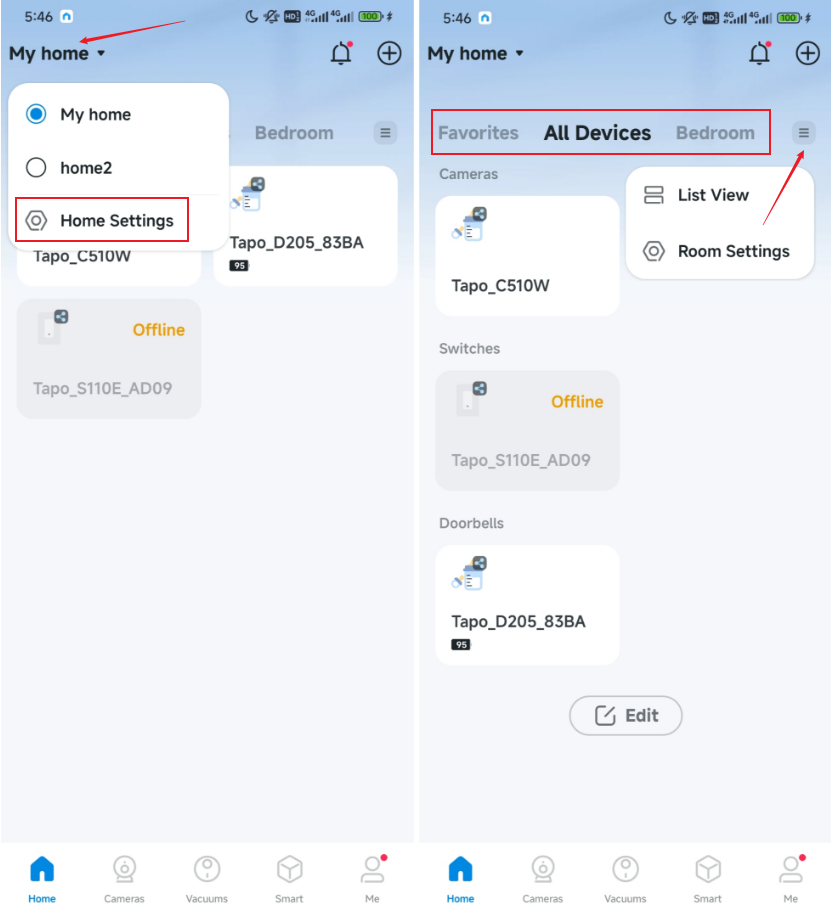
Schritt 4: Prüfen, ob Firewall oder Sicherheitssoftware die Verbindung blockiert
Verbinden Sie Ihr Smartphone mit demselben WLAN wie die Kamera und prüfen Sie anschließend, ob die Kamera in der Tapo-App angezeigt wird. Wenn sie sichtbar ist, kann die Kamera aus unbekanntem Grund keine Verbindung zum Cloud-Server herstellen und ist nicht aus der Ferne erreichbar. Prüfen Sie in diesem Fall, ob Firewall- oder Sicherheitseinstellungen die Verbindung zum Cloud-Server blockieren. Deaktivieren Sie vorübergehend Antivirus-, Firewall- oder Sicherheitssoftware, um zu prüfen, ob diese die Verbindung blockiert.
Schritt 5: DNS-Server des Routers ändern
Ein öffentlicher DNS-Server kann die Verbindung verbessern. Ändern Sie den DNS-Server Ihres Routers testweise auf 8.8.8.8. Wenn Sie nicht wissen, wie dies funktioniert, wenden Sie sich an den Support Ihres Router-Herstellers.
Schritt 6: Tapo-Kamera mit einem mobilen Hotspot testen
Um Probleme mit dem WLAN-Netzwerk des Routers auszuschließen, konfigurieren und testen Sie die Kamera über einen mobilen Hotspot.
Wir empfehlen, ein zweites Smartphone zum Erstellen des Hotspots zu verwenden. Wenn Sie kein zweites Smartphone haben, können Sie den Hotspot auch auf demselben Gerät aktivieren. Beachten Sie dabei Folgendes:
- Wenn Sie ein iOS-Gerät verwenden, stellen Sie sicher, dass „Kompatibilität maximieren“ aktiviert ist: Einstellungen > Persönlicher Hotspot > Kompatibilität maximieren aktivieren
- Wenn Sie ein Android-Gerät verwenden, stellen Sie sicher, dass der erstellte Hotspot im 2,4-GHz-Band arbeitet. Wenn Sie unsicher sind, suchen Sie in der Hotspot-Oberfläche Ihres Smartphones nach den entsprechenden Informationen.
Sie finden Ihre Tapo-Kamera weiterhin nicht? Wenden Sie sich an den TP-Link-Support
Wenn das Problem nach Durchführung aller oben genannten Schritte weiterhin besteht, wenden Sie sich an den Technischen Support von TP-Link und übermitteln Sie die folgenden Informationen.
- Ihre TP-Link-ID bzw. Ihr Cloud-Konto.
- Die Modellnummer Ihrer TP-Link-Kamera und deren MAC-Adresse.
- Die Modellnummer des Host-Routers.
- Ob Sie alle oben aufgeführten Vorschläge durchgeführt haben und, falls ja, mit welchem Ergebnis.
Looking For More
Finden Sie diese FAQ hilfreich?
Mit Ihrer Rückmeldung tragen Sie dazu bei, dass wir unsere Webpräsenz verbessern.


TP-Link Community
Still need help? Search for answers, ask questions, and get help from TP-Link experts and other users around the world.
Von United States?
Erhalten Sie Produkte, Events und Leistungen speziell für Ihre Region