
So finden Sie die IP-Adresse Ihrer Tapo- und Kasa-Kamera
Die IP-Adresse Ihrer Tapo-Kamera zu kennen, ist hilfreich, wenn Sie RTSP-/ONVIF-Streaming einrichten, Software von Drittanbietern konfigurieren oder Probleme mit der Netzwerkverbindung beheben möchten. In dieser Anleitung werden zwei Möglichkeiten beschrieben, die IP-Adresse Ihrer Tapo-/Kasa-Kamera zu ermitteln: über die Tapo-/Kasa-App oder über die Webverwaltungsseite Ihres Routers.
Hinweis: Einige batteriebetriebene Tapo-Kameras und Türklingeln verbinden sich über einen Hub statt direkt mit dem Router und verfügen daher über keine eigene IP-Adresse.
Wichtige Hinweise
- Es gibt zwei Möglichkeiten, die IP-Adresse einer Tapo- oder Kasa-Kamera zu ermitteln: über die Tapo-/Kasa-App oder über die Webverwaltungsseite des Routers.
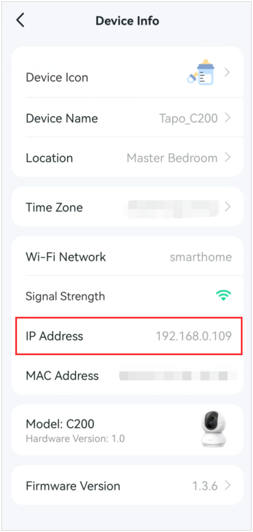
- In der Tapo-App finden Sie die IP-Adresse der Kamera unter „Device Settings > Device Info“.
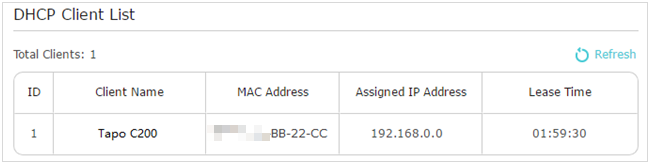
- Über die Webverwaltungsseite des Routers wird die IP-Adresse in der DHCP-Client-Liste unter „Advanced > Network > DHCP Server“ angezeigt.
So finden Sie die IP-Adresse Ihrer Kamera
In dieser Anleitung wird die Tapo C200 als Beispiel verwendet.
Methode 1: Über die Tapo-App
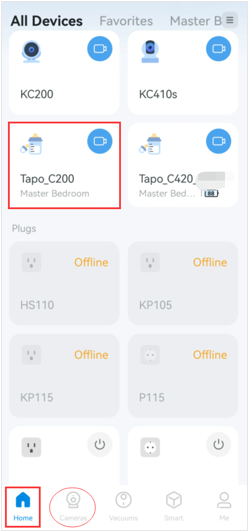
Schritt 1. Tippen Sie auf der Startseite der Tapo-App auf die Karte Ihres Kameramodells, um die Live-Ansicht zu öffnen.
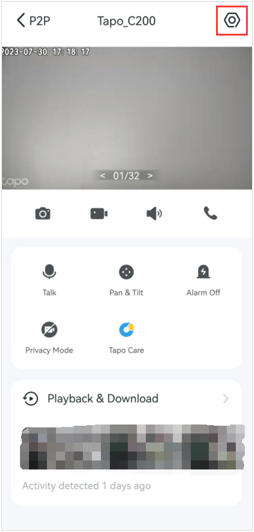
Schritt 2. Tippen Sie in der Live-Ansicht oben rechts auf das Zahnradsymbol, um die Seite mit den Geräteeinstellungen zu öffnen.
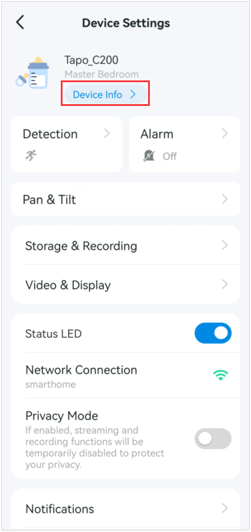
Schritt 3. Tippen Sie auf „Device Info“, um die IP-Adresse Ihrer Kamera anzuzeigen.
Methode 2: Über die Webverwaltungsseite Ihres Routers
Hier wird der TP-Link-Router Archer C7 als Beispiel verwendet.
Schritt 1. Melden Sie sich auf der Verwaltungsseite Ihres Routers an.
Schritt 2. Gehen Sie zu „Advanced > Network > DHCP Server“ und suchen Sie anschließend im Abschnitt „DHCP Client List“ nach der IP-Adresse Ihrer Kamera.
Weitere Informationen zu den einzelnen Funktionen und Konfigurationsmöglichkeiten finden Sie im Download-Center. Dort können Sie das Handbuch für Ihr Produkt herunterladen.
Looking For More
Finden Sie diese FAQ hilfreich?
Mit Ihrer Rückmeldung tragen Sie dazu bei, dass wir unsere Webpräsenz verbessern.



TP-Link Community
Still need help? Search for answers, ask questions, and get help from TP-Link experts and other users around the world.
Von United States?
Erhalten Sie Produkte, Events und Leistungen speziell für Ihre Region