
Wie behebt man den fehlenden Internetzugang bei einem TP-Link-DSL-Modem-Router nach der Schnellkonfiguration?
Einleitung
Wenn Sie nach Abschluss der Schnellkonfiguration Ihres TP-Link-DSL-Modem-Routers keinen Internetzugang haben, finden Sie in diesem Artikel eine Anleitung zur Fehlerbehebung und zur Ermittlung der Ursache Ihres Problems.
Fehlerbehebung
Befolgen Sie die nachstehenden Schritte zur Fehlerbehebung, um Probleme zu beheben, bei denen Sie auch nach Abschluss der Konfiguration keinen Internetzugang haben. Bitte überprüfen Sie nach jedem Schritt, ob das Problem behoben ist.
Schritt 1. Überprüfen Sie die Firmware des TP-Link-Routers und aktualisieren Sie sie auf die neueste Version
Stellen Sie sicher, dass auf dem Router die neueste Firmware-Version installiert ist.
Stellen Sie vor der Fehlerbehebung sicher, dass auf dem Router die neueste Firmware-Version installiert ist.
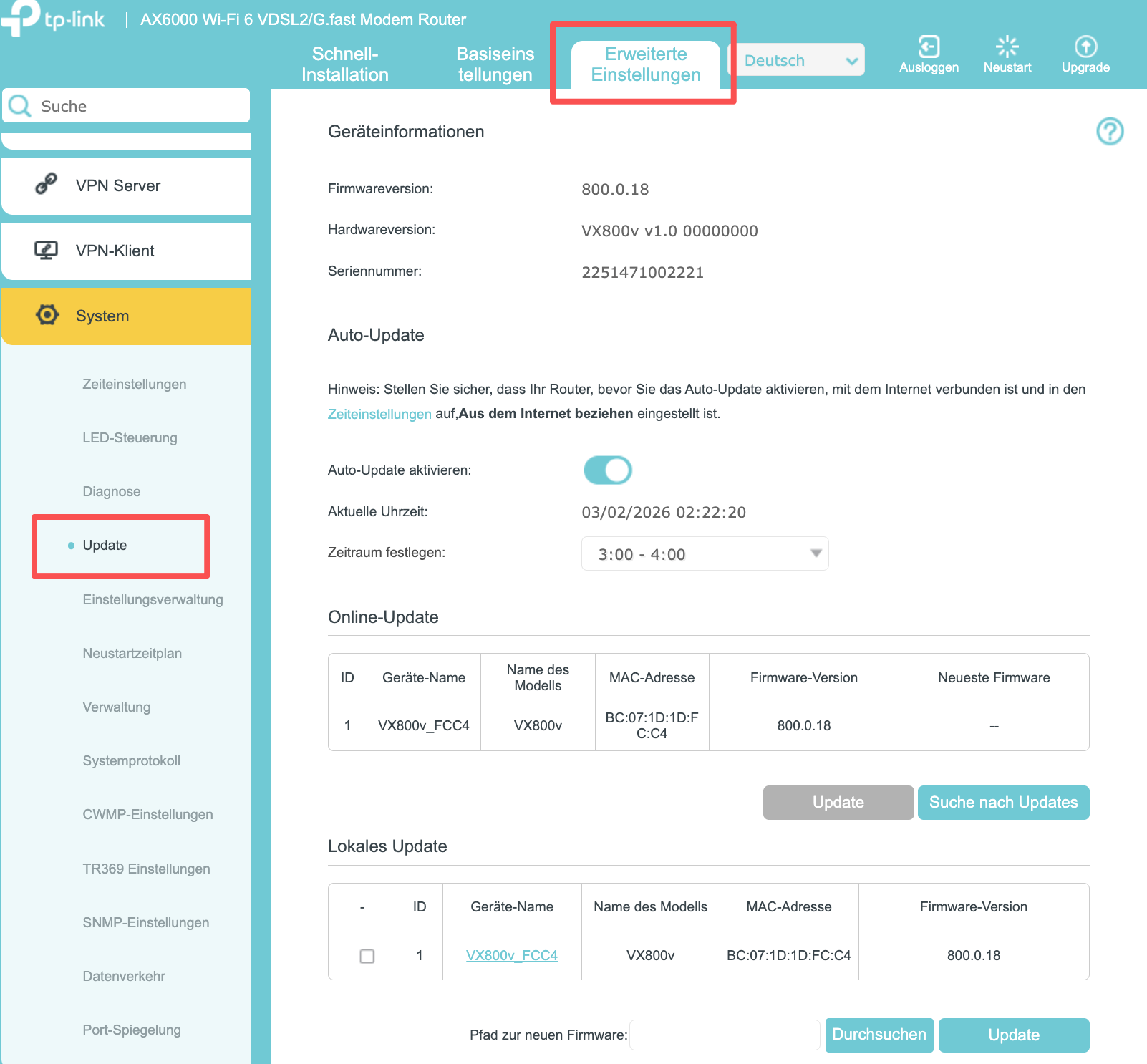
Sie können die Firmware von der offiziellen Website (https://www.tp-link.com) herunterladen und dort Ihr Router-Modell auswählen, um die neueste Firmware-Aktualisierungsdatei herunterzuladen. Navigieren Sie zu „Erweiterte Einstellungen“ > „System“ > „Firmware-Aktualisierung/Update“ > „Lokales Update“, aktivieren Sie das Kontrollkästchen für Ihr Modell, klicken Sie auf „Durchsuchen“, wählen Sie die Aktualisierungsdatei aus und klicken Sie auf „Aktualisieren“, um auf die neue Version zu aktualisieren.
Alternativ können Sie, wenn der Modem-Router online ist, dessen Firmware aktualisieren, indem Sie zu „Erweiterte Einstellungen“ > „System“ > „Firmware-Aktualisierung/Update“ > „Auto-Update“ navigieren und dann auf „Suche nach Updates“ klicken. Wenn eine neuere Version verfügbar ist, wird der Router aktualisiert.
Ausführlichere Anweisungen finden Sie unter FAQ652 auf der TP-Link-Website.
So aktualisieren Sie die Firmware des TP-Link xDSL-Modem-Routers
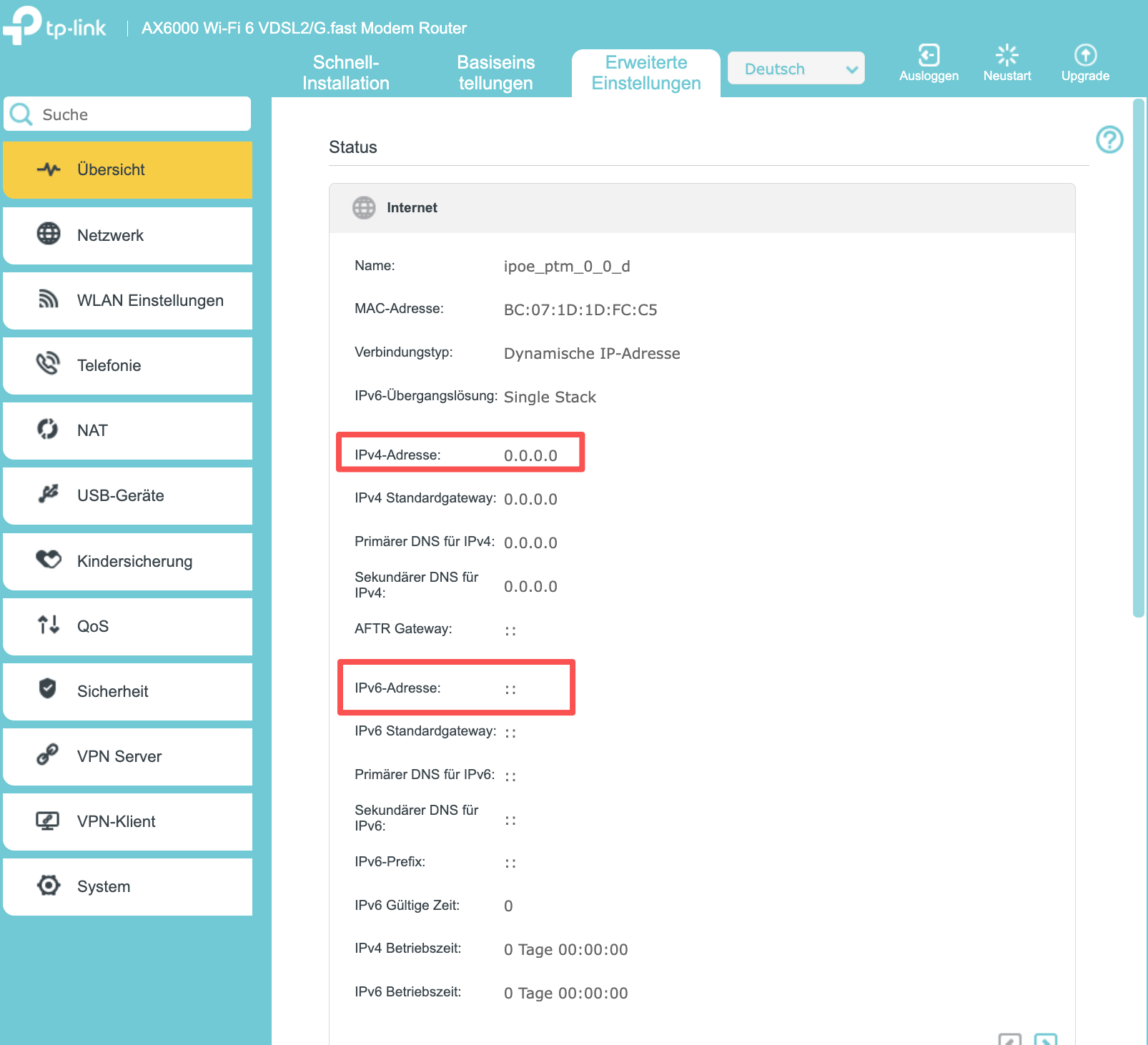
Nachdem Sie den Status der DSL-Anzeige überprüft und unter „Erweiterte Einstellungen“ > „Übersicht““ die IP-Adresse Ihres Internetanschlusses aufgerufen haben, entnehmen Sie bitte der folgenden Anleitung, welche Anweisungen für Sie zutreffen.
| DSL-Leuchte | Die IP-Adresse im Internet lautet ausschließlich 0.0.0.0 | Ergebnis |
| Die Leuchte ist ausgeschaltet oder blinkt. |
— |
Szenario 1 |
| Das Licht ist an. |
Yes |
Szenario 2 |
| Das Licht ist an. |
No |
Szenario 3 |
Szenario 1:
Wenn die DSL-Anzeige nicht leuchtet oder blinkt, befolgen Sie bitte die folgenden Schritte zur Fehlerbehebung:
Schritt 1. Vergewissern Sie sich, dass Sie das richtige Gerät gekauft haben. Bei unseren TP-Link-DSL-Modem-Routern können VDSL-Modem-Router sowohl mit ADSL- als auch mit VDSL-Internetanschlüssen verwendet werden. ADSL-Modem-Router funktionieren hingegen nur mit ADSL-Internetanschlüssen. Bitte stellen Sie sicher, dass Sie das richtige TP-Link-Gerät entsprechend Ihrem Internetvertrag bei Ihrem Internetanbieter erworben haben.
Schritt 2. Überprüfen Sie die Telefonkabel bzw. den Splitter. Hier sind zwei Telefonkabel beteiligt: eines vom Modem zum Splitter und eines vom Splitter zum Telefonanschluss in der Wand. Das Problem kann bei einem der beiden Kabel liegen. Bitte entfernen Sie den Splitter und schließen Sie das Modem direkt an die Wandleitung an oder tauschen Sie die beiden oben genannten Telefonkabel aus.
Schritt 3. Überprüfen Sie den TAE-Adapter. Bitte stellen Sie außerdem sicher, dass ein geeigneter TAE-Adapter verwendet und an die richtige TAE-Buchse angeschlossen ist, da ein inkompatibler oder defekter Adapter die DSL-Synchronisation verhindern und dazu führen kann, dass die DSL-LED nicht leuchtet oder blinkt.
Schritt 4. Versuchen Sie zunächst, das Modem zurückzusetzen, indem Sie die Reset-Taste 7–10 Sekunden lang drücken, bis alle LEDs einmal blinken, während das Modem eingeschaltet ist.
Szenario 2:
Wenn die DSL-Anzeige leuchtet und die IP-Adresse 0.0.0.0 lautet, versuchen Sie bitte die folgenden Maßnahmen.
Schritt 1. Wenn Sie bereits mehrfach versucht haben, eine Verbindung über den TP-Link-Modem-Router herzustellen, setzen Sie
das Modem bitte auf die Werkseinstellungen zurück und schalten Sie es anschließend für 30 Minuten aus. Schalten Sie es danach wieder ein und richten Sie die Verbindung erneut ein, um zu prüfen, ob das Problem behoben ist.
Schritt 2. Wenn die IP-Adresse weiterhin 0.0.0.0 lautet, liegt dies möglicherweise an falschen Netzwerkparametern, die Ihnen von Ihrem Internetdienstanbieter bereitgestellt wurden. Wenden Sie sich daher bitte an Ihren Internetdienstanbieter, um Folgendes zu überprüfen:
1). Ob Ihr Internetdienstanbieter Ihnen die korrekten VPI/VCI-Werte (für ADSL-Verbindungen) oder die VLAN-ID (für VDSL-Verbindungen) bereitstellt.
2). Ob der von Ihrem Internetdienstanbieter bereitgestellte Benutzername und das Passwort korrekt sind.
3). Bitten Sie Ihren Internetdienstanbieter, nach Möglichkeit einen anderen Benutzernamen und ein anderes Passwort für Ihren Netzwerktarif festzulegen.
Szenario 3:
Wenn die DSL-Anzeige leuchtet und die IP-Adresse gültig ist, probieren Sie bitte die folgenden Methoden aus.
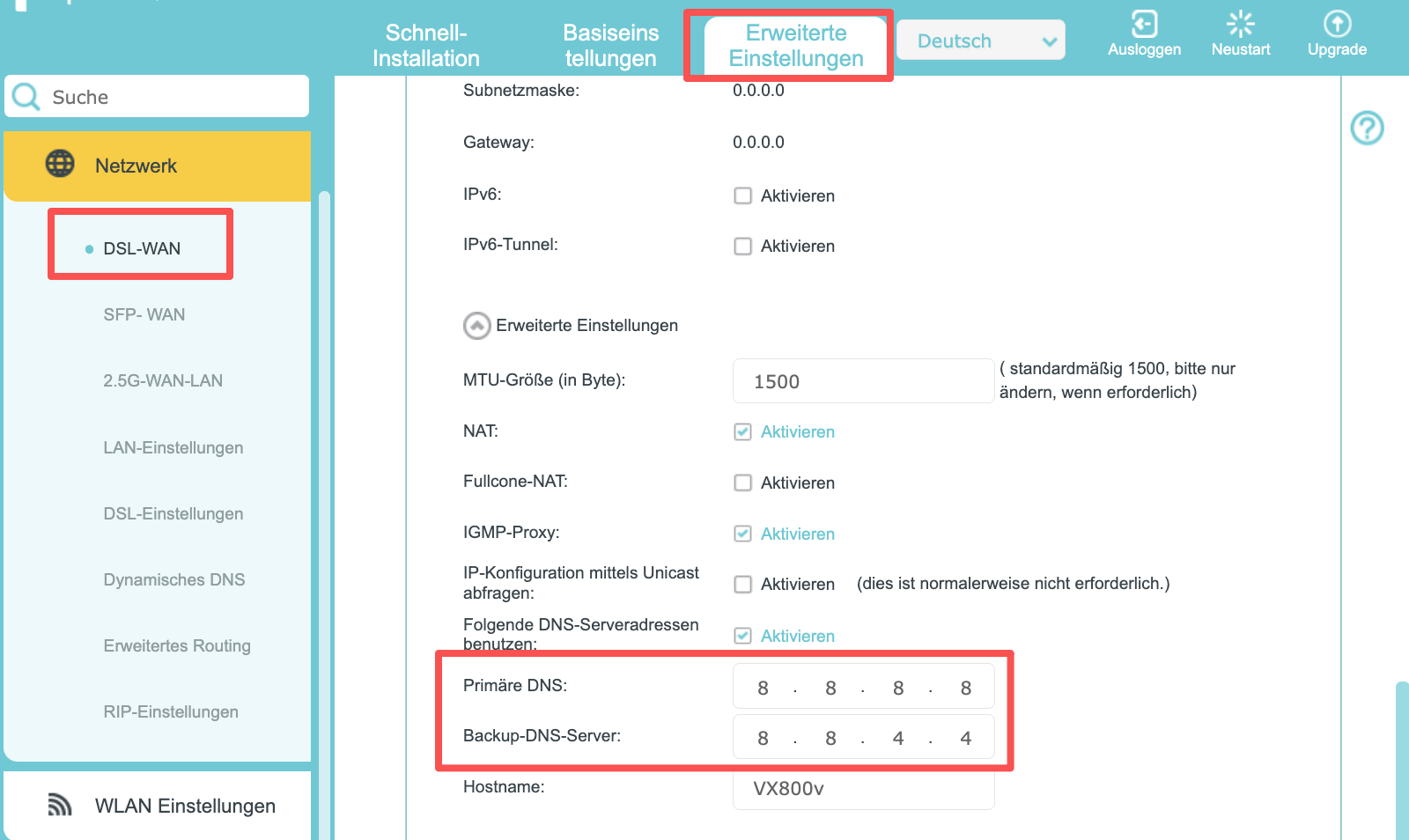
Schritt 1. Gehen Sie zu „Erweiterte Einstellungen“ > „Netzwerk“ > „DSL-WAN / SFP-WAN / 2,5G-WAN-LAN“, bearbeiten Sie den soeben erstellten Verbindungstyp > klicken Sie auf die zweite Option unter „Erweiterte Einstellungen“ auf dieser Seite und aktivieren Sie „Folgende DNS-Serveradressen benutzen“, geben Sie dann 8.8.8.8 als primären DNS und 8.8.4.4 als Backup-DNS-Server ein. Speichern Sie Ihre Änderungen und prüfen Sie, ob das Internet funktioniert.
Schritt 2. Gehen Sie zu „Erweiterte Einstellungen“ > „Netzwerk“ > „DSL-WAN / SFP-WAN / 2,5G-WAN-LAN“ und löschen Sie alle Bridge-Einträge des TP-Link-Modem-Routers.
Schritt 3. Starten Sie den TP-Link-Modem-Router neu.
Schritt 4. Wenn über den TP-Link-Modem-Router immer noch kein Internetzugang besteht, wenden Sie sich bitte an Ihren Internetdienstanbieter, um folgende Informationen zu überprüfen:
1). Überprüfen Sie, ob der Internetdienst an Ihrem Standort ordnungsgemäß funktioniert;
2). Vergewissern Sie sich, dass Ihr Internetdienstanbieter keine besonderen Einschränkungen für Ihren Netzwerktarif festgelegt hat, wie z. B. MAC-Bindung usw.
3). Bitten Sie Ihren Internetdienstanbieter, einen anderen Benutzernamen und ein anderes Passwort für Ihren Netzwerktarif festzulegen, und versuchen Sie es mit diesem neuen Konto.
Schritt 5. Richten Sie einen IPv6-Tunnel ein.
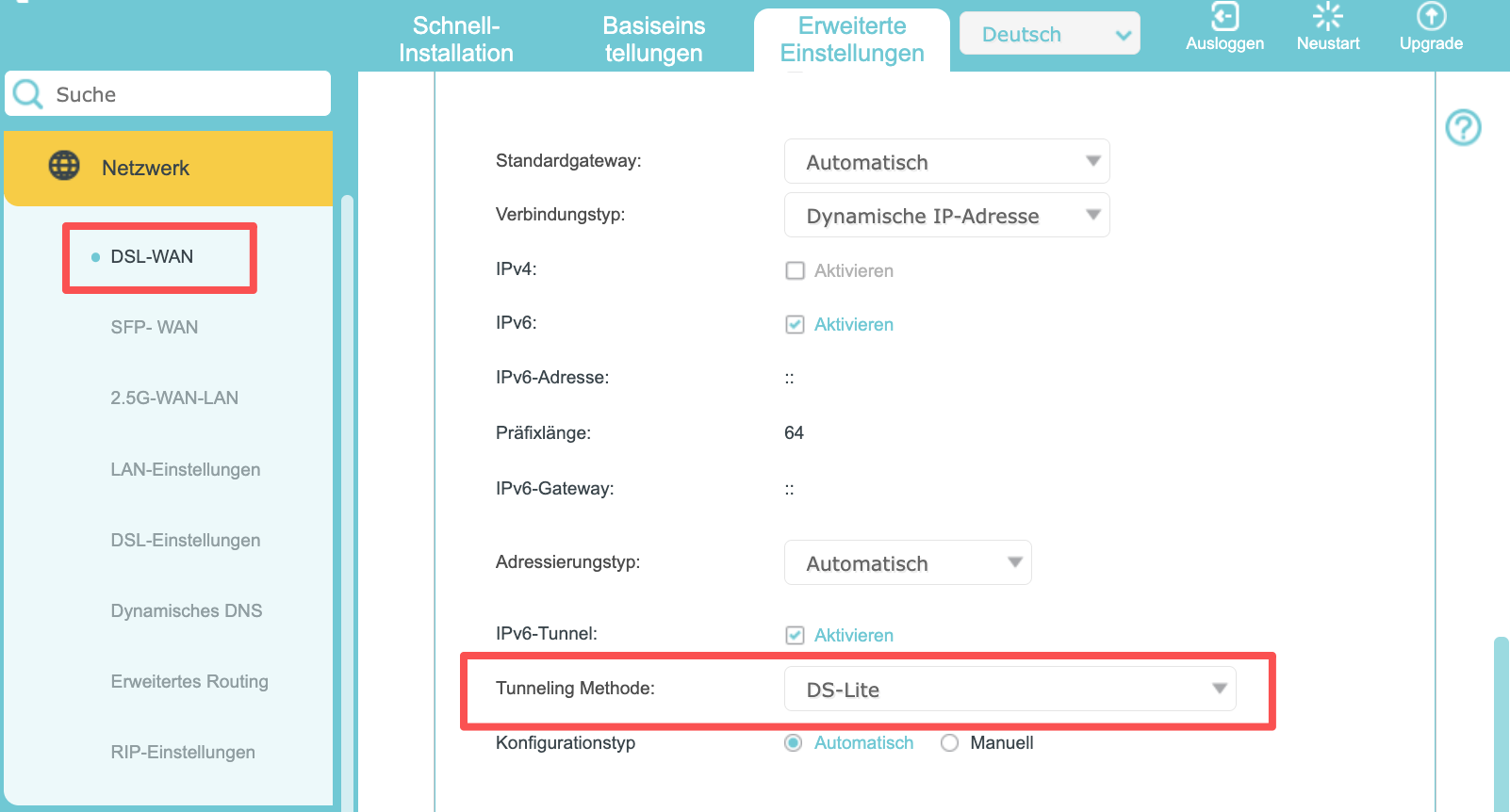
Bitte überprüfen Sie, ob Ihr Internetdienstanbieter DS-Lite verwendet. Wenn der Router nur eine IPv6-Adresse, aber keine IPv4-Adresse erhält, müssen Sie den IPv6-Tunnel aktivieren. Gehen Sie zu „Erweiterte Einstellungen“ > „Netzwerk“ > „DSL-WAN / SFP-WAN / 2,5G-WAN-LAN“, wählen Sie die aktuelle WAN-Schnittstelle aus und klicken Sie auf „Bearbeiten“. Aktivieren Sie anschließend den IPv6-Tunnel, stellen Sie den Tunneling-Mechanismus auf „DS-Lite“ ein und klicken Sie auf „OK“, um die Einstellungen zu speichern.
Wenn Sie alle oben genannten Methoden ausprobiert haben, aber immer noch keinen Internetzugang haben, wenden Sie sich bitte an den technischen Support.
Um mehr über die einzelnen Funktionen und Konfigurationsmöglichkeiten zu erfahren, besuchen Sie bitte das Download-Center und laden Sie dort das Handbuch für Ihr Produkt herunter.
Looking For More
Finden Sie diese FAQ hilfreich?
Mit Ihrer Rückmeldung tragen Sie dazu bei, dass wir unsere Webpräsenz verbessern.
1_normal_20220824061744p.png)



TP-Link Community
Still need help? Search for answers, ask questions, and get help from TP-Link experts and other users around the world.
Von United States?
Erhalten Sie Produkte, Events und Leistungen speziell für Ihre Region