
So richten Sie auf einem TP-Link-Router einen WLAN-Zeitplan zum automatischen Ausschalten des WLANs ein
Mit der Funktion „Wireless Schedule“ Ihres TP-Link-Routers können Sie das WLAN während bestimmter Zeiträume automatisch ausschalten. So können Sie die Netzwerknutzung besser steuern oder Energie sparen. Die Einrichtung erfolgt in nur drei Schritten über die Weboberfläche des Routers. Sie können mehrere Zeitpläne für unterschiedliche Tage oder Zeitfenster hinzufügen und den WLAN-Zeitplan so flexibel an die Anforderungen Ihres Haushalts anpassen.
Wichtige Hinweise
- Mit der Funktion „Wireless Schedule“ können Sie das WLAN Ihres TP-Link-Routers während festgelegter Zeiträume automatisch ausschalten.
- Die Einrichtung erfolgt über die Weboberfläche unter tplinkwifi.net im Menü Advanced > Wireless > Wireless Settings.
- Für unterschiedliche Tage oder Zeitfenster können mehrere Zeitpläne hinzugefügt werden.
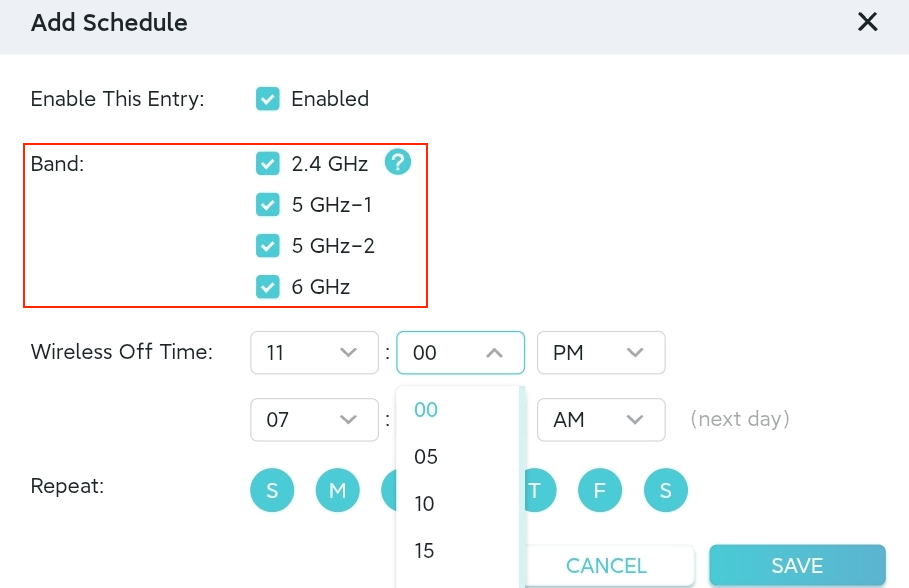
- Bei bestimmten Routermodellen können einzelne WLAN-Frequenzbänder während der geplanten Abschaltzeit weiterhin aktiv bleiben. Prüfen Sie die Weboberfläche Ihres Routers, um die verfügbaren Optionen zu sehen.
So richten Sie einen WLAN-Zeitplan ein
Führen Sie die folgenden Schritte aus, um auf Ihrem TP-Link-Router einen WLAN-Zeitplan einzurichten.
Schritt 1. Verbinden Sie sich entweder über WLAN oder mit einem Ethernet-Kabel mit Ihrem Router. Öffnen Sie einen Webbrowser und rufen Sie https://tplinkwifi.net/ auf. Melden Sie sich mit dem Passwort Ihres Routers an.
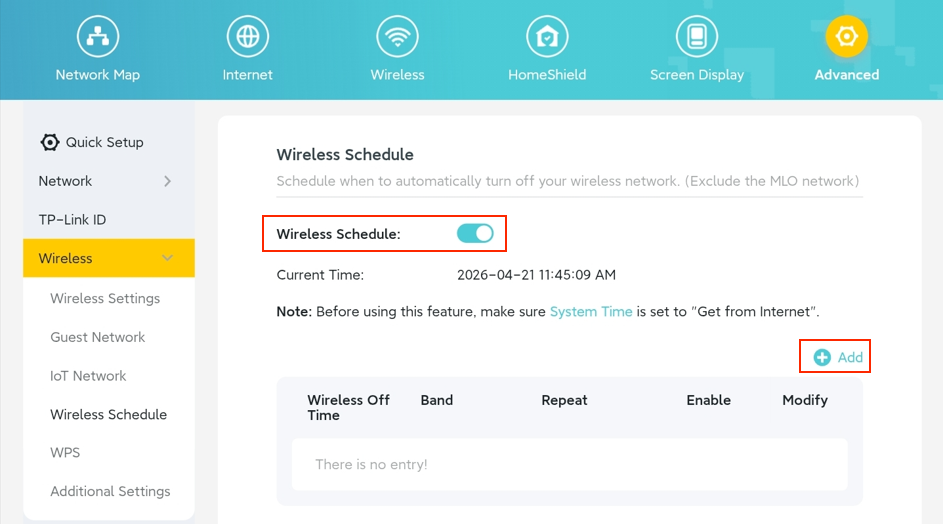
Schritt 2. Navigieren Sie zu Advanced > Wireless > Wireless Settings, aktivieren Sie Wireless Schedule und klicken Sie anschließend auf Add.
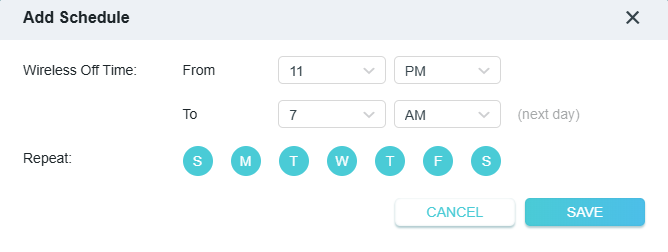
Schritt 3. Legen Sie im Pop-up-Fenster die Start- und Endzeit sowie die Wiederholung für die WLAN-Abschaltung fest und klicken Sie anschließend auf Save. Bei Bedarf können Sie mehrere Zeitpläne hinzufügen.
Hinweis: Layout und Optionen auf der Seite „Add Schedule“ können je nach Routermodell variieren. Bei einigen Modellen können Sie außerdem festlegen, dass bestimmte WLAN-Frequenzbänder während der geplanten Abschaltzeit aktiv bleiben. Die für Ihr Gerät verfügbaren Einstellungen finden Sie in der Weboberfläche Ihres Routers.
Looking For More
Finden Sie diese FAQ hilfreich?
Mit Ihrer Rückmeldung tragen Sie dazu bei, dass wir unsere Webpräsenz verbessern.



TP-Link Community
Still need help? Search for answers, ask questions, and get help from TP-Link experts and other users around the world.
Von United States?
Erhalten Sie Produkte, Events und Leistungen speziell für Ihre Region