
So richten Sie einen TP-Link Router als Access Point ein
Im Access-Point-Modus können Sie einen TP-Link Router als WLAN-Access-Point verwenden und so eine kabelgebundene Netzwerkverbindung in ein WLAN umwandeln. Das ist sinnvoll, wenn Sie in einem Raum eine Ethernet-Verbindung haben und die WLAN-Abdeckung erweitern möchten, ohne Ihren Hauptrouter auszutauschen. Diese Anleitung erklärt Schritt für Schritt, wie Sie einen TP-Link 11N-WLAN-Router als Access Point einrichten. Die Vorgehensweise hängt davon ab, ob Ihr Router über das Menü Operation Mode verfügt.
Wichtige Hinweise
- Sie können Ihren TP-Link 11N-WLAN-Router als Access Point verwenden, ohne ein zusätzliches Gerät kaufen zu müssen.
- Der Access-Point-Modus erweitert die WLAN-Abdeckung, indem Ihr Router mit einem vorhandenen kabelgebundenen Netzwerk verbunden wird.
- Die Einrichtung unterscheidet sich je nachdem, ob Ihr Router über das Menü Operation Mode verfügt.
- Router mit dem Menü Operation Mode ermöglichen einen einfachen Wechsel des Betriebsmodus.
- Bei Routern ohne das Menü Operation Mode müssen die LAN-IP-Adresse, die WLAN-Einstellungen und der DHCP-Server manuell konfiguriert werden.
Schritt für Schritt: TP-Link Router als Access Point einrichten
Prüfen Sie zunächst, ob Ihr TP-Link Router links im Menü die Option Operation Mode anbietet. Melden Sie sich dazu an der Webverwaltungsoberfläche an. Falls Sie Hilfe benötigen, lesen Sie „So meldenSie sich an Ihrem TP-Link Router an“.
Methode 1: TP-Link Router über den Betriebsmodus als Access Point einrichten
Falls die Weboberfläche Ihres TP-Link Routers das Menü Operation Mode zum Wechseln des Betriebsmodus bietet, folgen Sie den nächsten Schritten.
1. Schließen Sie das Netzteil am Router an und schalten Sie ihn ein.
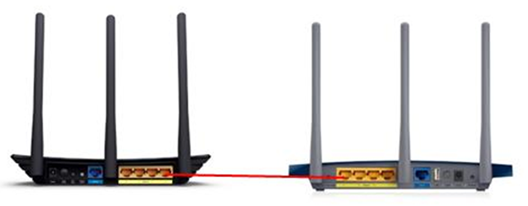
2. Verbinden Sie den Router wie unten dargestellt über ein Ethernet-Kabel mit einem Ethernet-Port des Hauptrouters.
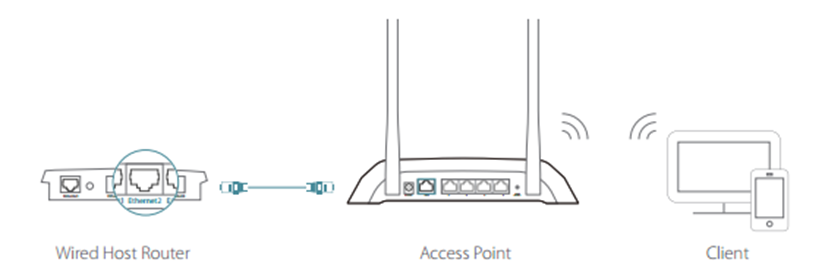
3. Verbinden Sie einen Computer über ein Ethernet-Kabel oder über das WLAN mit dem Router. Verwenden Sie dabei die SSID (Netzwerkname) und das Passwort vom Etikett auf der Unterseite des Routers.
4. Geben Sie http://tplinkwifi.net indie Adressleiste eines Webbrowsers ein, um sich an der Verwaltungsoberfläche des Routers anzumelden.
5.WechselnSie zu Advanced > Operation Mode oder Advanced > System > Operation Mode und aktivieren Sie den Access-Point-Modus.
Alternativ klicken Sie oben rechts auf Change Mode und wählen Access Point Mode.Schließen Sie die Konfiguration über die Schnelleinrichtung ab.
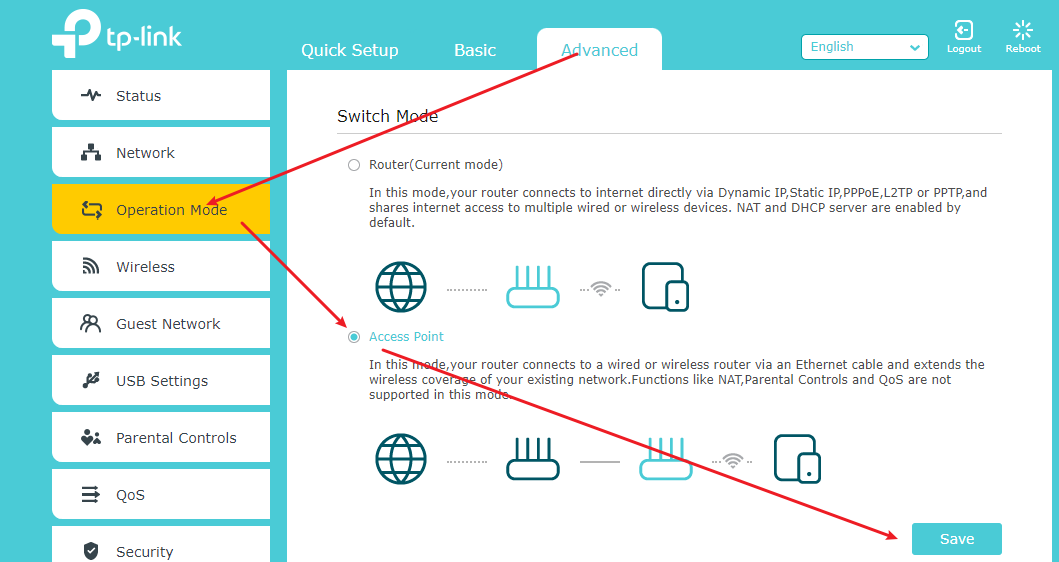
6. Warten Sie, bis der Router neu gestartet wurde, melden Sie sich erneut an und schließen Sie die Schnelleinrichtung ab.
7. Fertig! Verbinden Sie Ihre Geräte über die SSID (WLAN-Name) und das Passwort des Routers mit dem WLAN.
Methode 2: TP-Link Router manuell als Access Point konfigurieren
Wenn die Weboberfläche Ihres TP-Link Routers kein Menü Operation Mode enthält, gehen Sie wie folgt vor.
1. Melden Sie sich an der Webverwaltungsoberfläche des Routers an.
2. Öffnen Sie im Seitenmenü Advanced > Network > LAN und ändern Sie die LAN-IP-Adresse Ihres TP-Link Routers in eine Adresse im selben Subnetz wie der Hauptrouter. Sie muss außerhalb des DHCP-Adressbereichs des Hauptrouters liegen.
Beispiel: Wenn der DHCP-Bereich 192.168.2.100 bis 192.168.2.199 lautet, können Sie die IP-Adresse 192.168.2.11 verwenden.
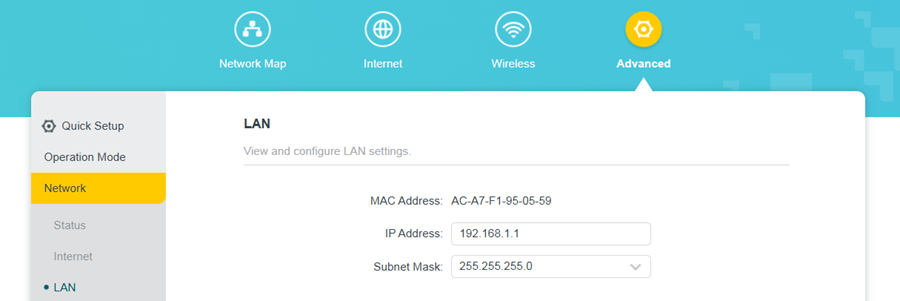
Hinweis: Nach der Änderung der LAN-IP-Adresse ist ein Neustart erforderlich. Melden Sie sich anschließend über die neue IP-Adresse am TP-Link Router an.
3.Wechseln Sie zu Wireless > Wireless Settings, konfigurieren Sie die SSID (Netzwerkname) und klicken Sie auf Save.
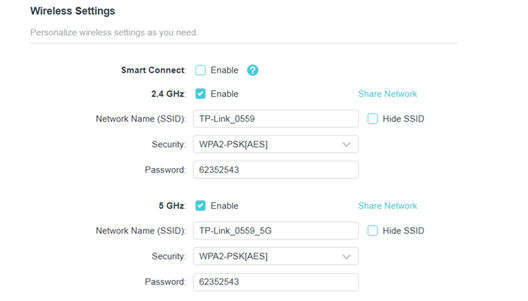
4.Öffnen Sie Advanced > Network > DHCP Server und deaktivieren Sie den DHCP-Server.Klicken Sie auf Save.
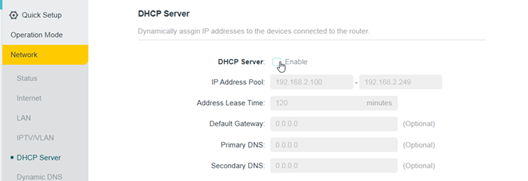
5.Wechseln Sie zu Advanced > System > Reboot und klicken Sie auf Reboot, um das Gerät neu zu starten.

6. Verbinden Sie den Hauptrouter über ein Ethernet-Kabel mit einem LAN-Port Ihres TP-Link Routers (Sie können beliebige LAN-Ports verwenden). Die übrigen LAN-Ports des TP-Link Routers ermöglichen nun den Internetzugang. Alternativ können WLAN-Geräte über die zuvor eingerichtete SSID und das Passwort eine Internetverbindung herstellen.
Wenn nach der Einrichtung Probleme auftreten, lesen Sie „Waskannich tun, wenn die Konfiguration eines TP-Link Access Points fehlschlägt?“.
Weitere Informationen zu Funktionen und Einstellungen finden Sie im Produkthandbuch imTP-Link Download-Center.
Looking For More
Finden Sie diese FAQ hilfreich?
Mit Ihrer Rückmeldung tragen Sie dazu bei, dass wir unsere Webpräsenz verbessern.


3.0_A_RGB_normal_1584493572647x.png)

TP-Link Community
Still need help? Search for answers, ask questions, and get help from TP-Link experts and other users around the world.
Von United States?
Erhalten Sie Produkte, Events und Leistungen speziell für Ihre Region