
¿Cómo puedo cambiar la dirección IP del router inalámbrico TP-Link?
Paso 1. Conecta tu dispositivo al router de TP-Link, abre un navegador web y accede a la URL “tplinkwifi.net”.

Nota: esta URL no debería mostrar resultados de búsqueda. Si ves resultados de búsqueda, no hagas clic en ningún enlace e inténtalo de nuevo. Si tienes alguna duda, te recomendamos que te pongas en contacto con nuestro equipo de soporte antes de continuar.
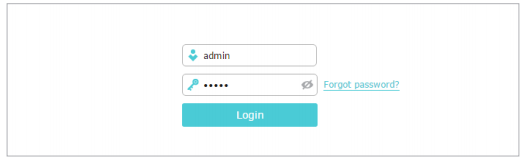
Paso 2. Inicia sesión en tu router. Si has vinculado tu router a tu cuenta de TP-Link Cloud, deberás usar esas credenciales para iniciar sesión.
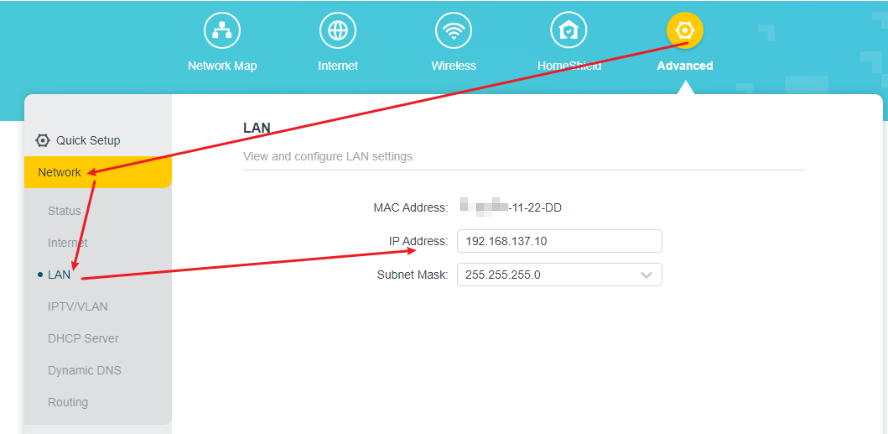
Paso 3. En la pantalla principal, haz clic en Avanzado > Red > LAN > Dirección IP. Introduce tu nueva IP LAN en el campo de IP LAN y, a continuación, haz clic en Guardar.
La interfaz puede variar según el modelo. Si tu interfaz no tiene una pestaña Avanzado, ve directamente a Red > LAN en la barra de navegación lateral.
Para obtener más información sobre cada función y configuración, ve al Centro de descargas para descargar el manual de tu producto.
Looking For More
¿Es útil este artículo?
Tus comentarios nos ayudan a mejorar esta web.
3.0-A_normal_1584497065615l.png)
14.0-A_normal_1584497163963a.png)


TP-Link Community
Still need help? Search for answers, ask questions, and get help from TP-Link experts and other users around the world.