Cómo utilizar la función de girar, inclinar y zoom de Camaras VIGI
Contenido
Introducción
La función Pan/Tilt/Zoom (PTZ) se utiliza ampliamente en cámaras de vigilancia para permitir el ajuste remoto de la dirección de visualización y el campo de visión, donde Pan se refiere a la rotación horizontal de izquierda a derecha, Tilt se refiere al movimiento vertical de arriba hacia abajo, y Zoom permite acercar o alejar la imagen, lo que hace posible cambiar de manera eficiente entre el monitoreo de áreas amplias y la observación detallada.
En estas preguntas frecuentes (FAQ), demostramos principalmente cómo utilizar el control de dirección y velocidad Pan/Tilt/Zoom (PTZ) y el posicionamiento 3D para operar cámaras PTZ en la página de visualización en vivo (live view). Si lo desea, puede ingresar a la página de configuración para realizar configuraciones detalladas.
Requisitos
- Cámaras IP (IPC) VIGI (serie PTZ)
Configuración
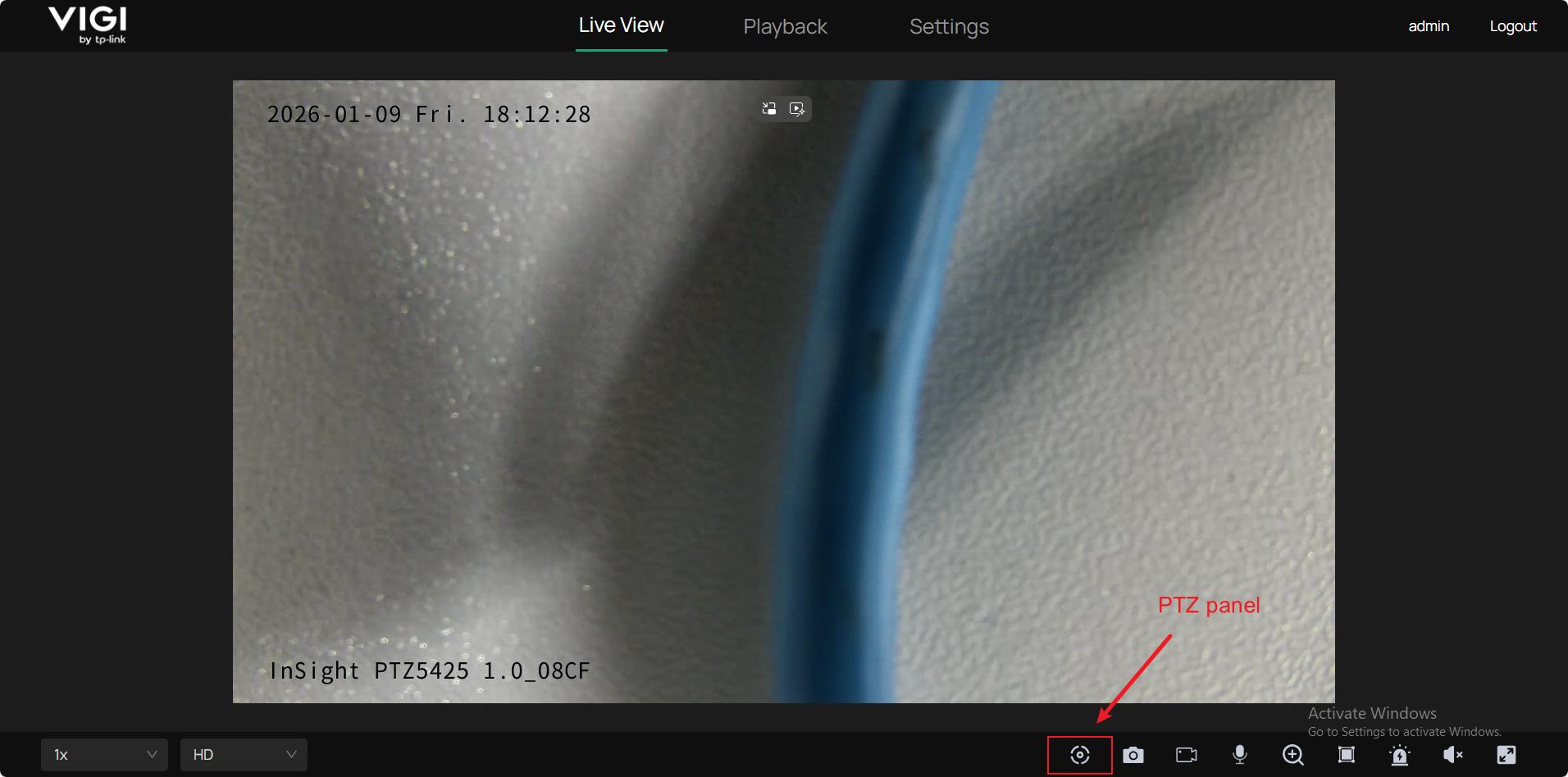
Paso 1. Inicie sesión en la interfaz de gestión de su cámara VIGI. Abra el panel de control PTZ en la página de visualización en vivo haciendo clic en el icono que se muestra en la imagen adjunta a continuación.
Paso 2. Controle la función pan/tilt/zoom en el panel PTZ.
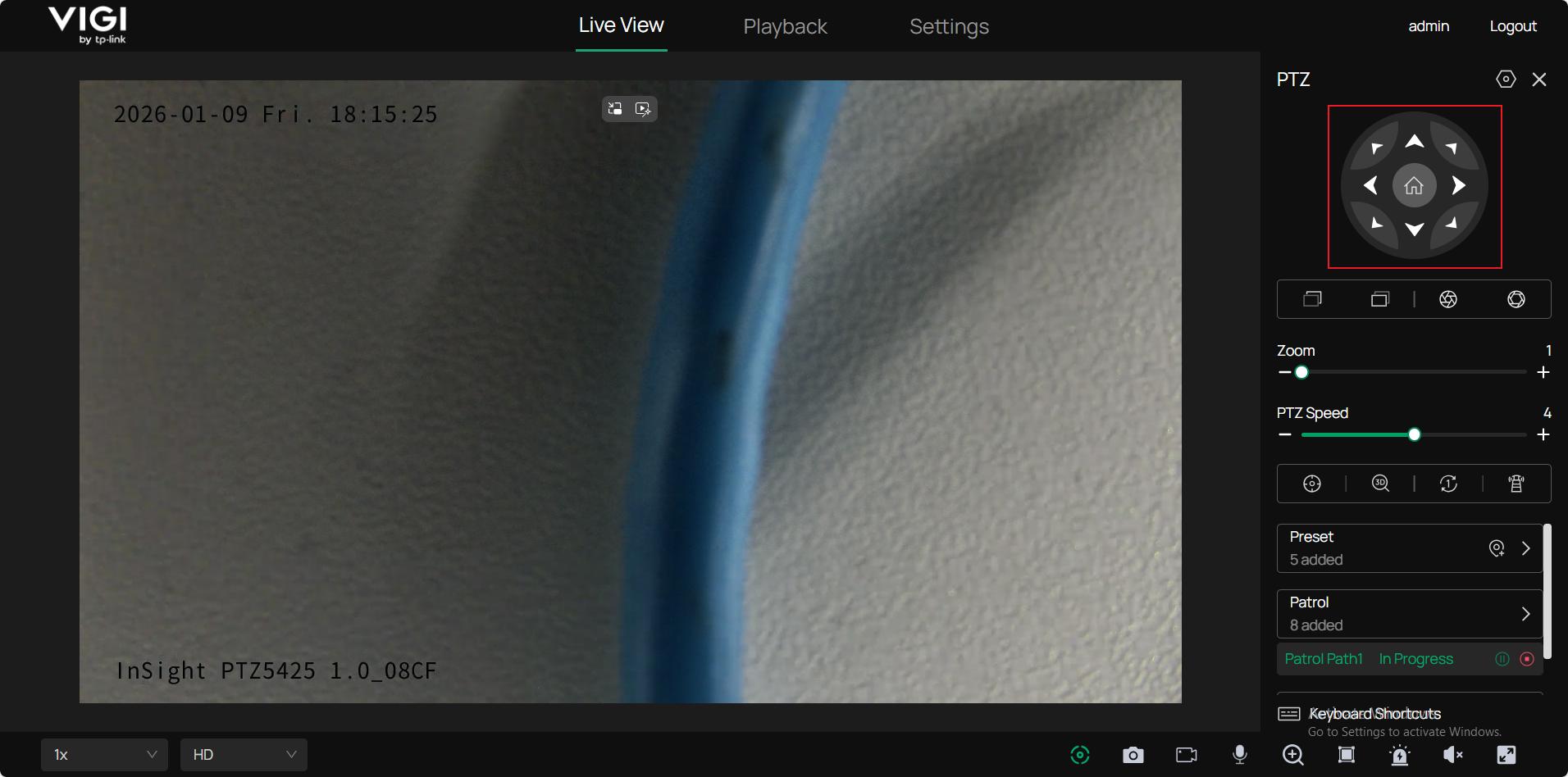
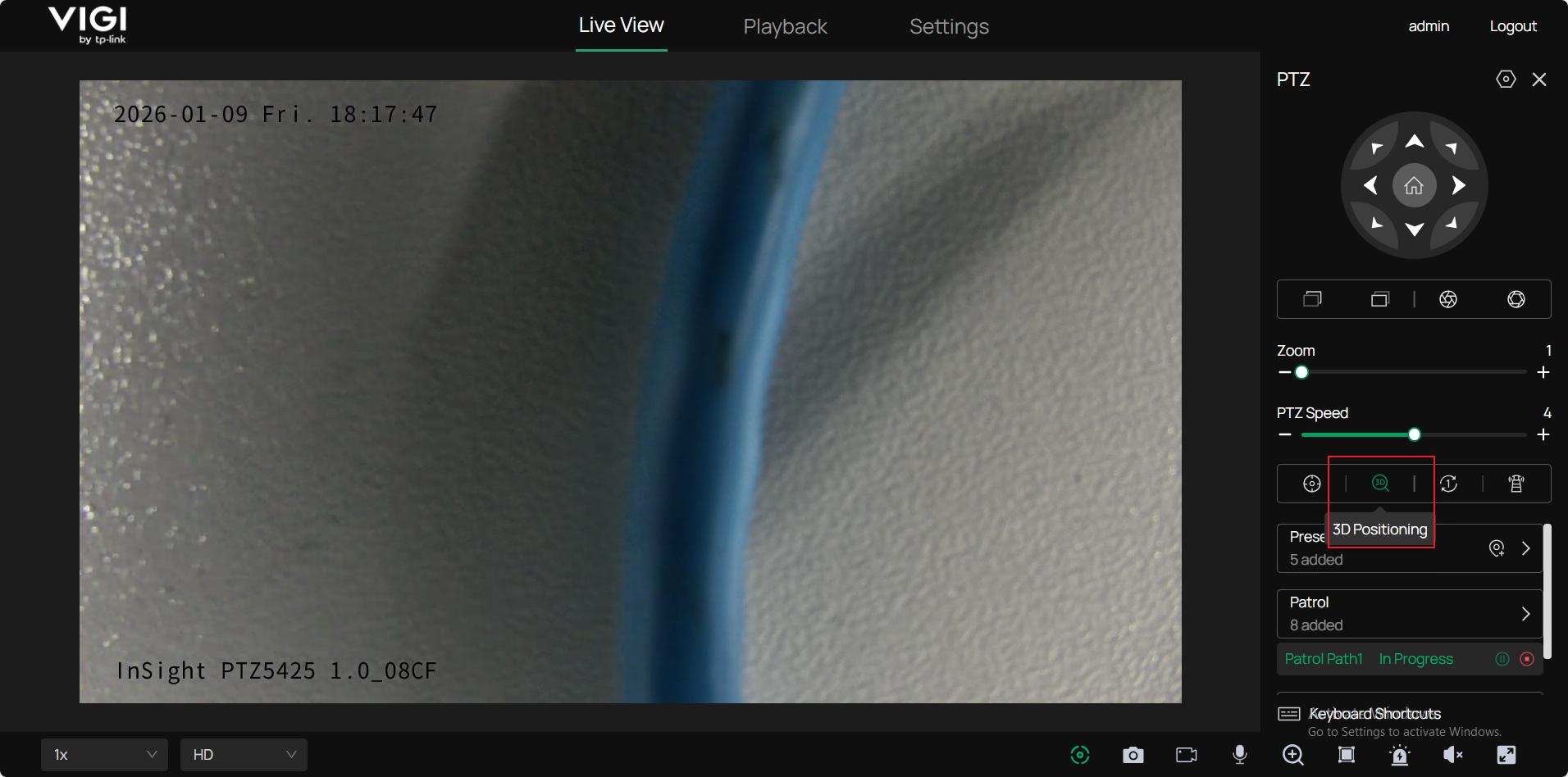
Después de abrir el panel de control PTZ, verá una interfaz en el lado derecho. Presentaremos estos botones uno por uno.
Tablero de control de Pan & Tilt: Puede cambiar la vista de la cámara presionando la flecha correspondiente a la dirección deseada. El Pan & Tilt se mueve en consecuencia. También puede usar las teclas de flecha de su teclado para ejecutar la misma acción. Se activará una rotación automática cuando gire la cámara a la posición más baja. En el centro se encuentra el botón de posición inicial (home). Una vez que haya terminado de configurarlo en Ajustes (consulte Cómo utilizar la función de Posición Inicial | TP-Link), puede presionarlo para que la vista de la cámara vuelva a una posición predeterminada.
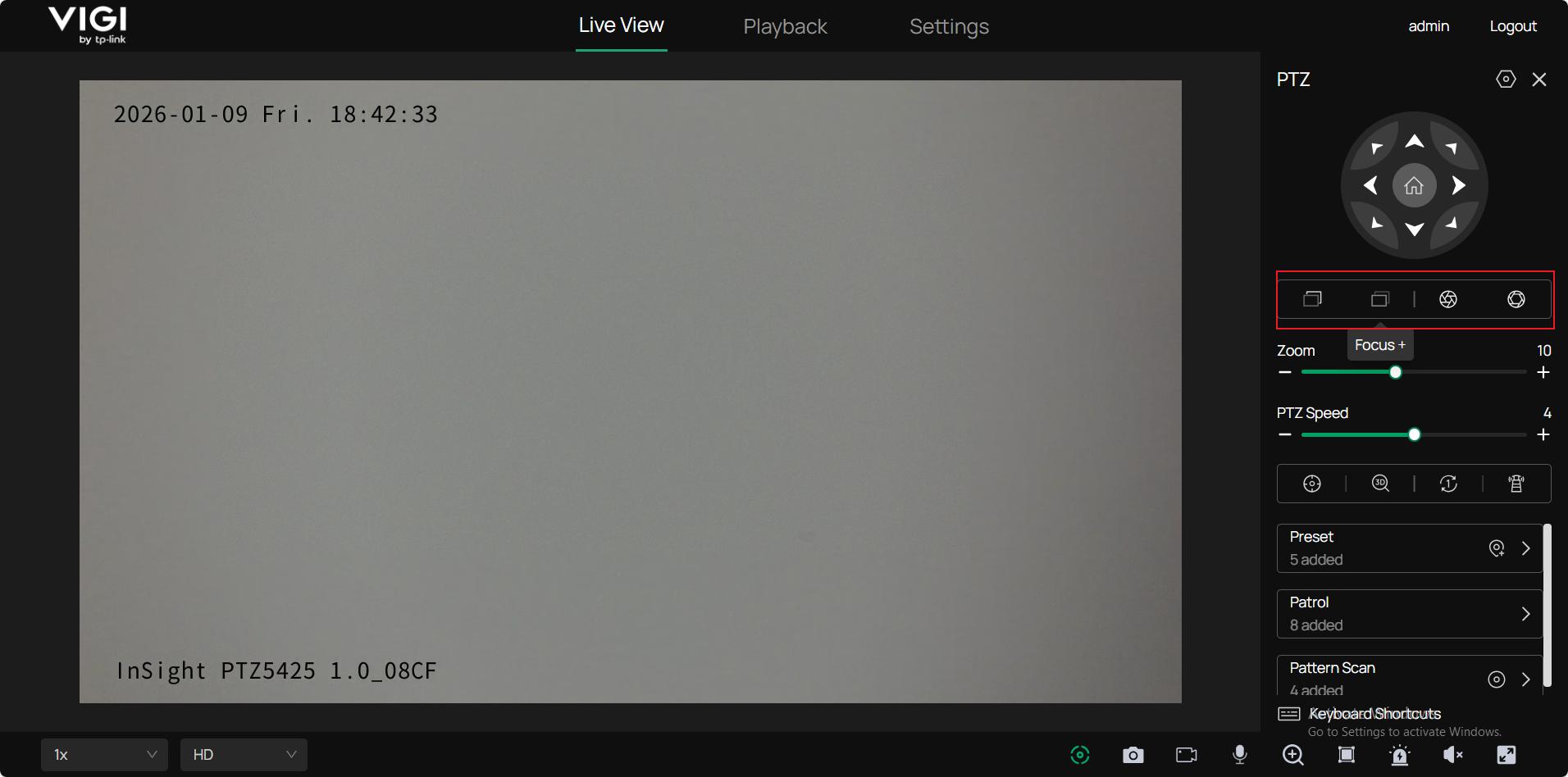
Botones de enfoque: Los botones de enfoque se utilizan para ajustar manualmente el enfoque de la cámara. La IPC ajustaría el enfoque utilizando su algoritmo. Sin embargo, si el enfoque es borroso o el punto focal no es satisfactorio, puede utilizar los botones de enfoque para ajustar manualmente el enfoque a la vista deseada.
Botones de apertura: Puede ajustar temporalmente la apertura de la cámara para tener una vista clara. Tenga en cuenta que la apertura restaurará su tamaño predeterminado cuando el Pan/Tilt se mueva y cuando finalice el tiempo.
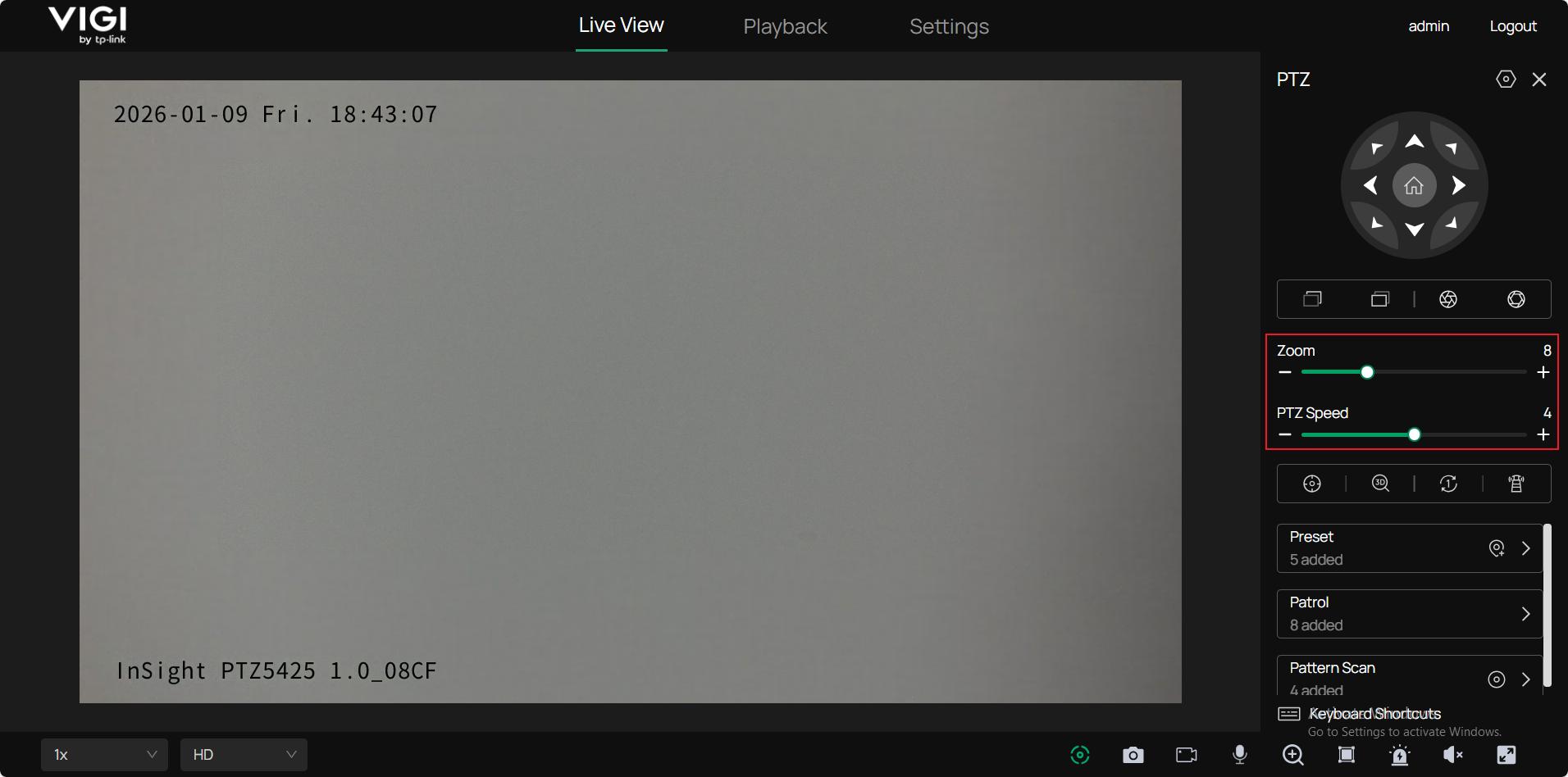
Barra de zoom: La barra de zoom determina la ampliación (aumento) de la cámara.
Barra de velocidad PTZ: La barra de velocidad PTZ determina la velocidad de movimiento PTZ, en otras palabras, qué tan rápido se mueve el Pan & Tilt.
Posicionamiento 3D: Cuando está habilitada, esta función le permite ajustar la vista de la cámara y colocar lo que ha seleccionado en el centro. Hay tres acciones diferentes que puede realizar bajo el posicionamiento 3D, cada una de las cuales produce efectos diferentes.
Un clic izquierdo en la imagen: La cámara colocará lo que usted hizo clic en el centro de la vista.
Arrastre el mouse de izquierda a derecha para seleccionar un objeto en la imagen: La cámara colocará el objeto seleccionado en el centro y se acercará (zoom) hasta cierto punto.
Arrastre el mouse de derecha a izquierda para seleccionar un objeto en la imagen: La cámara colocará el objeto seleccionado en el centro y se alejará (zoom) hasta cierto punto.
Conclusión
Ahora ha aprendido cómo usar la función Pan/Tilt/Zoom en la página de visualización en vivo.
Para conocer más detalles de cada función y configuración, vaya al Centro de descargas para descargar el manual de su producto.
Looking For More
¿Es útil este artículo?
Tus comentarios nos ayudan a mejorar esta web.

TP-Link Community
Still need help? Search for answers, ask questions, and get help from TP-Link experts and other users around the world.