
Cómo obtener los archivos de configuración de un proveedor de servicios de OpenVPN
Al configurar un Cliente VPN en los routers TP-Link, los archivos de configuración de los proveedores de servicios OpenVPN son la clave para acceder al servicio VPN. Este artículo te guiará sobre cómo obtener los archivos de configuración de los proveedores de servicios OpenVPN. Ten en cuenta que deberás ponerte en contacto con tu proveedor de servicios para obtener el archivo de configuración si no está en la siguiente lista.
Para saber cómo configurar un Cliente VPN en los routers TP-Link, consulta:
1. Para Deco: Cómo configurar un Servidor VPN/Cliente VPN en un router Deco
2. Para routers Wi-Fi: Cómo instalar una VPN en un router Wi-Fi de TP-Link
3. Para routers de viaje (Travel router): Cómo configurar un Servidor VPN/Cliente VPN en un router de viaje de TP-Link
Nota: La compatibilidad y el soporte pueden variar debido a actualizaciones de software, cambios en las ofertas de servicios del proveedor o ajustes técnicos en sistemas de terceros. No podemos garantizar que todas las funciones sigan siendo totalmente compatibles con cada versión o modelo en todo momento. Además, las interrupciones del servicio o los problemas de rendimiento derivados de cambios en la política del proveedor, limitaciones técnicas o factores externos imprevistos escapan a nuestro control.
AirVPN
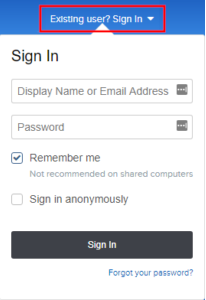
Paso 1: Inicia sesión en tu cuenta de AirVPN.
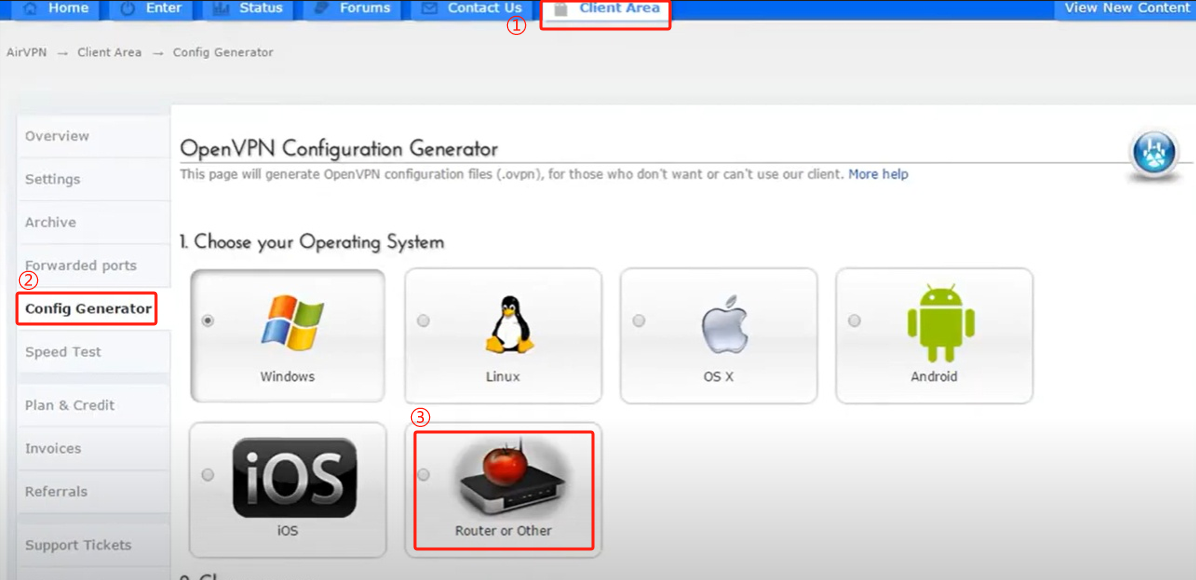
Paso 2: Ve a Client Area > Config Generator > OpenVPN Configuration Generator > Router. Selecciona el protocolo en la sección "Protocols" según tus necesidades.
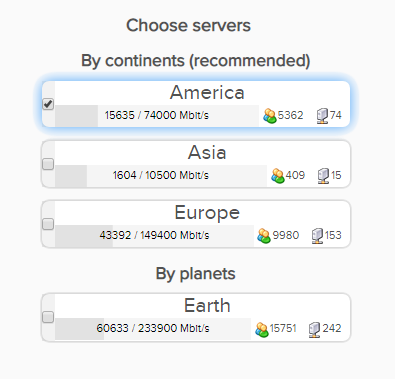
Paso 3: Selecciona un protocolo en la sección "Protocols" y un servidor en la sección "Choose Servers" según tus necesidades.

Paso 4: Desplázate hacia la parte inferior de la página, haz clic en Generate y obtén el archivo de configuración.
BolehVPN
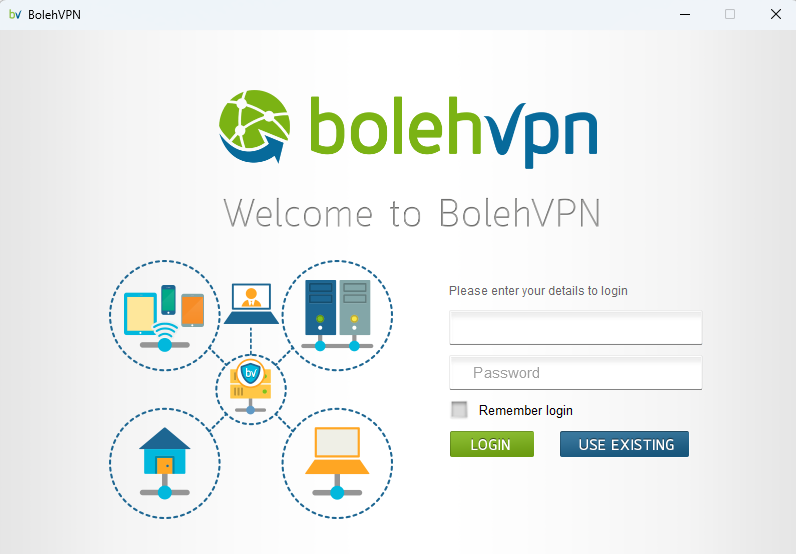
Paso 1: Inicia sesión en tu cuenta de BolehVPN.
Se te pedirá que introduzcas tu nombre de usuario y contraseña. Son los mismos que utilizas para iniciar sesión en tu página de pedidos de BolehVPN.
Paso 2: Descarga tus archivos de configuración desde tu Dashboard (Panel de control).
Por defecto, los archivos de configuración y los certificados se actualizarán en cada inicio.
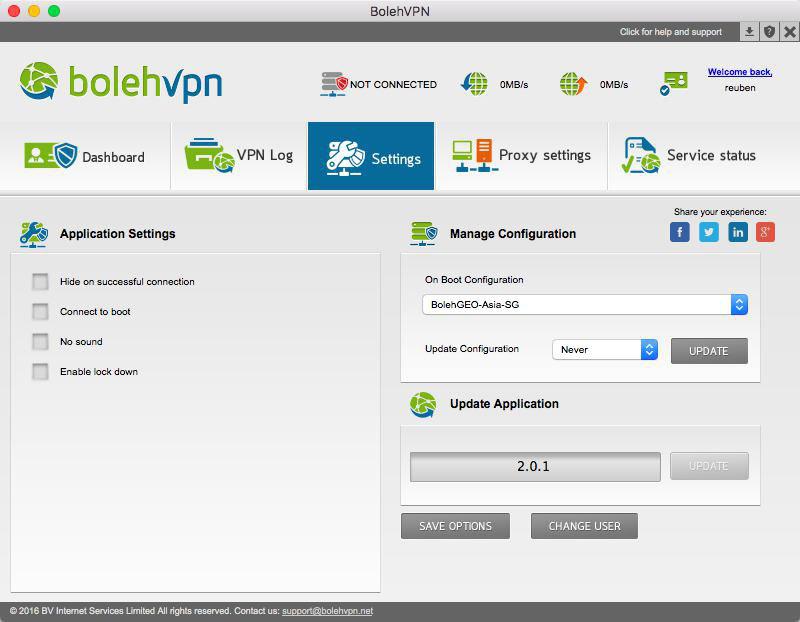
Paso 3: Extrae los archivos zip tras completar la descarga.
Tu carpeta de configuración contiene todos los archivos .ovpn, así como tus claves y certificados. Alternativamente, puedes descargarlos desde tu panel de control (Control Panel) haciendo clic en "Download Key" en "My Order" en la página de inicio de sesión de bolehVPN.
BulletVPN
Sitio web oficial de BulletVPN
Por favor, descarga directamente los archivos de configuración aquí:
https://www.bulletvpn.com/account/download/BulletVPN-OpenVPN.zip
CactusVPN
Sitio web oficial de CactusVPN
Por favor, descarga directamente los archivos de configuración aquí: https://www.cactusvpn.com/downloads/
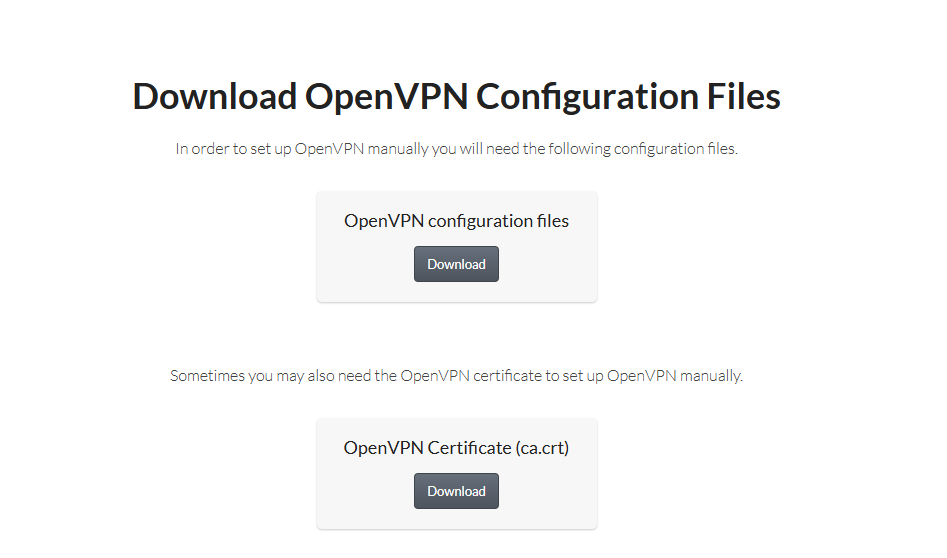
Cryptostorm
Sitio web oficial de Cryptostorm
Paso 1: Inicia sesión en Cryptostorm con tu cuenta.
Por favor, descarga el archivo de configuración directamente aquí: https://cryptostorm.is/routers
Cyberghost
Sitio web oficial de Cyberghost
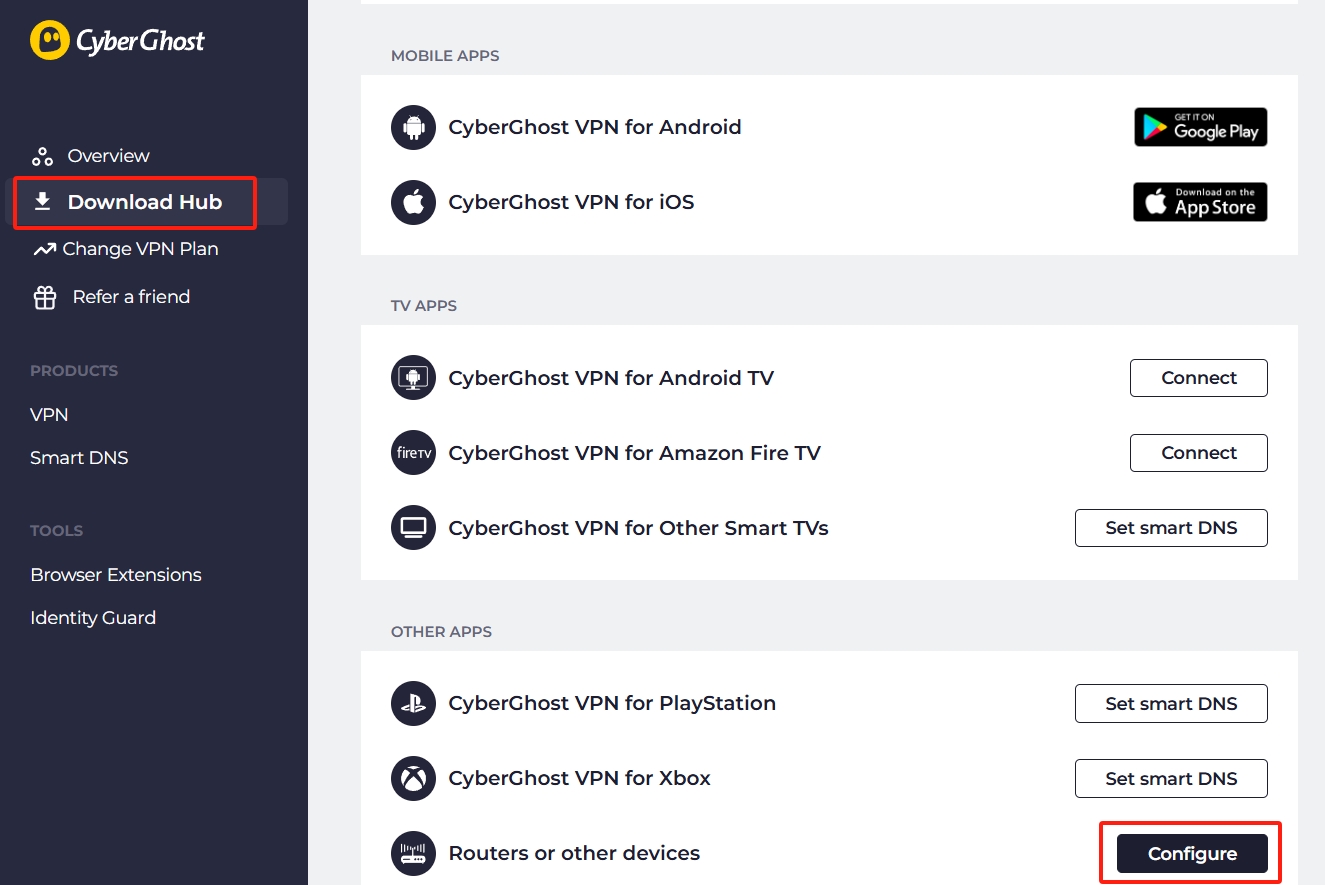
Paso 1: Inicia sesión en Cyberghost con tu cuenta y ve al Download Hub. Selecciona Configure en la opción "Routers or other devices".
Paso 2: Elige el protocolo VPN de OpenVPN.
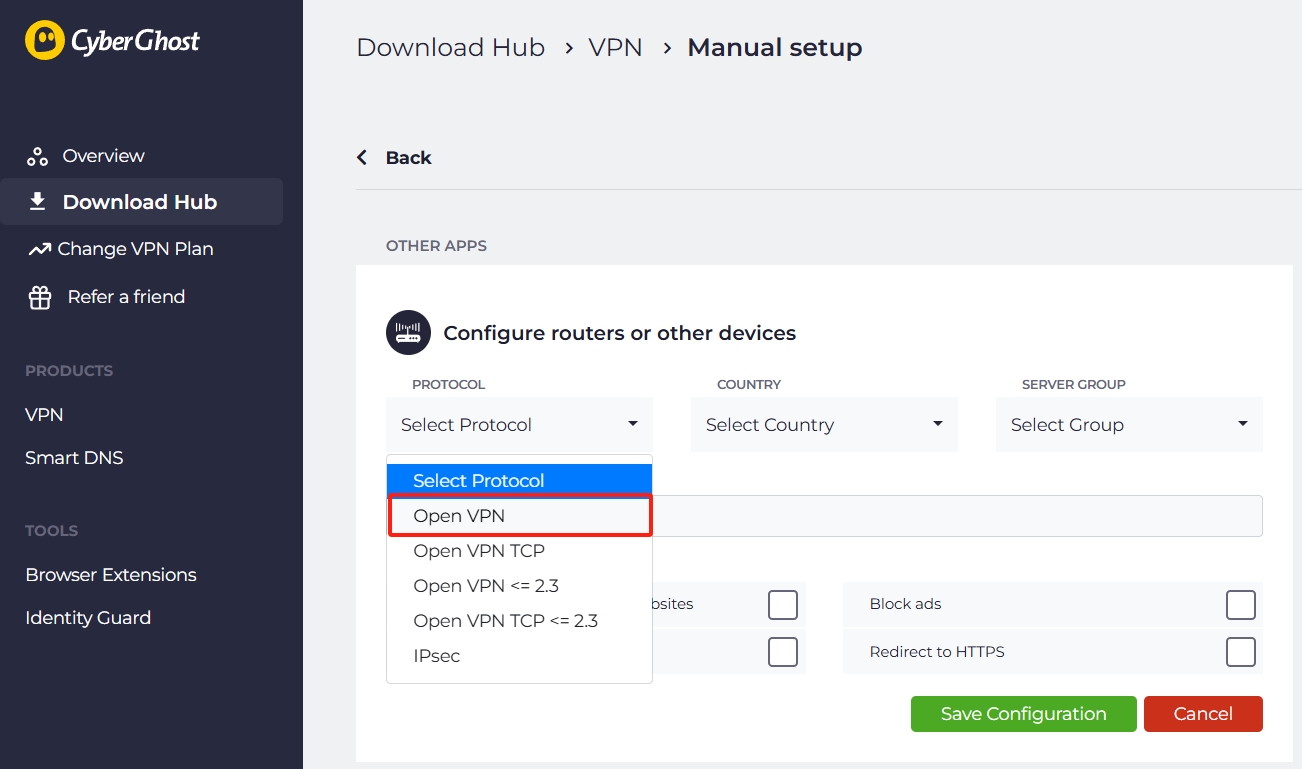
Paso 3. Selecciona el país y el grupo de servidores. Introduce el nombre del dispositivo, activa las funciones adicionales que desees y haz clic en Save Configuration (Guardar configuración). Luego podrás descargarlo.
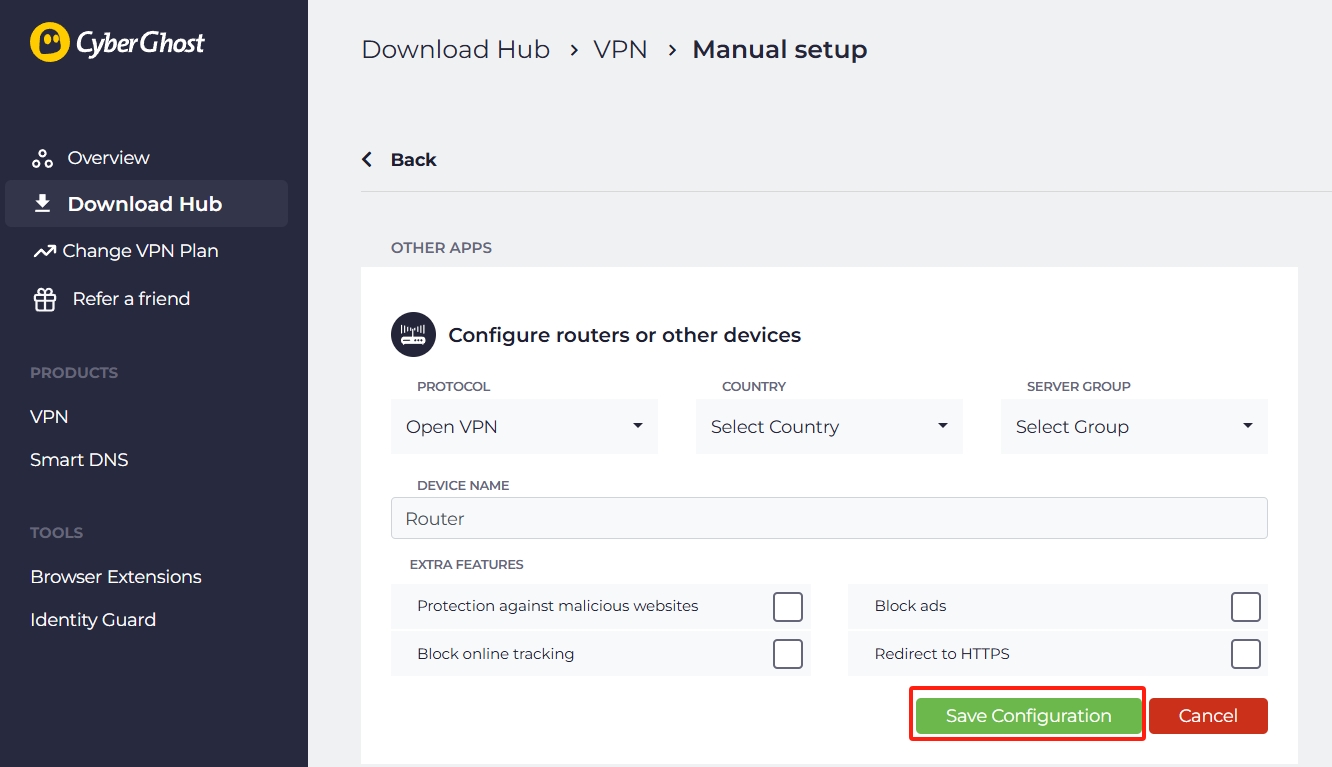
Paso 4. Tras la descarga, obtendrás un paquete comprimido que contiene varios archivos. Puedes unificar los archivos de configuración siguiendo este enlace:
Crear manualmente el formato unificado para el perfil OpenVPN (Servidor OpenVPN de CyberGhost)
FastestVPN
Sitio web oficial de FastestVPN
Paso 1: Inicia sesión con tu cuenta de FastestVPN.
Paso 2: Por favor, descarga todos los archivos de configuración aquí: https://support.fastestvpn.com/download/fastestvpn_ovpn/
Paso 3: Busca el archivo comprimido descargado en la carpeta, extráelo y elige el archivo de configuración que deseas utilizar.
Hide.me VPN
Sitio web oficial de Hide.me VPN
Información extraída de las instrucciones oficiales de Hide.me VPN: https://hide.me/en/knowledgebase/where-can-i-download-openvpn-configuration-files/
Paso 1: Inicia sesión con tu cuenta de Hide.me VPN. Haz clic en la opción "Server Locations" (Ubicaciones de servidores) a la izquierda.
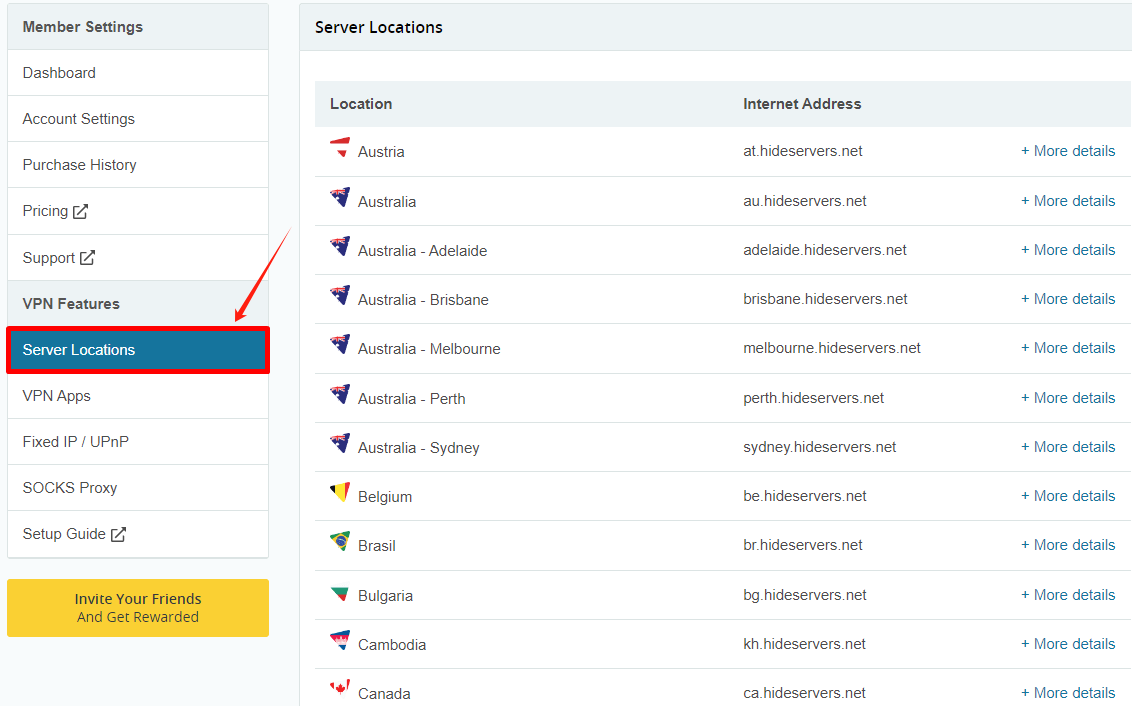
Paso 2: Elige el servidor que desees, haz clic en "+ More details" (+ Más detalles) y selecciona según tu sistema operativo. Descargarás el archivo de configuración deseado en formato zip.

HideIPVPN
Sitio web oficial de HideIPVPN
Información extraída de las instrucciones oficiales de HideIPVPN: https://www.hideipvpn.com/setup/how-to-download-openvpn-config-files/
Paso 1: Inicia sesión en tu cuenta de HideIPVPN. En tu "Client Area" (Área de cliente), selecciona la opción "Package" (Paquete) en la barra de menú izquierda y luego elige la pestaña "VPN".
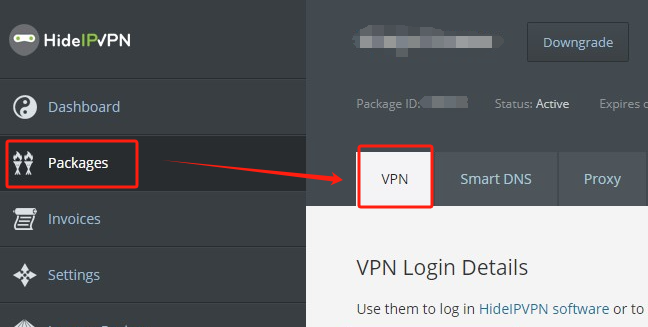
Paso 2: Comprueba el estado y asegúrate de que está activo. En esta página, verás la información detallada, incluyendo nombre de usuario y contraseña. Desplázate hacia abajo y busca "Useful Details" (Detalles útiles).
Haz clic en "Download for all operating systems" (Descargar para todos los sistemas operativos) para descargar los archivos de configuración.
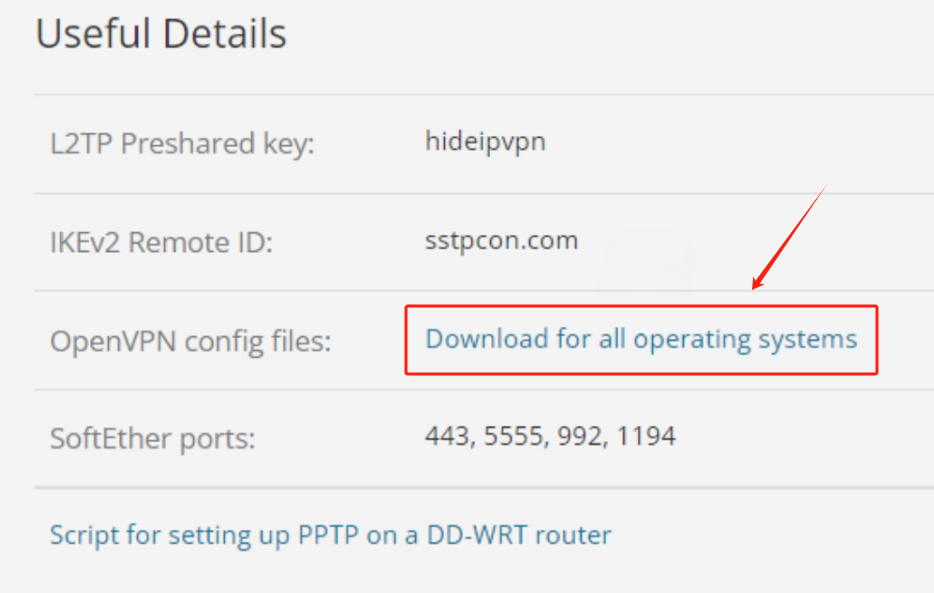
Paso 3: Busca el archivo descargado en la carpeta y extráelo. Ahora puedes utilizar estos archivos para establecer una conexión VPN.
IVACY
1. Inicia sesión con tus credenciales de IVACY.
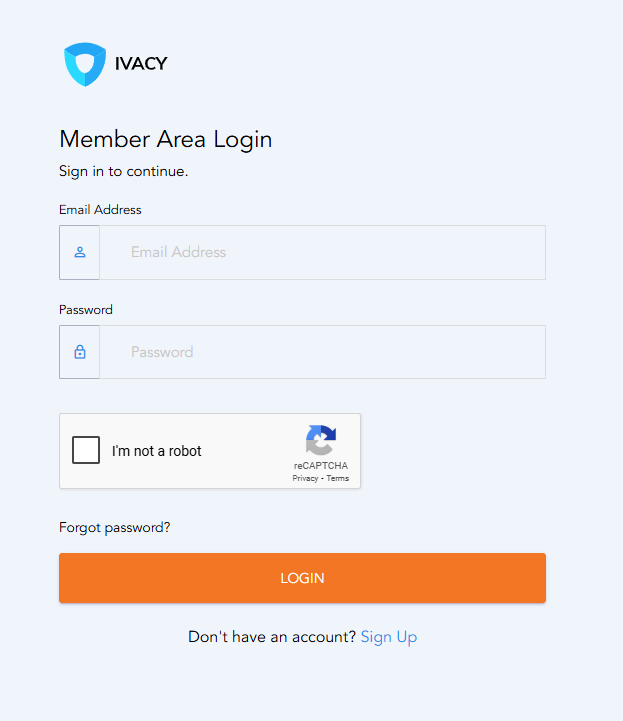
2. Descarga los archivos de configuración de OpenVPN aquí: https://support.ivacy.com/vpnusecases/openvpn-files-windows-routers-ios-linux-and-mac/
3. El nombre de usuario y la contraseña para la conexión OpenVPN son los mismos que utilizas para iniciar sesión en IVACY.
IVPN
1. Inicia sesión con tu cuenta de IVPN.
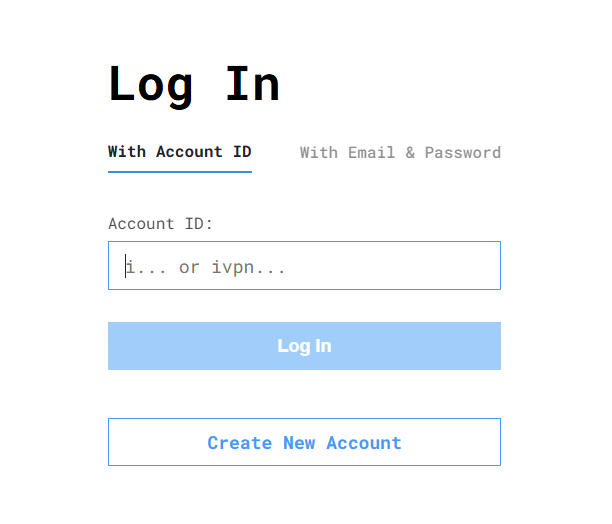
2. Descarga los archivos de configuración de OpenVPN aquí: https://www.ivpn.net/releases/config/ivpn-openvpn-config.zip
3. El nombre de usuario ("User Name") es tu ID de cuenta que comienza con las letras ivpn. La contraseña puede ser cualquier cosa, como ivpn.
Kaspersky VPN Secure Connection
Sitio web oficial de Kaspersky VPN
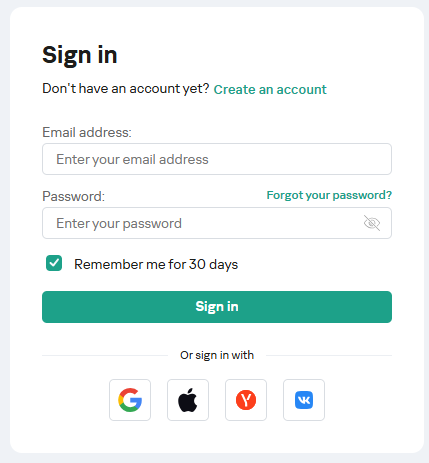
1. Inicia sesión con tus credenciales de Kaspersky.
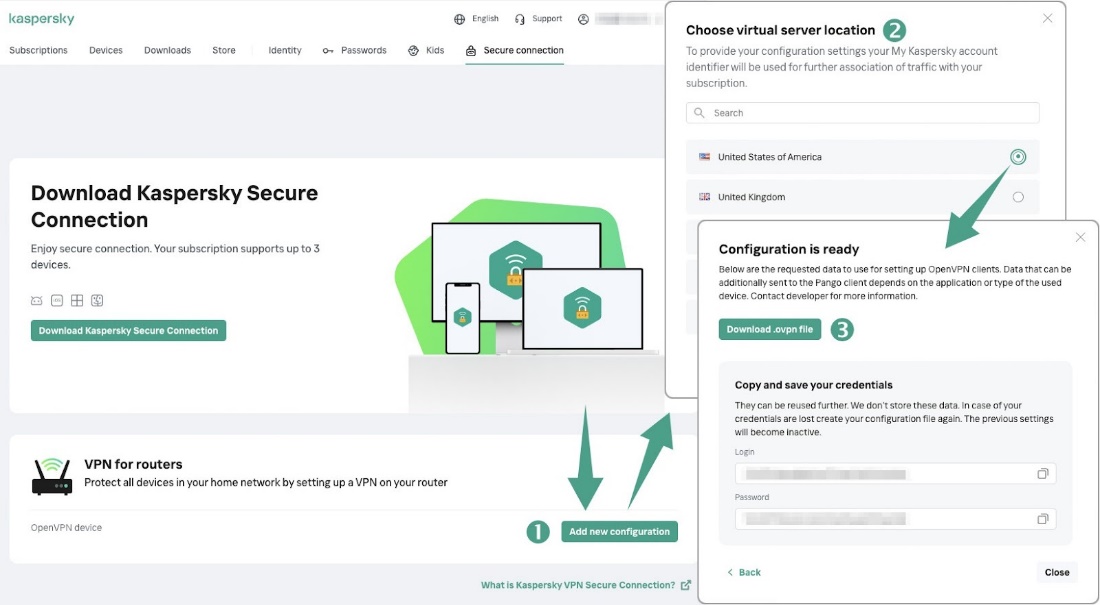
2. Ve a la sección Secure Connection > Localiza VPN for routers > Haz clic en Add new configuration > Elige la ubicación del servidor virtual > Haz clic en Download .ovpn file.
Al añadir un nuevo perfil a tu cuenta personal, deberás responder a ciertas preguntas. Éstas incluyen el nombre del perfil, la elección del servidor, etc. La misma ventana suele ofrecer espacio para detalles técnicos —como claves privadas, nombres y contraseñas—, pero la mayoría de los proveedores admiten la generación automática de todo esto, en cuyo caso pueden dejarse en blanco. A continuación, aparecerá un enlace para descargar el archivo .ovpn para OpenVPN.
OysterVPN
Sitio web oficial de OysterVPN
1. Inicia sesión con tus credenciales de OysterVPN.
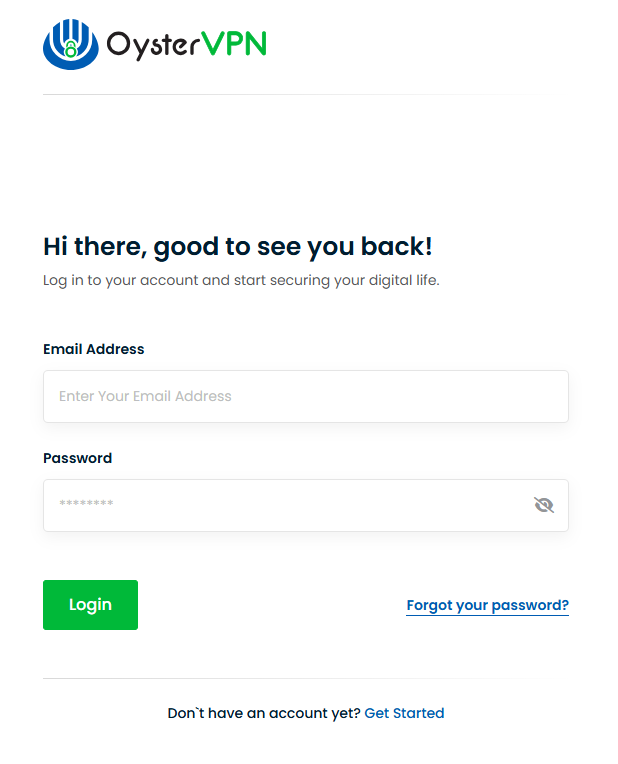
2. Ve a la página de la lista de servidores de OysterVPN y haz clic en Download .ovpn file para descargar el archivo de configuración.

3. El nombre de usuario y la contraseña para la conexión OpenVPN son los mismos que utilizas para iniciar sesión en OysterVPN.
OVPN
1. Inicia sesión con tus credenciales de OVPN.
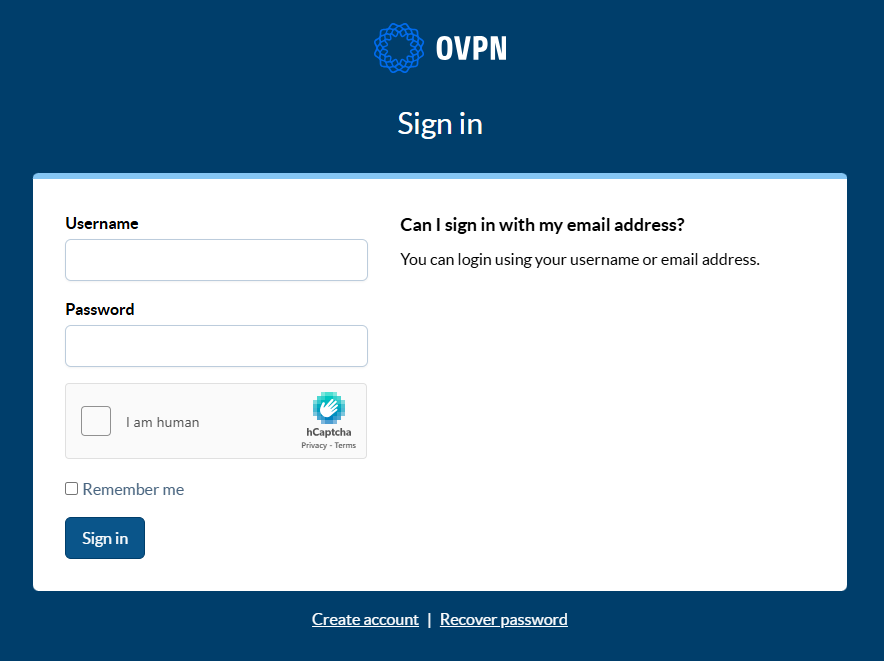
2. Ve a Account > OpenVPN
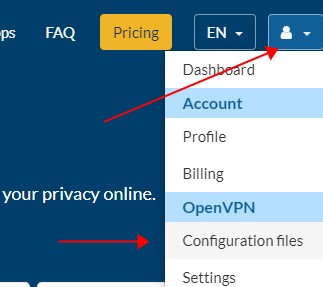
3. Elige el servidor y descárgalo.
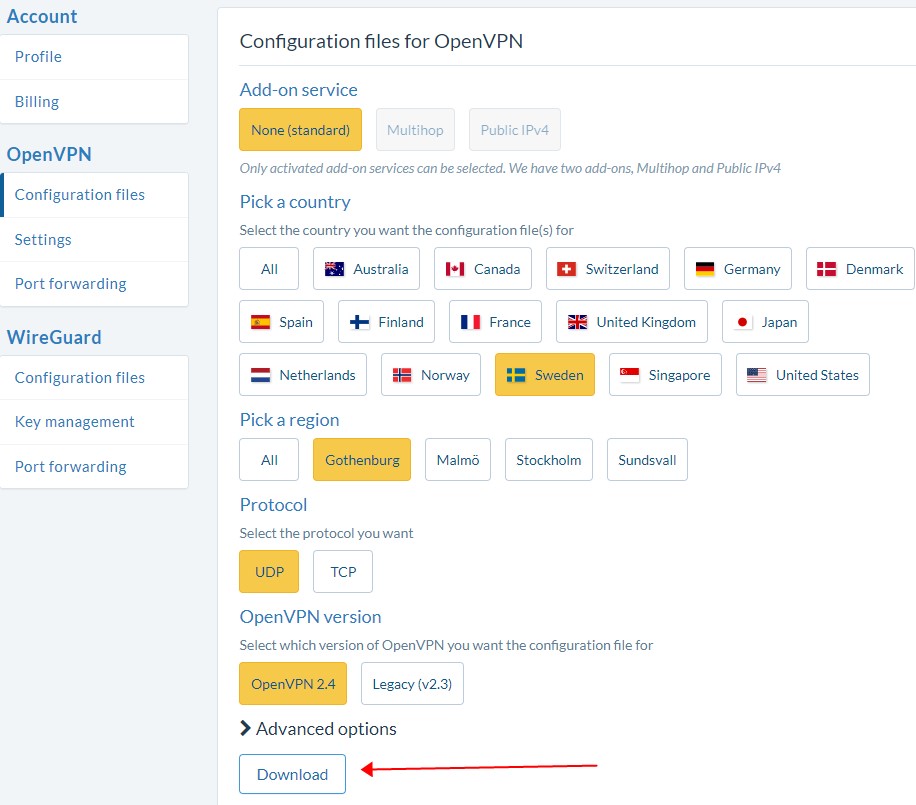
4. El nombre de usuario y la contraseña son los mismos que utilizas para iniciar sesión en OVPN.
PrivateVPN
Sitio web oficial de PrivateVPN
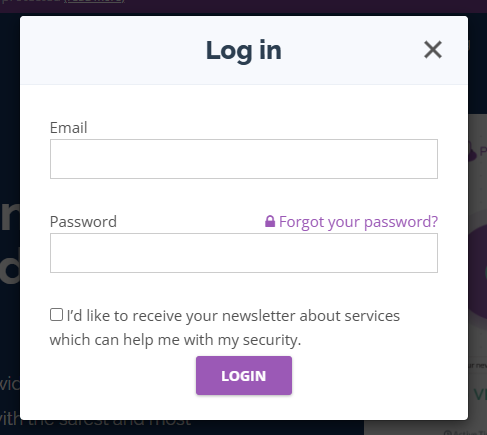
1. Inicia sesión con tus credenciales de PrivateVPN.
2. Descarga el certificado de PrivateVPN aquí: https://www.privatevpn.com/client/ca.zip
3. El nombre de usuario y la contraseña son los mismos que utilizas para iniciar sesión en PrivateVPN.
Proton VPN
Sitio web oficial de Proton VPN
1. Inicia sesión con tus credenciales de Proton VPN.
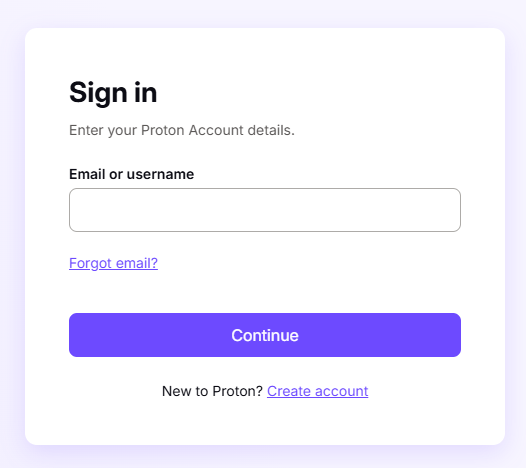
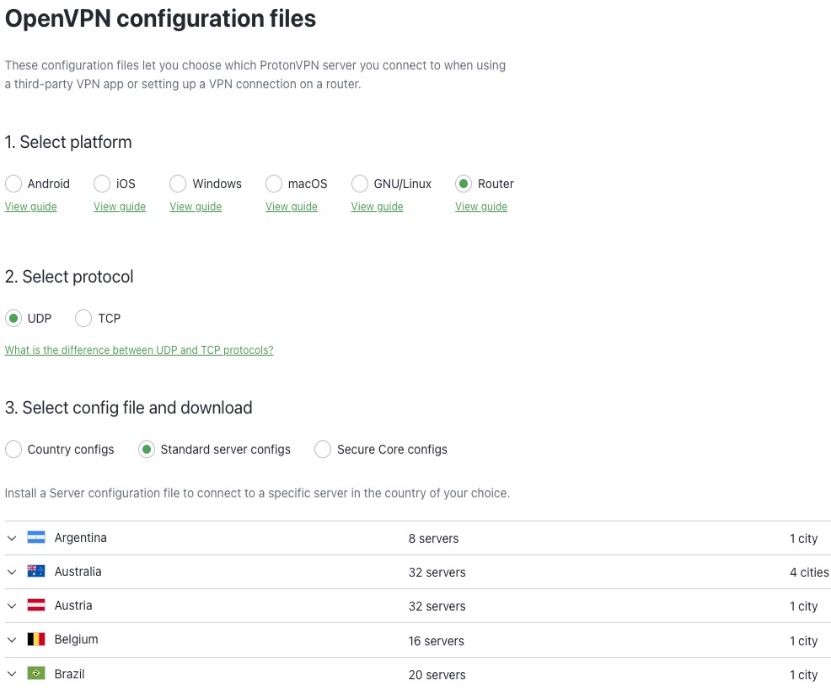
2. Haz clic en "Downloads" (Descargas) en el lado izquierdo > Haz clic en "OpenVPN configuration files" (Archivos de configuración OpenVPN) y:
- Selecciona la plataforma ("Platform") – Router
- Selecciona el protocolo ("Protocol") – UDP (recomendado) o TCP si experimentas velocidades VPN lentas (esto utiliza el puerto 443).
- Selecciona el archivo de configuración y descárgalo – elige si quieres descargar un archivo de configuración para todo un país, un servidor individual o para un servidor "Secure Core".
- Selecciona un país o servidor y haz clic en el botón de descarga ("Download") situado junto a él.
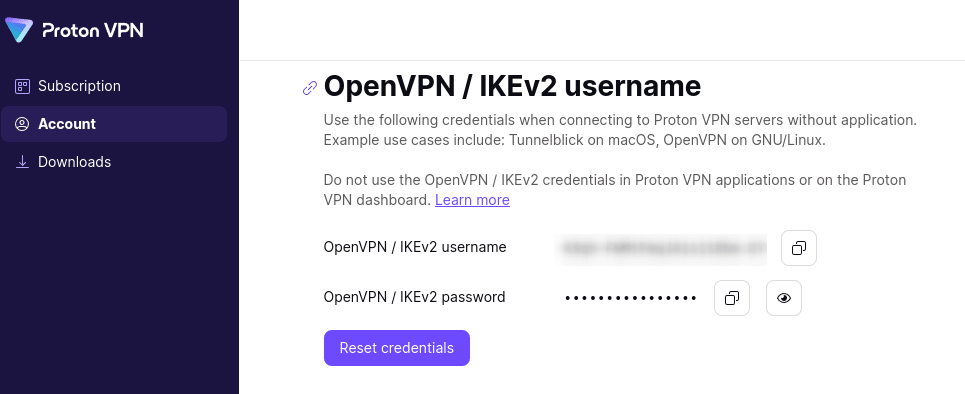
3. Las credenciales para conectarse a OpenVPN no son las mismas que se usan para iniciar sesión en el panel del sitio web de Proton. Puedes encontrar las credenciales en Account -> OpenVPN/IKEv2 username and password.
StreamVPN
Sitio web oficial de StreamVPN
1. Inicia sesión con tus credenciales de StreamVPN.
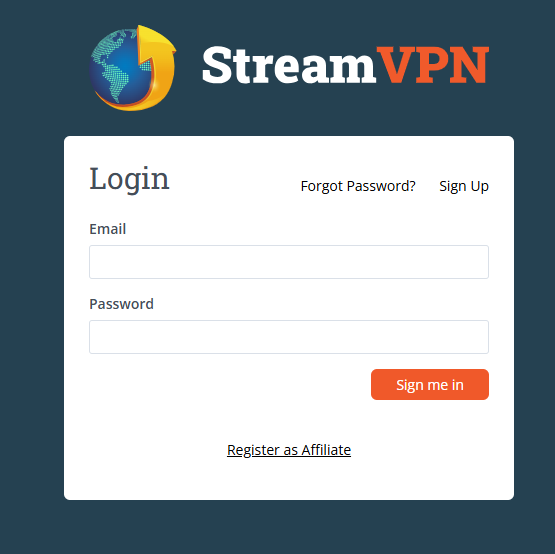
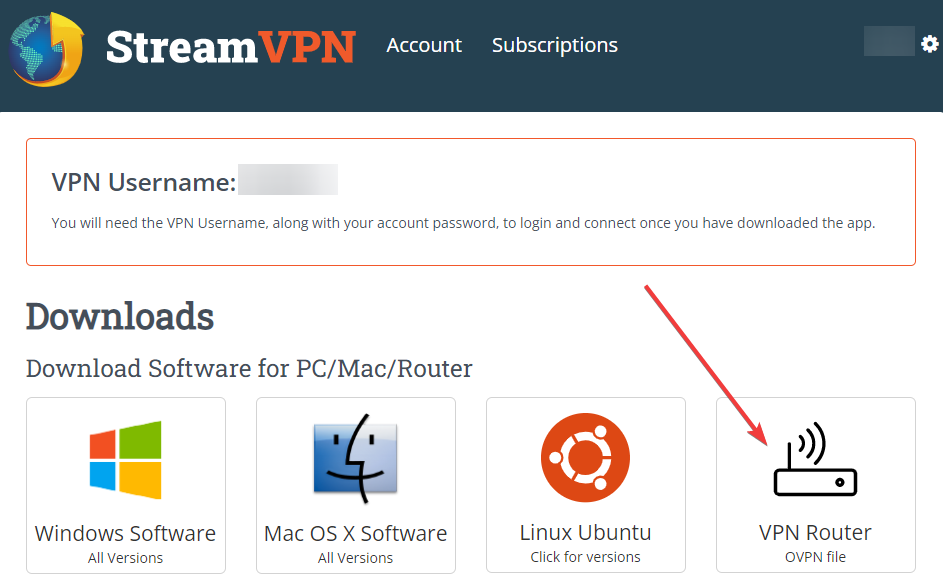
2. Busca la información de suscripción en tu cuenta. Haz clic en Install & Guides.

3. Haz clic en VPN Router, se descargará un archivo comprimido .zip llamado StreamVPN.zip.
StrongVPN
Sitio web oficial de StrongVPN
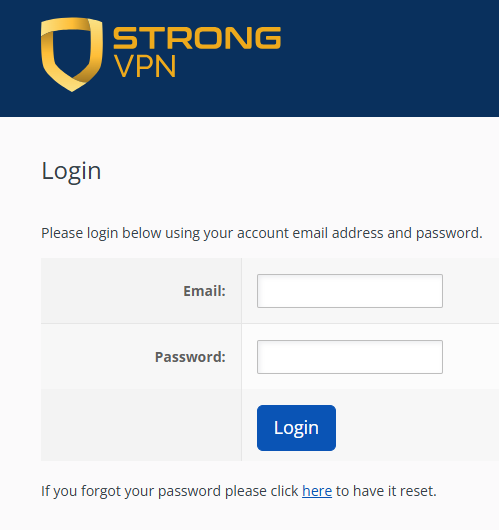
1. Inicia sesión con tus credenciales de StrongVPN.
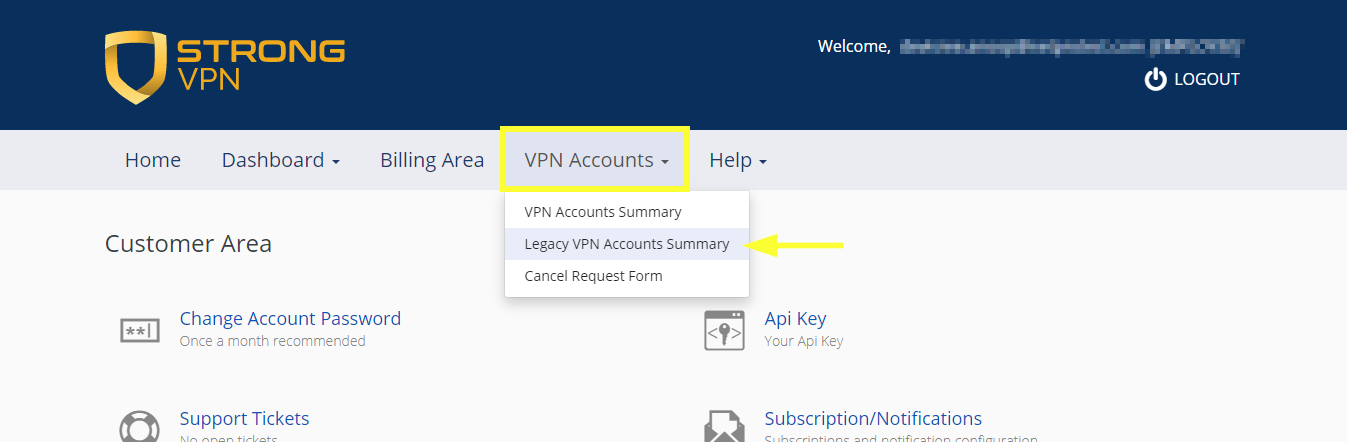
2. Pasa el ratón por encima de la pestaña "VPN Accounts" y selecciona y haz clic en la opción Legacy VPN Accounts Summary.
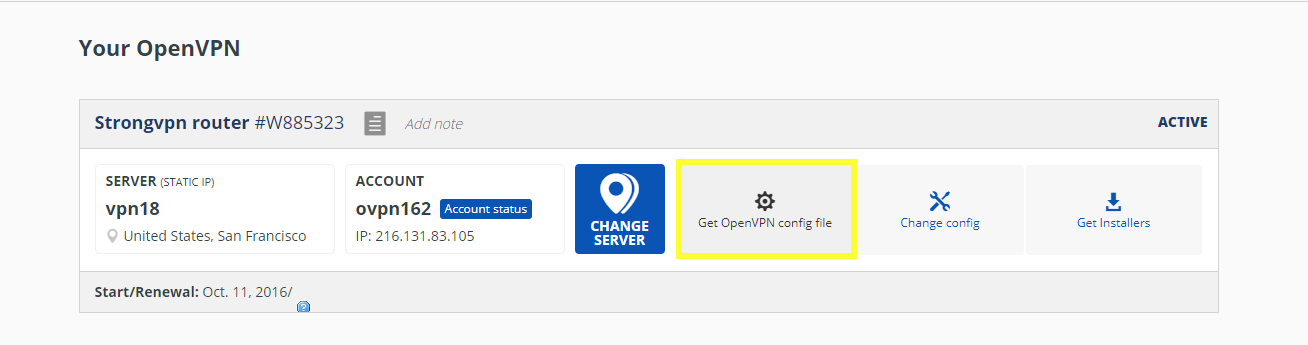
3. Selecciona Get OpenVPN config file en la sección "Your OpenVPN".
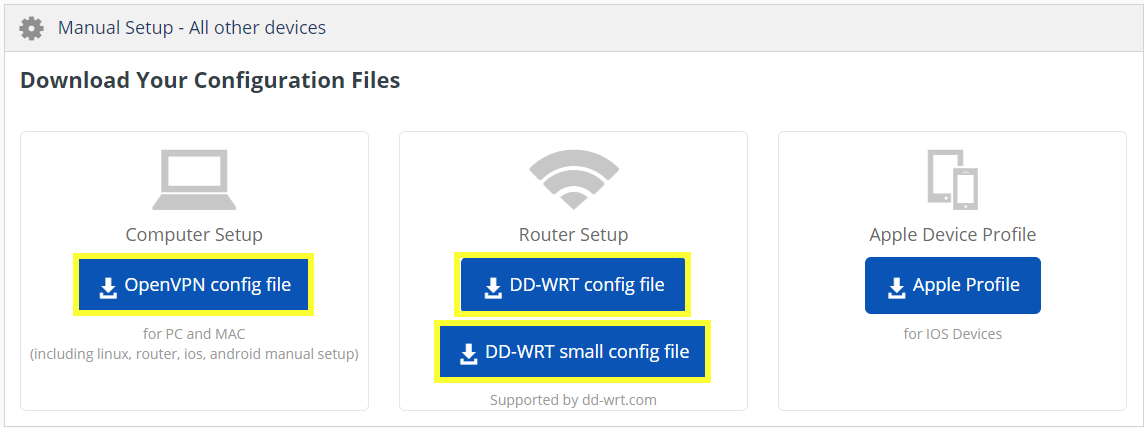
4. Descarga los archivos de configuración OpenVPN desde la sección Download Your Configuration Files.
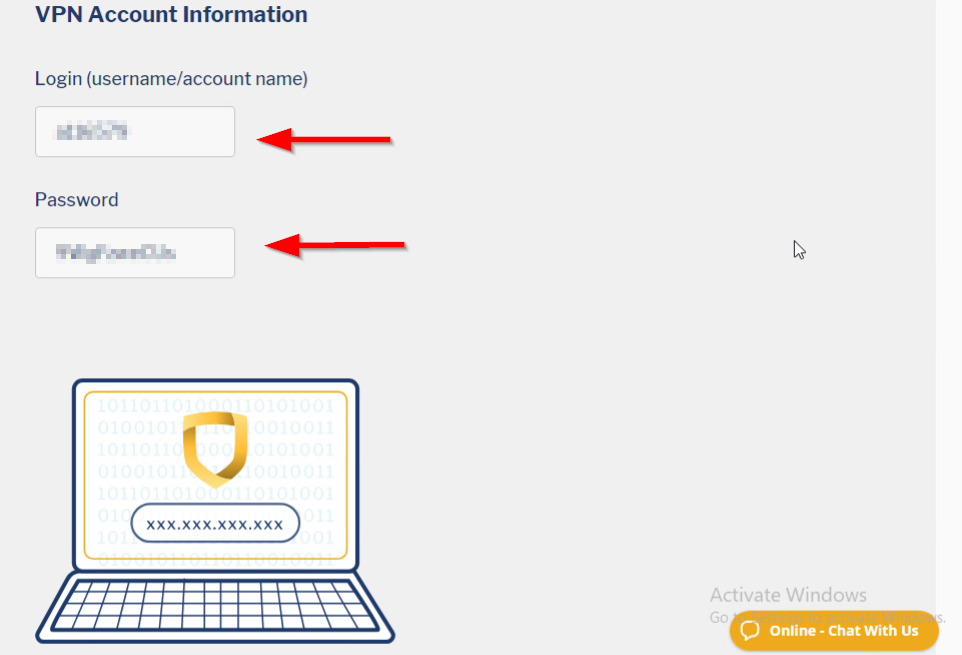
5. Puedes encontrar las credenciales para conectarte a OpenVPN en VPN Accounts > VPN Accounts Summary > Account Setup Instructions > VPN Account Information.
VPN Unlimited (KeepSolid)
Sitio web oficial de VPN Unlimited
Información extraída de las instrucciones oficiales de VPN Unlimited.
1. Inicia sesión con tu cuenta de VPN Unlimited y pulsa "Manage" (Gestionar) para el servicio VPN Unlimited.
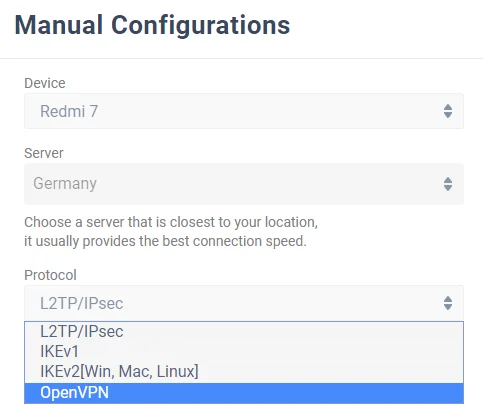
2. Selecciona un dispositivo.
Elige un dispositivo de la lista o crea uno nuevo. Si te has quedado sin ranuras gratuitas, elimina un dispositivo antiguo o compra ranuras adicionales.
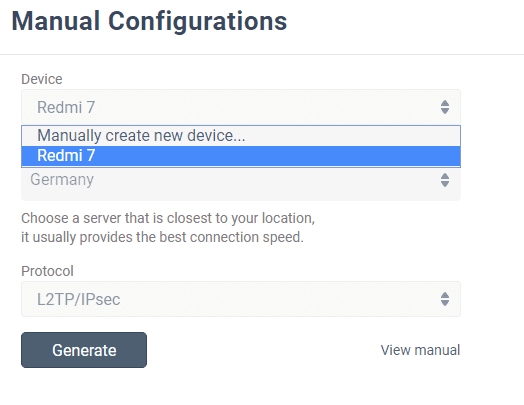
3. Elige la ubicación del servidor deseada.
VPN Unlimited ofrece una gran variedad de servidores, más de 3000 en más de 80 ubicaciones. En este caso, supongamos que es Alemania.
4. Selecciona el protocolo VPN.
Para el protocolo IKEv2, también deberás especificar la plataforma de tu dispositivo.
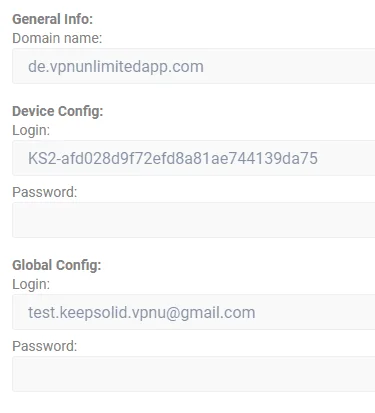
5. Crea una configuración.
Pulsa Generate y obtendrás todos los datos necesarios para configurar una conexión VPN.
VPN.AC
Inicia sesión con tus credenciales de VPN.AC y descarga los archivos de configuración OpenVPN desde aquí: https://vpn.ac/ovpn/
VPNgate
Información extraída de las instrucciones oficiales de VPNGate: https://www.vpngate.net/en/howto_openvpn.aspx
Deberás descargar un archivo de configuración de conexión OpenVPN (.ovpn) para poder conectarte a un Servidor de retransmisión VPN público (Public VPN Relay Server) de VPN Gate usando OpenVPN. Los archivos de configuración de conexión OpenVPN se pueden descargar en la página de la Lista de Servidores de Retransmisión VPN Públicos (Public VPN Relay Servers List).
Selecciona el servidor VPN al que deseas conectarte y haz clic en el archivo ".ovpn" para descargarlo en tu dispositivo cliente.
Si guardas el archivo .ovpn en el escritorio, el archivo se mostrará con el icono de OpenVPN como en la siguiente imagen. Sin embargo, no puedes hacer doble clic en este archivo para iniciar una conexión VPN.
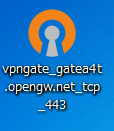
Debes instalar el archivo .ovpn descargado en la carpeta "config" de OpenVPN.
Abre la carpeta "C:\Program Files\OpenVPN\config" y copia el archivo .ovpn en esta carpeta.
Para conocer más detalles sobre cada función y configuración, ve al Centro de Descargas para descargar el manual de tu producto.
Looking For More
¿Es útil este artículo?
Tus comentarios nos ayudan a mejorar esta web.



TP-Link Community
Still need help? Search for answers, ask questions, and get help from TP-Link experts and other users around the world.