
Guía de solución de problemas de la función DDNS en Router Wi-Fi TP-Link, Router LTE Gateway o Router Deco
Introducción
- DDNS, más conocido como DNS Dinámico (Dynamic DNS), es un método automático para actualizar un servidor de nombres. Puede actualizar dinámicamente los registros DNS sin intervención humana. Es sumamente útil para actualizar los registros de direcciones IP cuando la dirección IP pública cambia.
Si tienes algún problema al utilizar la función DDNS en un Router Wi-Fi / Router Gateway LTE de TP-Link o en un Router Deco (en este artículo nos referiremos a ellos simplemente como "Router"), antes de iniciar la solución de problemas, consulta los siguientes consejos para confirmar si se trata de un problema de DDNS.
- El reenvío de puertos (Port Forwarding) es una función de red del router que redirige las solicitudes de puertos específicos de la red externa (WAN) a un puerto designado en un dispositivo dentro de la red interna (LAN), permitiendo a los usuarios externos acceder a los servicios o aplicaciones de tu red de área local.
- El Servidor Virtual (Virtual Server) es una función intuitiva desarrollada en los routers TP-Link para llevar a cabo la característica de reenvío de puertos.
Al utilizar las funciones de reenvío de puertos o servidor virtual, si tienes un dominio DDNS vinculado a tu router, la red externa podrá acceder al servicio de tu red interna a través del nombre de dominio DDNS en lugar de la IP WAN.
Requisitos
- Router TP-Link
- Cable Ethernet
- Ordenador o Portátil
Solución de problemas
Caso 1. ¿El nombre de dominio DDNS estará siempre vinculado a la dirección IP WAN de mi Router?
Ten en cuenta que el nombre de dominio DDNS se vincula a la dirección IP pública real. Si la dirección IP WAN de tu router es una dirección privada o una dirección CGNAT, la dirección IP vinculada al DDNS será diferente a la dirección IP WAN de tu Router.
En ese caso, el acceso remoto al router o al servidor local no funcionará incluso después de configurar el reenvío de puertos en el Router, ya que existe otro dispositivo NAT delante de él. Será necesario abrir los puertos correspondientes también en los equipos NAT que se encuentren por delante.
Nota: En el caso de los Routers Gateway LTE que funcionan en modo Router 3G/4G, se utiliza una tarjeta SIM para obtener acceso a internet. Si la IP WAN no es una dirección IP pública, significa que el NAT frontal está del lado de tu proveedor de servicios de internet (ISP), por lo que no podrás abrir los puertos relacionados en dicho equipo NAT. Por favor, contacta con tu ISP para consultar si pueden asignarte una dirección IP pública directamente.
Caso 2. Métodos para saber si se trata de una dirección IP pública o no
1) Las direcciones IPv4 privadas tienen las siguientes configuraciones de clase:
- Direcciones IP de Clase A: de 10.0.0.0 a 10.255.255.255
- Direcciones IP de Clase B: de 172.16.0.0 a 172.31.255.255
- Direcciones IP de Clase C: de 192.168.0.0 a 192.168.255.255
2) Además de las direcciones IP privadas de las 3 clases anteriores, existe otro rango de direcciones IP que parecen públicas, pero que en realidad son direcciones NAT a nivel de operador (CGNAT). Comprenden desde 100.64.0.0 hasta 100.127.255.255, y por lo general tampoco son direcciones IP públicas reales.
3) También puedes buscar tu dirección IP pública en Google desde un dispositivo cliente conectado al Router y luego compararla con la dirección IP WAN del Router. Si son idénticas, significa que la IP WAN del Router es una dirección IP pública real; de lo contrario, se trata de una dirección IP privada o de una dirección CGNAT.
Caso 3. Cómo saber si mi DDNS está funcionando o no
En este caso, podemos realizar la comprobación utilizando el comando nslookup.
Por ejemplo, si tu nombre de dominio DDNS es xxxxx.tplinkdns.com, puedes introducir “nslookup xxxxx.tplinkdns.com” y pulsar intro para comprobar si se resuelve la dirección IP correcta. Si es así, significa que el DDNS está funcionando correctamente.

Nota: la dirección IP correcta es tu dirección IP pública; puede ser diferente a la dirección IP WAN de tu Router, lo cual dependerá de si la IP WAN de tu Router es pública o no.
Caso 4. Si no puedes acceder al servidor local en remoto a través del nombre de dominio DDNS
Paso 1. Asegúrate de que la dirección IP WAN de tu Router es una dirección IP pública.
Por ejemplo, puedes comprobar la dirección IP WAN del router Deco a través de la App Deco: Más > Conexión a Internet > IPv4


Paso 2. Asegúrate de que las reglas de reenvío de puertos están configuradas correctamente en el Router para un servidor local.
Nota: Si estás intentando acceder a la interfaz web del router en remoto en lugar de hacerlo en local, debes comprobar si la gestión web remota está configurada correctamente en el Router.
Paso 3. Asegúrate de que el DDNS está vinculado a la dirección IP correcta mediante el comando nslookup mencionado en el Caso 3 anterior.
Paso 4. Asegúrate de que puedes acceder al servidor local utilizando la dirección IP pública actual en lugar del DDNS, para confirmar si el reenvío de puertos realmente funciona.
Si tampoco se puede acceder en remoto mediante una dirección IP pública, por favor, soluciona primero los problemas de la función de reenvío de puertos: Por qué la función de reenvío de puertos no funciona en mi router Wi-Fi o Deco
Paso 5. Contacta con el Soporte Técnico de TP-Link y proporciónanos los siguientes detalles:
- Topología de red detallada y si la IP WAN de tu Router TP-Link es una dirección IP pública.
- Capturas de pantalla de las reglas de reenvío de puertos y de la página de configuración de DDNS.
- ¿Puedes acceder a los servidores locales en remoto a través de una dirección IP pública?
Caso 5. Cómo habilitar y configurar un servidor virtual y usarlo con un nombre de dominio DDNS
Paso 1. Inicia sesión en la página de gestión web de tu router y ve a la página Avanzado > Reenvío NAT > Servidores Virtuales.
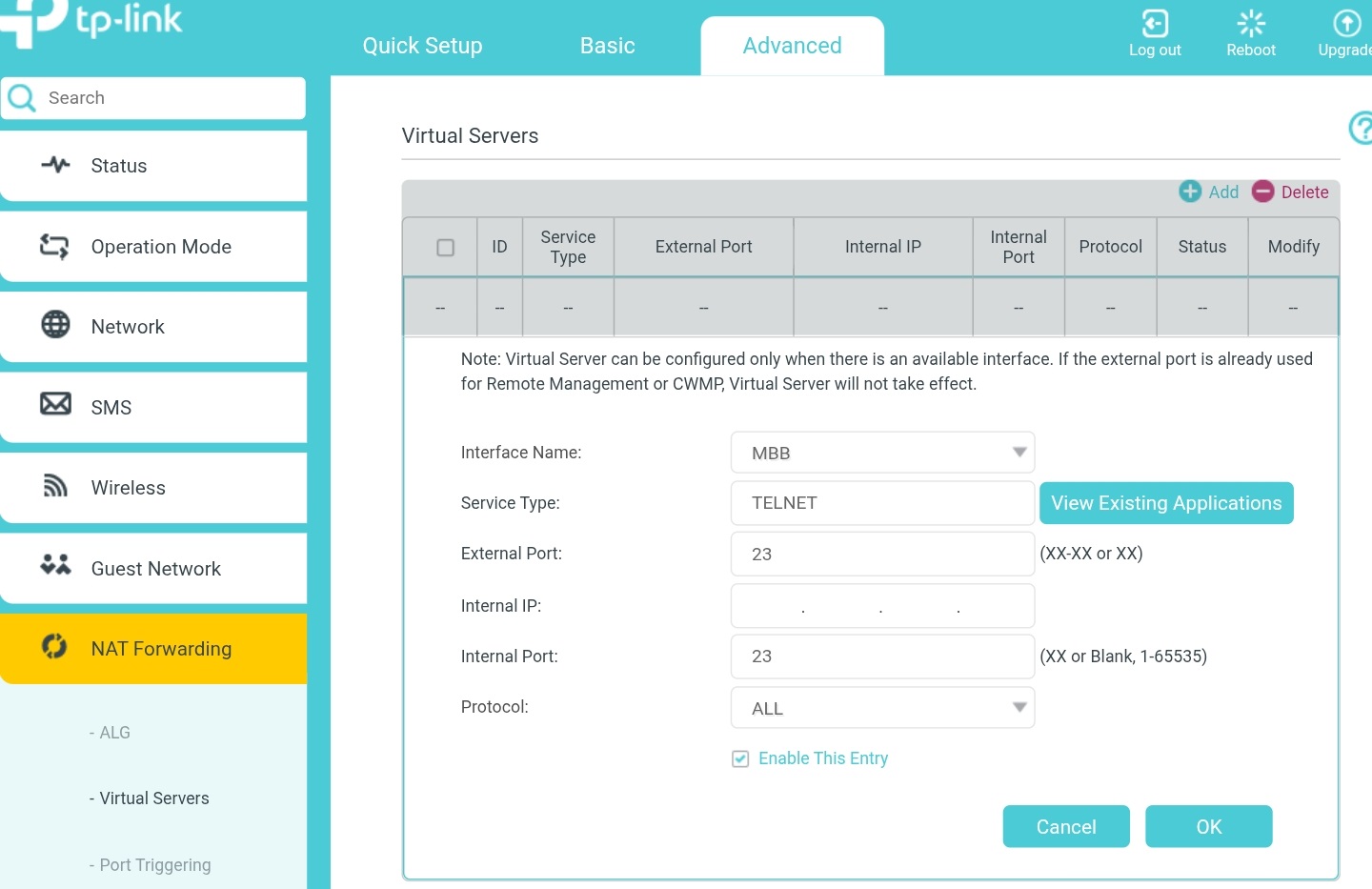
Paso 2. Selecciona la interfaz que utiliza tu router para conectarse a internet.
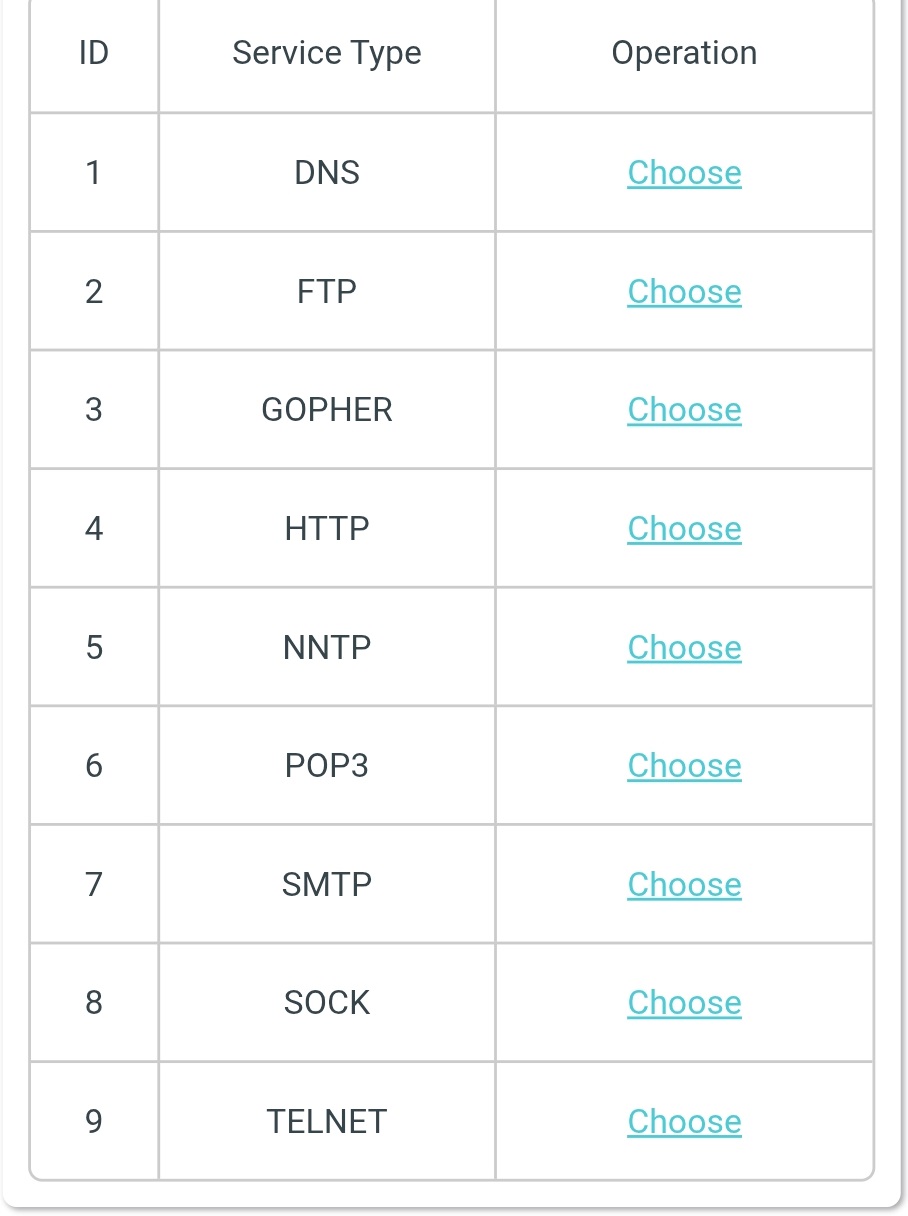
Paso 3. Elige un tipo de servicio en Ver aplicaciones existentes (view Existing Application), donde podrás ver el servicio específico con un número de puerto fijo:
Paso 4. Una vez que confirmes qué servicio elegir, puedes introducir la dirección IP de un dispositivo LAN específico en la columna de IP interna, como por ejemplo 192.168.1.100. Luego haz clic en guardar.
Una vez hecho todo esto, puedes introducir http://IP WAN: 23 (este 23 corresponde al puerto externo) en el navegador para visitar el servicio Telnet en el dispositivo LAN de 192.168.1.100.
Paso 5. Si ya tienes un nombre de dominio DDNS vinculado a la IP WAN de tu router, puedes introducir http://Nombre de dominio DDNS:23 (este 23 corresponde a la configuración del puerto externo en el servidor virtual) en un navegador para acceder al servicio Telnet en el dispositivo LAN de 192.168.1.100.
Para conocer más detalles sobre cada función y configuración, visita el Centro de Descargas y descarga el manual de tu producto.
Looking For More
¿Es útil este artículo?
Tus comentarios nos ayudan a mejorar esta web.

3.0_A_RGB_normal_1584493572647x.png)


TP-Link Community
Still need help? Search for answers, ask questions, and get help from TP-Link experts and other users around the world.