
Cómo instalar una VPN en TP-Link Wi-Fi Router(For expressVPN,nordvpn, etc)
La función de cliente VPN de TP-Link enruta todos los dispositivos seleccionados de tu red a través de un servidor VPN de terceros, sin necesidad de instalar software VPN en cada dispositivo individualmente. Los tipos de protocolo compatibles incluyen OpenVPN, PPTP, L2TP/IPSec y WireGuard. Esta guía explica la configuración a través de la página de administración web en tplinkwifi.net. Para el método con la app Deco, consulta cómo configurar una VPN en un router Deco.
Para obtener una visión más amplia de las opciones de VPN en los routers de TP-Link, incluida la configuración del servidor VPN y la comparación de protocolos, consulta cómo establecer una conexión VPN en un router Wi-Fi de TP-Link.
Puntos clave
- La función de cliente VPN enruta los dispositivos seleccionados a través de un servidor VPN de terceros directamente desde el router, sin necesidad de software por dispositivo.
- Los protocolos compatibles son OpenVPN, PPTP, L2TP/IPSec y WireGuard (WireGuard solo en modelos seleccionados).
- La configuración se realiza a través de Avanzado > Cliente VPN en la página de administración web del router en tplinkwifi.net.
- Se pueden añadir hasta seis perfiles de servidor VPN, pero solo uno puede estar activo a la vez.
- Necesitarás las credenciales VPN y/o un archivo de configuración de tu proveedor de VPN antes de empezar.
Antes de empezar
Comprueba la compatibilidad. No todos los routers de TP-Link admiten la función de cliente VPN. Visita el sitio web de TP-Link para confirmar que tu modelo aparece en la lista de compatibles.
Reúne tus credenciales VPN. Ten a mano la información de inicio de sesión de tu proveedor de VPN antes de empezar. Para OpenVPN, también necesitarás el archivo de configuración (.ovpn) que te proporcione tu proveedor.
Paso 1: inicia sesión en tu router
Conecta tu dispositivo al router mediante Wi-Fi o un cable Ethernet, introduce una de las direcciones que se indican a continuación según tu modelo, e inicia sesión con tus credenciales:
Para la serie Archer BE/GE/AX/AXE/GX: https://tplinkwifi.net/ o http://192.168.0.1/
Para la serie Archer MR/TL-MR: http://tplinkmodem.net o http://192.168.1.1
Paso 2: activa el cliente VPN
Ve a Avanzado > Cliente VPN. Activa el interruptor Cliente VPN y, a continuación, haz clic en Guardar.

Paso 3: añade un perfil de servidor VPN
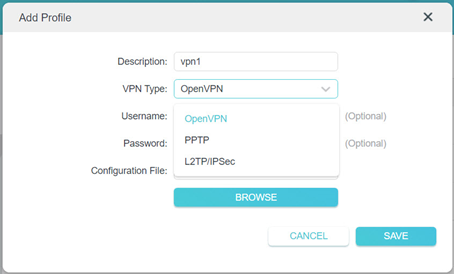
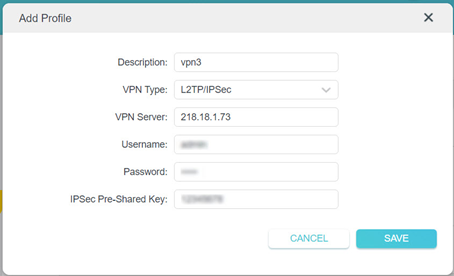
En la sección Lista de servidores, haz clic en Añadir. Introduce una descripción para la conexión y elige el tipo de VPN en el menú desplegable. El router admite OpenVPN, PPTP y L2TP/IPSec en este menú. Rellena los campos según tu protocolo (consulta los detalles de cada protocolo a continuación) y, a continuación, haz clic en Guardar.
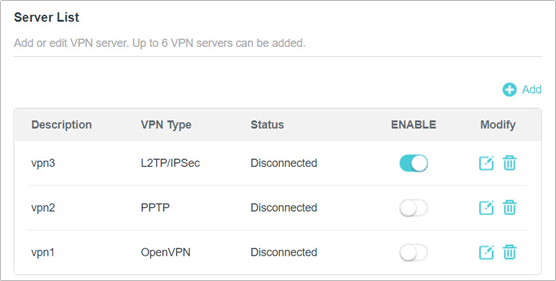
Puedes añadir hasta seis perfiles de servidor VPN. Activa el perfil que quieras usar en la Lista de servidores.
Detalles de configuración de OpenVPN
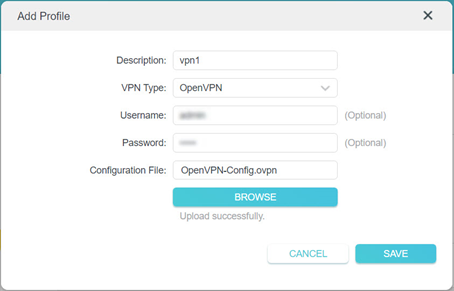
Introduce tu nombre de usuario y contraseña de VPN si tu proveedor los requiere (estos campos son opcionales). A continuación, haz clic en Examinar para cargar el archivo de configuración proporcionado por tu proveedor de VPN. El archivo debe pesar menos de 20 KB.
Nota: la función de cliente VPN solo acepta un archivo de configuración. Si tu proveedor de OpenVPN te proporciona varios archivos independientes en lugar de un único archivo unificado, consulta cómo crear manualmente un perfil unificado de OpenVPN antes de cargarlo.
Detalles de configuración de PPTP
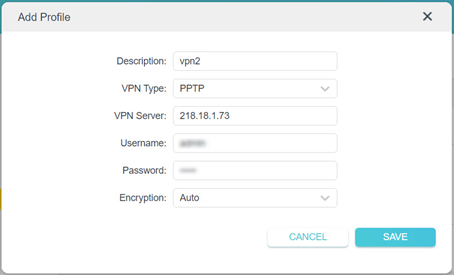
Introduce la dirección del servidor VPN, tu nombre de usuario y contraseña de VPN, y el ajuste de cifrado proporcionado por tu proveedor de VPN.
Detalles de configuración de L2TP/IPSec
Introduce la dirección del servidor VPN, tu nombre de usuario y contraseña de VPN, y la clave precompartida de IPSec proporcionada por tu proveedor de VPN.
Nota: la función de cliente L2TP sobre IPSec admite las siguientes combinaciones de cifrado IKE y ESP; consúltalas como referencia al confirmar la compatibilidad con tu proveedor de VPN.
IKE: aes-sha1-modp2048, aes-sha256-modp2048, aes-sha384-modp2048, aes-sha512-modp2048, aes-sha1-modp3072, aes-sha256-modp3072, aes-sha384-modp3072, aes-sha512-modp3072
ESP: aes-sha1, aes-sha256, aes-sha384, aes-sha512
Paso 4: selecciona los dispositivos que usarán la VPN
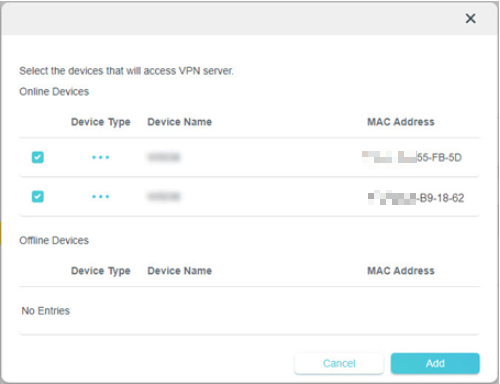
En la sección Lista de dispositivos, haz clic en Añadir. Elige los dispositivos que quieres enrutar a través de la VPN y haz clic en Añadir para confirmar.
Solo los dispositivos que añadas a esta lista usarán la conexión VPN. El resto de dispositivos de tu red seguirán usando tu conexión a Internet habitual con normalidad.
Paso 5: guarda tu configuración
Haz clic en Guardar. Los dispositivos que has seleccionado ya pueden acceder al servidor VPN que has activado.
Si tu cliente VPN de TP-Link no funciona después de la configuración, consulta qué hacer si la VPN no funciona en un router Wi-Fi de TP-Link para conocer los pasos de solución de problemas. Para problemas de conexión específicos de OpenVPN, consulta cómo solucionar problemas de conexión de OpenVPN.
WireGuard
WireGuard solo es compatible con modelos seleccionados de routers TP-Link. Para ver las instrucciones completas de configuración, consulta cómo configurar una VPN WireGuard en un router inalámbrico de TP-Link.
Looking For More
¿Es útil este artículo?
Tus comentarios nos ayudan a mejorar esta web.



TP-Link Community
Still need help? Search for answers, ask questions, and get help from TP-Link experts and other users around the world.