¿Cómo restablecer VIGI NVR a los valores predeterminados de fábrica?
Índice
Restablecer el NVR mediante la WebUI
Restablecer el NVR mediante la GUI
Restablecer el NVR mediante el botón físico Reset
Introducción
Si es necesario restablecer un NVR VIGI para solucionar incidencias o volver a desplegarlo, existen varios métodos de restablecimiento en función del tipo de acceso disponible.
Requisitos
- Un NVR VIGI
- Acceso administrativo a la WebUI o a la GUI local, o acceso físico al NVR
Configuración
Existen 3 métodos para restablecer un NVR VIGI a los valores de fábrica. Los métodos 1 y 2 requieren acceso al NVR con privilegios de administrador. El método 3 requiere acceso físico al NVR.
Restablecer el NVR mediante la WebUI
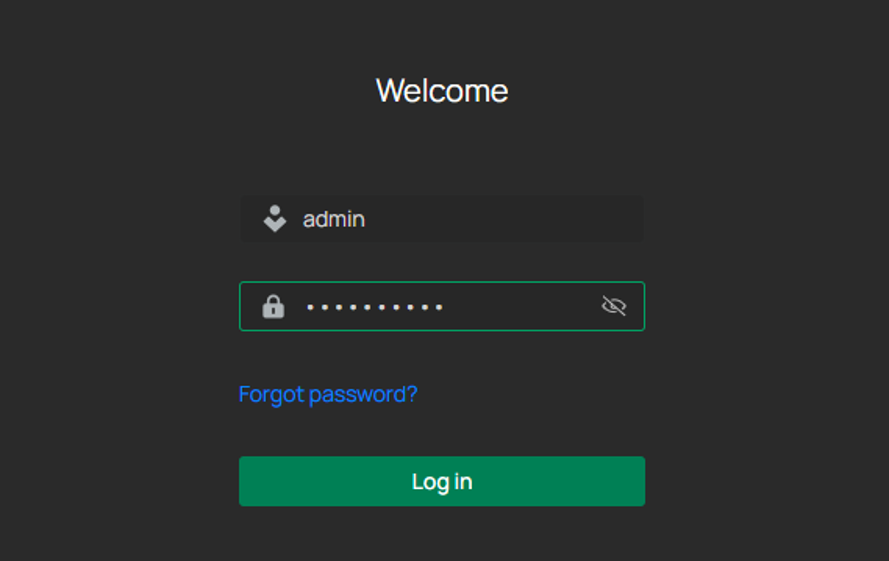
Paso 1. Introduzca la dirección IP del NVR en un navegador web para acceder a la WebUI del NVR. A continuación, introduzca su nombre de usuario y contraseña para iniciar sesión.
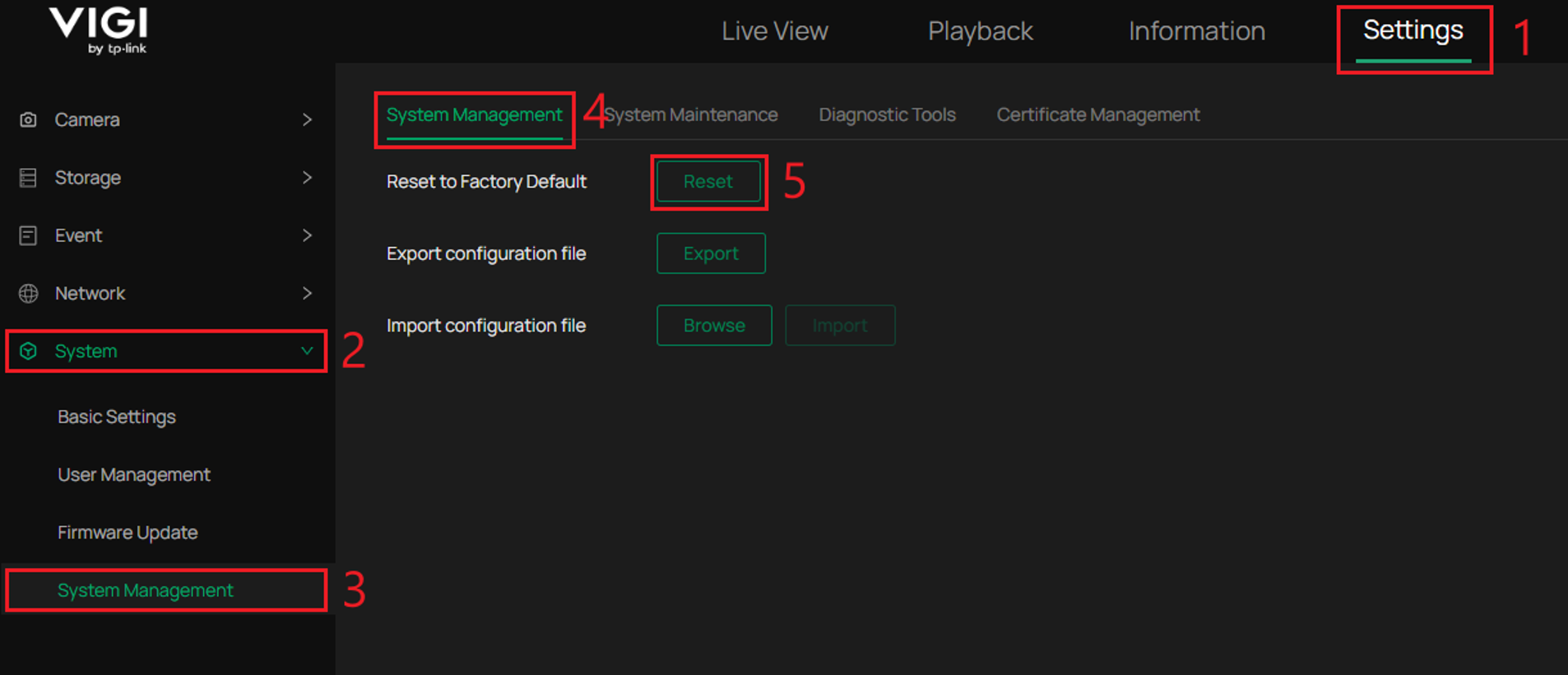
Paso 2. Vaya a Configuración > Sistema > Gestión del sistema y seleccione Restablecer. Aparecerá un mensaje de advertencia.
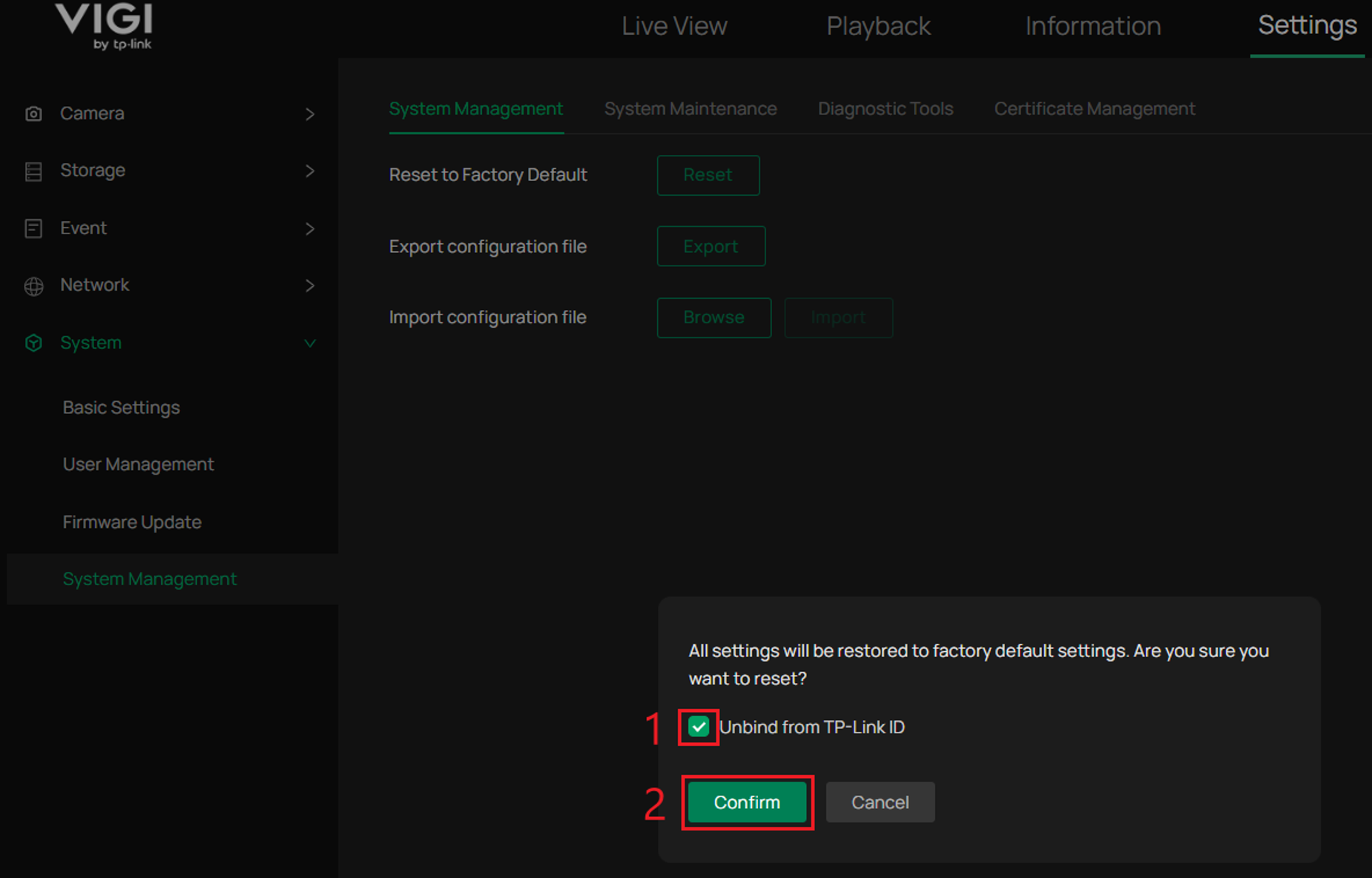
Paso 3. Aparecerá una pantalla de confirmación. De forma opcional, seleccione Desvincular de TP-Link ID para desvincular el NVR y seleccione Confirmar. El NVR se reiniciará y volverá a los valores predeterminados de fábrica.
Nota: No desconecte la alimentación del NVR durante el proceso de restablecimiento. El NVR puede tardar varios minutos en restablecerse correctamente.
Restablecer el NVR mediante la GUI
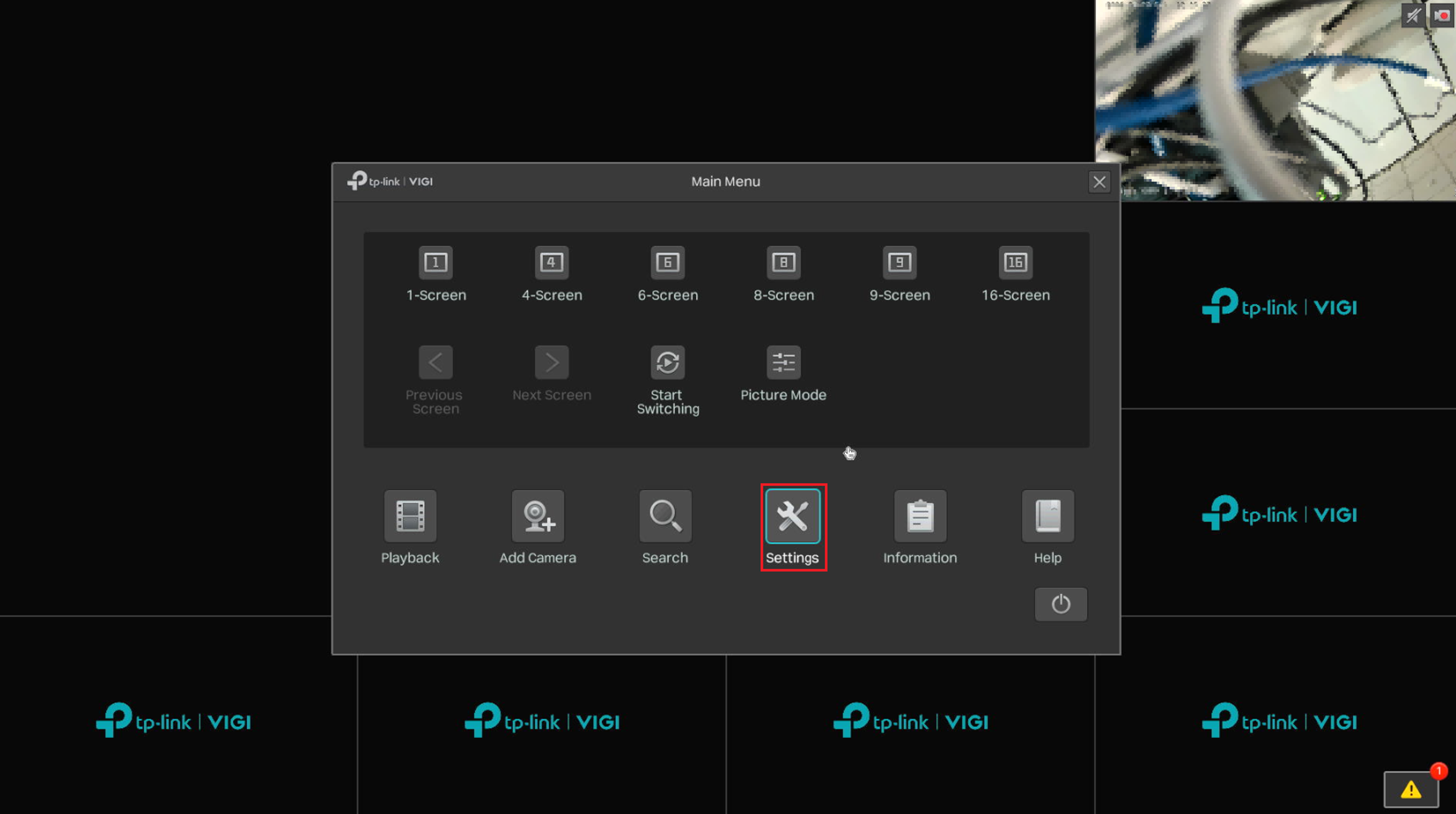
Paso 1. Haga clic derecho con el ratón conectado al NVR para abrir el Menú principal. Seleccione la opción Configuración.
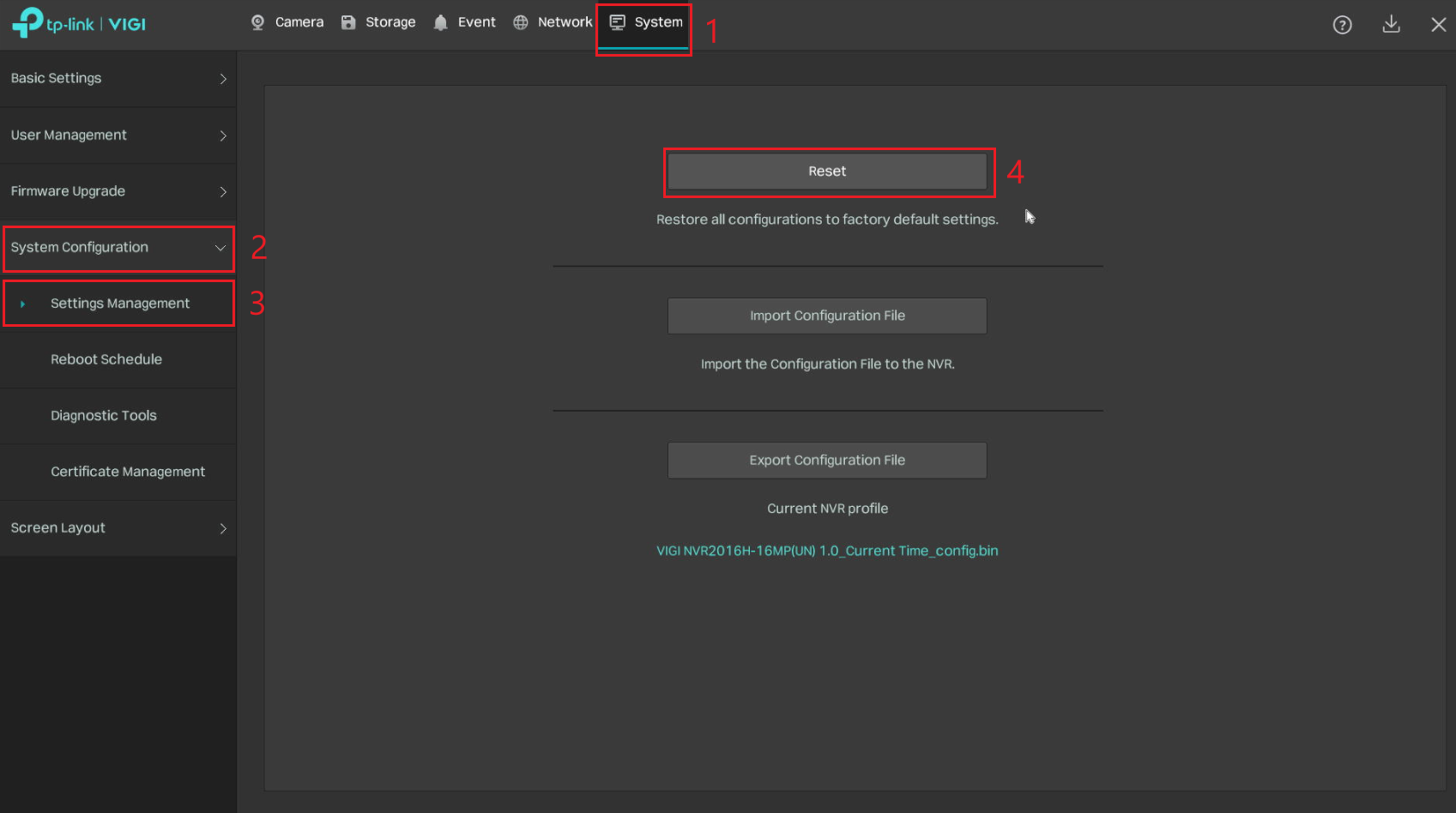
Paso 2. Vaya a la pestaña Sistema y, a continuación, a Configuración del sistema > Gestión de ajustes. Seleccione Restablecer.
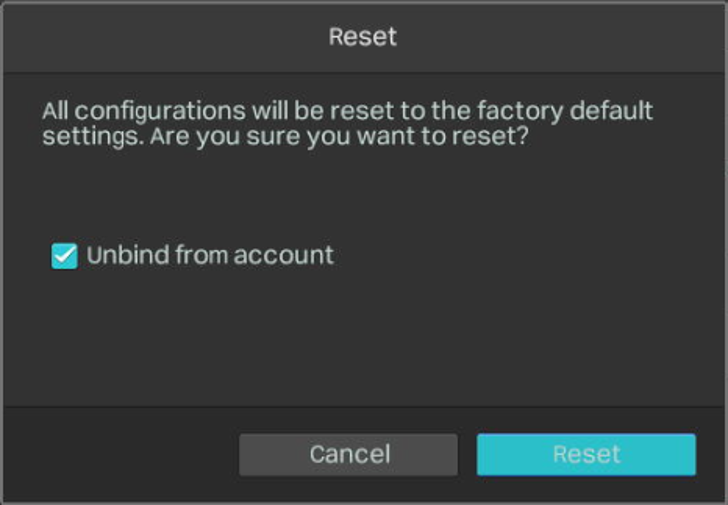
Paso 3. Aparecerá una pantalla de confirmación. De forma opcional, seleccione Desvincular de la cuenta para desvincular el NVR y, a continuación, seleccione Restablecer. El NVR se reiniciará y volverá a su estado predeterminado de fábrica.
Nota: El NVR puede tardar varios minutos en completar el restablecimiento. Espere hasta que el proceso haya finalizado.
Restablecer el NVR mediante el botón físico Reset
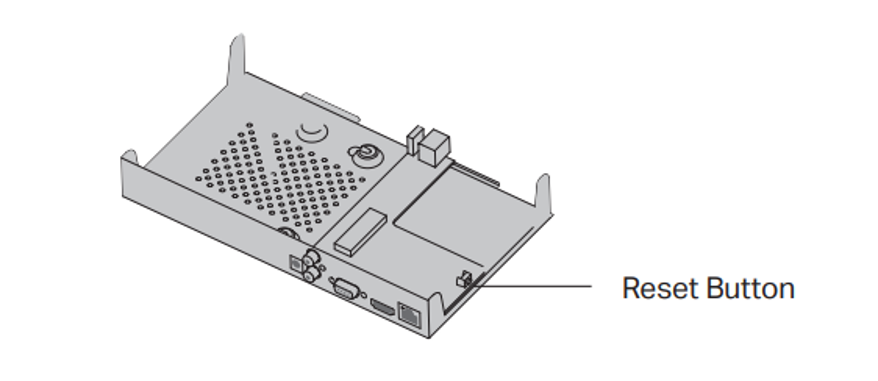
Paso 1. Retire la cubierta del NVR y, a continuación, mantenga pulsado el botón Reset situado en el interior del NVR durante más de 3 segundos. Cuando escuche un pitido prolongado, suelte el botón. Los indicadores luminosos del panel frontal se apagarán brevemente y, después, se iluminarán durante aproximadamente un segundo. A continuación, el LED SYS permanecerá encendido de forma fija, lo que indica que el NVR se ha restablecido a sus valores predeterminados de fábrica. Espere a que el NVR termine de reiniciarse por completo y esté listo para funcionar antes de continuar.
Tras reiniciarse, el NVR mostrará la pantalla de configuración inicial.
Nota: El NVR puede tardar varios minutos en completar el restablecimiento. Espere hasta que el proceso haya finalizado.
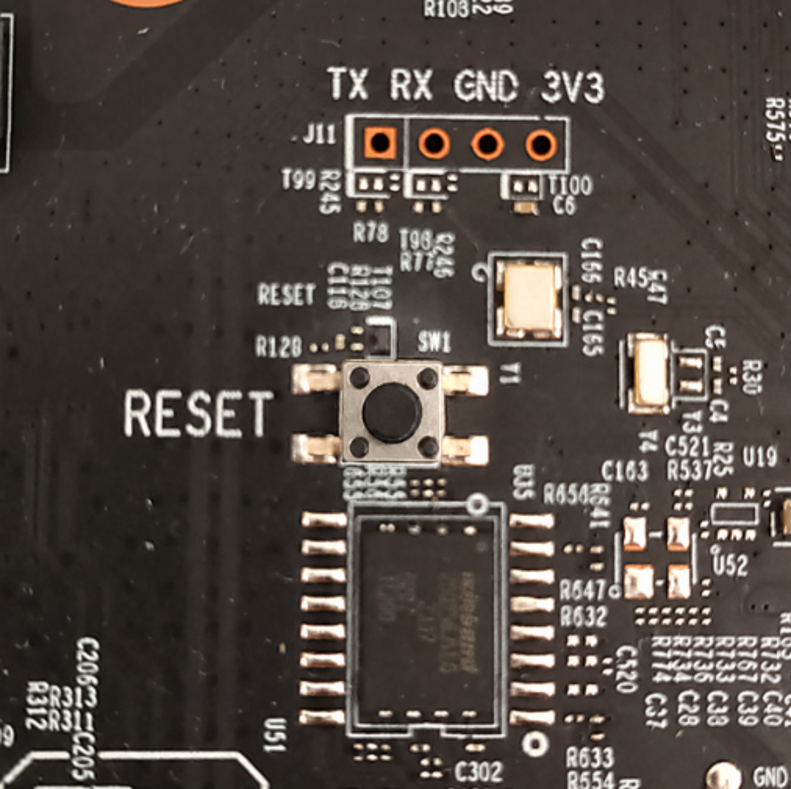
La siguiente imagen muestra una fotografía del botón de restablecimiento; se encuentra claramente serigrafiado en la placa base del NVR con la palabra RESET.
Conclusión
Ha aprendido cómo restablecer un NVR VIGI a los valores predeterminados de fábrica utilizando la WebUI, la GUI local o el botón físico Reset. Seleccione el método adecuado en función de si dispone de acceso administrativo o acceso físico al dispositivo.
Preguntas y respuestas
P1: ¿Qué método de restablecimiento debo utilizar si no puedo iniciar sesión en el NVR VIGI?
R1: Si no puede acceder a la WebUI o a la GUI con privilegios de administrador, puede utilizar el botón físico Reset si su NVR VIGI dispone de él.
P2: ¿Por qué la opción Restablecer no está disponible a través de la WebUI o la GUI?
R2: Asegúrese de haber iniciado sesión con una cuenta de usuario que disponga de privilegios de administrador.
P3: ¿Cuánto tiempo tarda en restablecerse el NVR VIGI?
R3: El proceso de restablecimiento puede tardar varios minutos. Espere a que el NVR complete el proceso antes de realizar cualquier otra acción.
P4: ¿Se reiniciará el NVR VIGI tras un restablecimiento de fábrica?
R4: Sí. Tras realizar el restablecimiento a los valores de fábrica, el NVR se reiniciará y regresará a su estado predeterminado original.
P5: ¿Puedo desvincular el NVR VIGI de mi TP-Link ID durante el proceso de restablecimiento?
R5: Sí. En la WebUI, marque Desvincular de TP-Link ID antes de hacer clic en Confirmar. En la GUI local, marque Desvincular de la cuenta antes de hacer clic en Restablecer.
Para obtener más información sobre cada función y su configuración, visite el Centro de soporte para descargar o consultar el manual correspondiente a su producto.
Looking For More
¿Es útil este artículo?
Tus comentarios nos ayudan a mejorar esta web.



TP-Link Community
Still need help? Search for answers, ask questions, and get help from TP-Link experts and other users around the world.