
Cómo configurar la cámara Tapo
Esta guía te explica cómo configurar una cámara Tapo para cualquier cámara de seguridad Tapo de TP-Link, incluidos los modelos de interior y exterior. Usarás la app Tapo para conectar tu cámara Tapo al Wi-Fi y tener la vista en directo lista en solo unos minutos.
Puntos clave
- Necesitas la app Tapo (disponible para iOS y Android) y un TP-Link ID para completar la configuración.
- La cámara debe mostrar un LED parpadeando en rojo y verde antes de que puedas iniciar la vinculación. Esto indica que está lista para la configuración.
- Durante la configuración de la cámara Tapo, la cámara se conecta a tu red Wi-Fi de 2,4 GHz a través de la app.
- La configuración tarda aproximadamente cinco minutos desde el encendido hasta la vista en directo.
- Si el LED no parpadea en rojo y verde, mantén pulsado el botón de reinicio de la cámara durante al menos cinco segundos para volver a ponerla en modo de vinculación.
Antes de empezar
Asegúrate de tener lo siguiente antes de empezar la configuración de tu cámara Tapo:
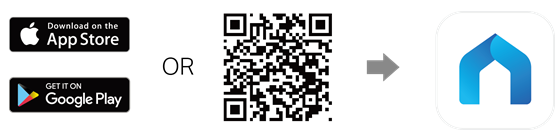
- App Tapo instalada: descarga la app Tapo desde App Store o Google Play, o escanea el código QR que viene en el embalaje de tu cámara.
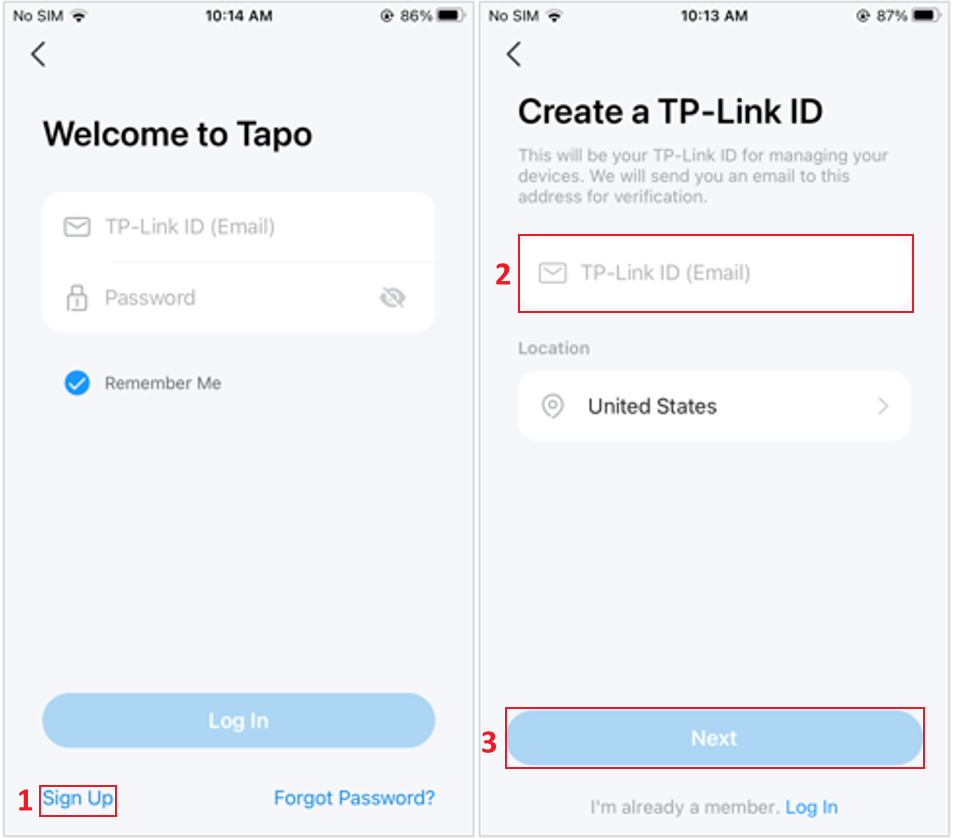
- TP-Link ID creado: abre la app e inicia sesión. Si aún no tienes una cuenta, toca Registrarse para crear una.
- Credenciales de Wi-Fi a mano: conoce el nombre y la contraseña de tu red de 2,4 GHz.
- Cámara encendida y en modo de vinculación: el LED debería parpadear en rojo y verde. Consulta el paso 2 a continuación para más detalles.
Paso 1: añade tu cámara en la app Tapo
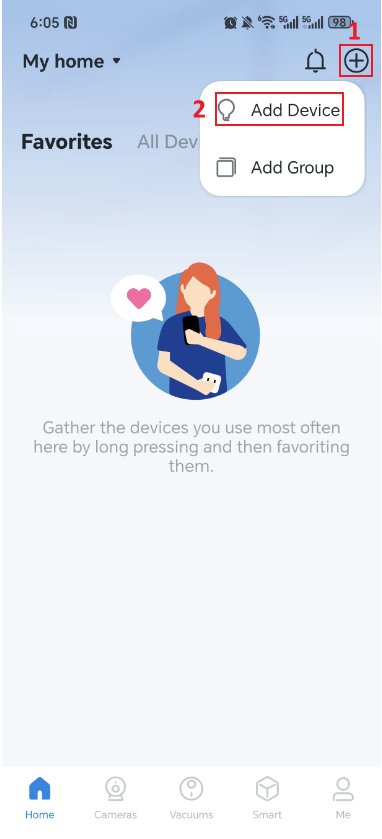
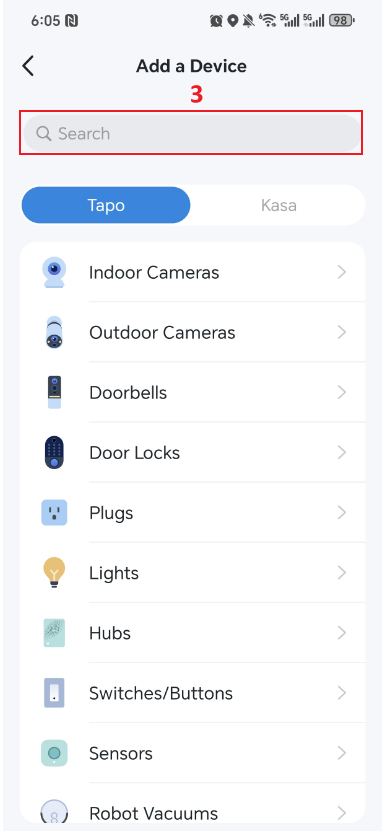
Abre la app Tapo y toca el icono +, y a continuación selecciona Añadir dispositivo. En la lista de dispositivos, busca tu modelo de cámara o selecciónalo eligiendo el tipo de producto correspondiente, como Cámaras de interior o Cámaras de exterior.
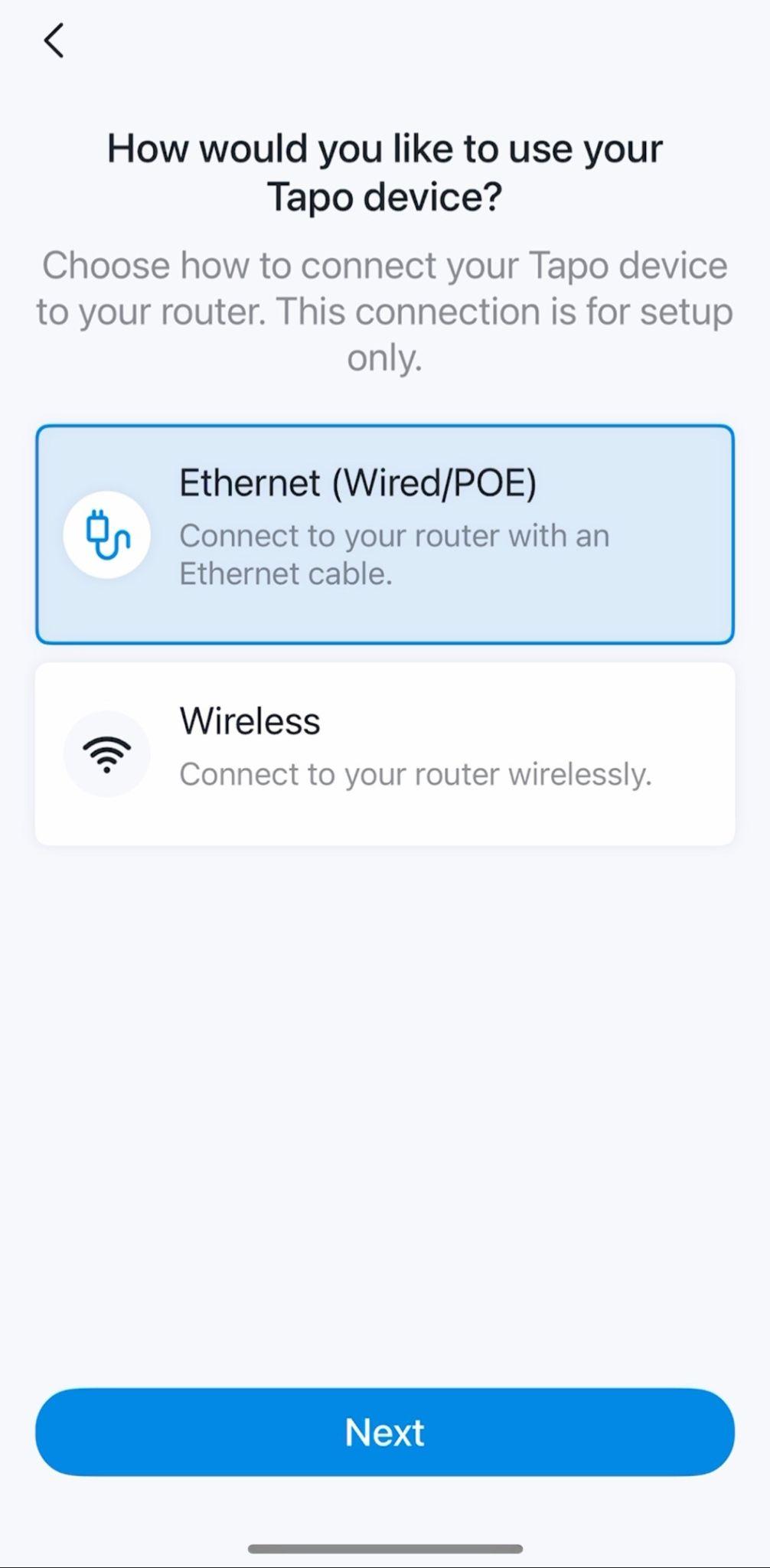
Paso 2: selecciona tu método de conexión (solo modelos compatibles con Ethernet)
Si tu cámara tiene un puerto Ethernet, la app te preguntará cómo quieres conectarla a tu router durante la configuración. Puedes elegir entre Ethernet (con cable/PoE) o Inalámbrico. Este método de conexión se aplica solo al proceso de configuración.
Si tu cámara no tiene puerto Ethernet, omite este paso. La app te lo saltará automáticamente.
Paso 3: enciende la cámara y confirma el modo de vinculación
Enchufa tu cámara Tapo para encenderla. En el caso de una cámara con batería, mantén pulsado el botón de encendido durante tres segundos para encenderla. Espera unos 30 segundos a que la cámara arranque.
Comprueba el estado del LED. Cuando la cámara está lista para la configuración, la mayoría de las cámaras Tapo muestran un patrón de parpadeo en rojo y verde. Si el LED no parpadea en rojo y verde, mantén pulsado el botón de reinicio de la cámara durante al menos cinco segundos para restablecerla.
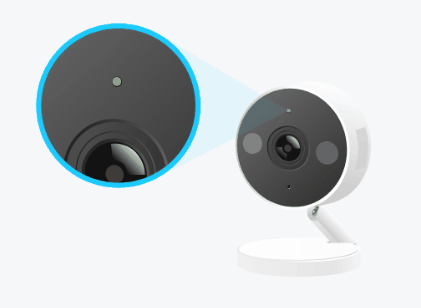
Consejo: mantén el teléfono cerca de la cámara Tapo durante todo el proceso de configuración. El comportamiento del LED y los métodos de reinicio pueden variar según el modelo. Consulta la Guía de inicio rápido o la Guía de usuario de tu cámara para conocer los detalles específicos de tu modelo.
Paso 4: conéctate a tu cámara
La app te guiará para conectarte a tu cámara mediante Wi-Fi o Bluetooth. Sigue las instrucciones que aparecen en pantalla para tu dispositivo.
Para cámaras compatibles con configuración por Bluetooth: activa el Bluetooth en tu teléfono o tablet antes de continuar. Ve a la Configuración de tu teléfono, busca Bluetooth y actívalo. El Bluetooth solo se usa durante este paso y puedes desactivarlo después.
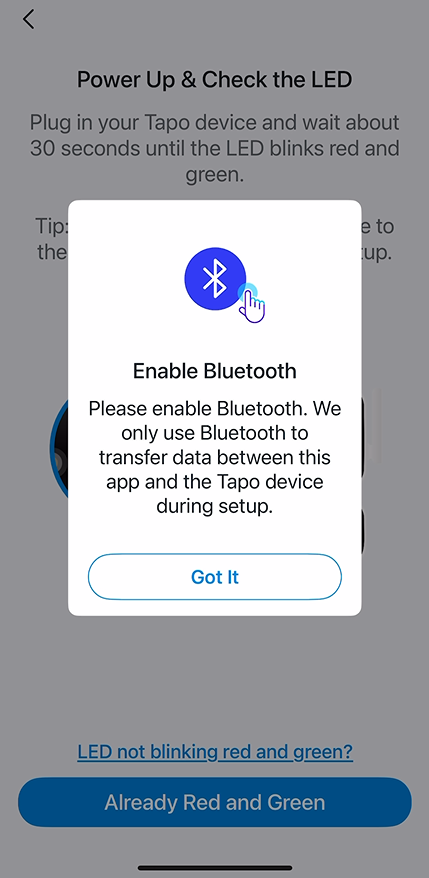
Si la app te pide que te conectes a la red Wi-Fi de la cámara, el proceso varía ligeramente entre iOS y Android:
En iOS
Abre la configuración de Wi-Fi de tu teléfono y conéctate a la red de la cámara, que aparecerá como Tapo_Cam_XXXX (donde XXXX representa los últimos cuatro dígitos de la dirección MAC de la cámara). Vuelve a la app Tapo una vez conectado.
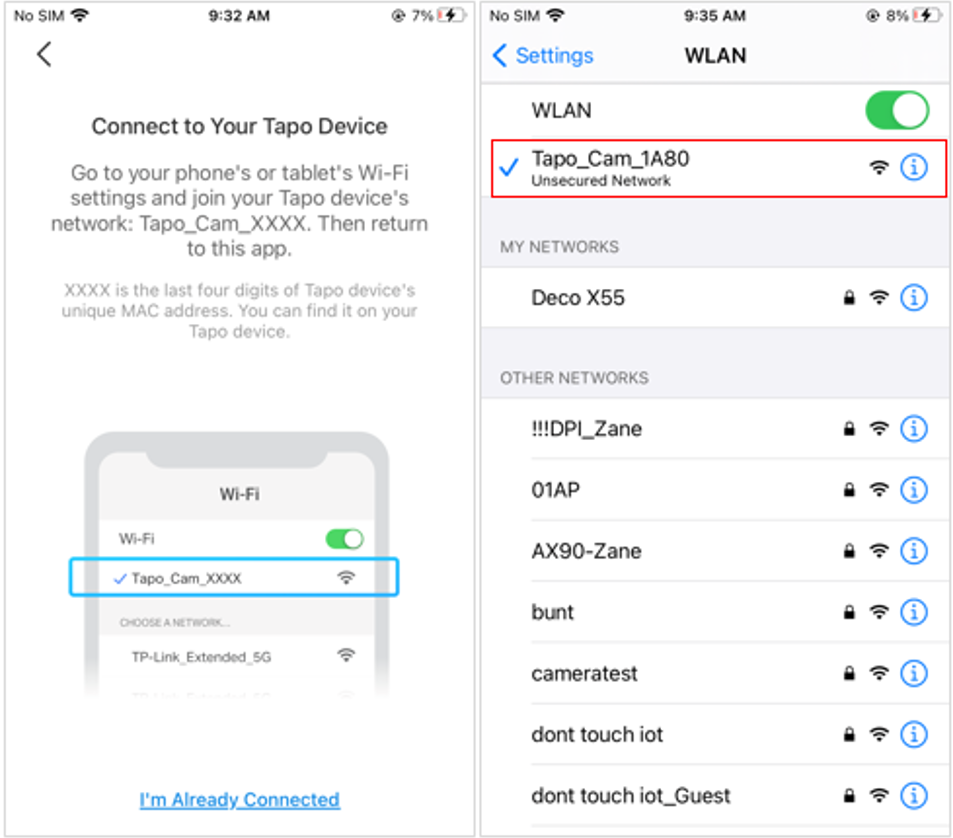
En Android
Concede acceso a la ubicación cuando se te solicite. Puedes seleccionar Solo mientras se usa la app o Permitir solo esta vez y, a continuación, toca Conectar. Puedes desactivar el acceso a la ubicación una vez completada la configuración.
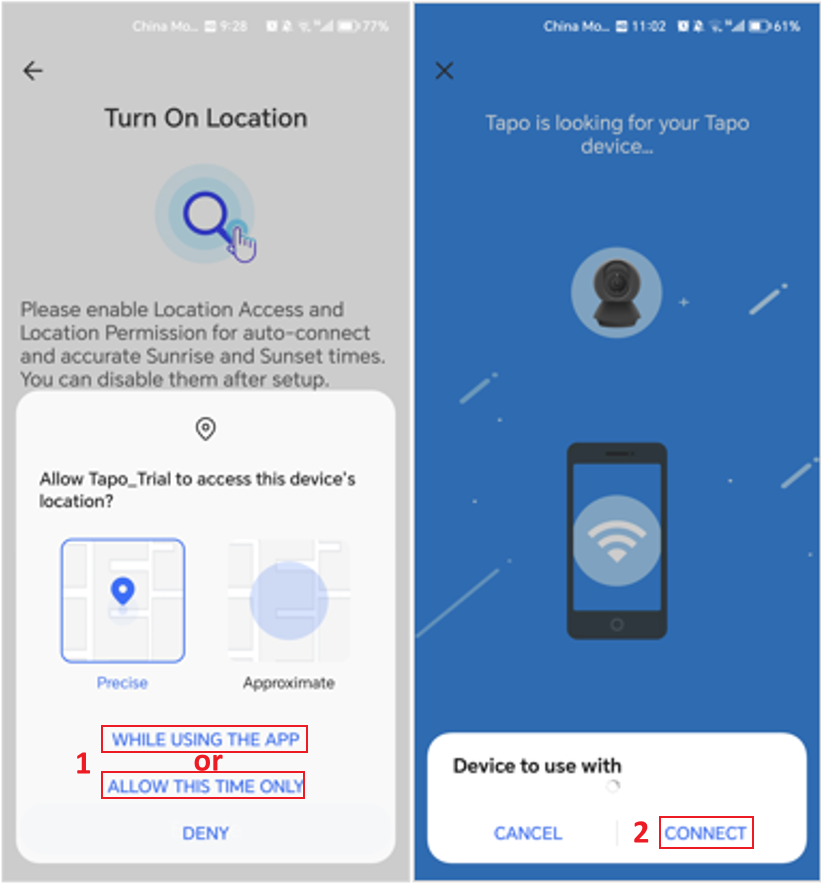
Paso 5: conecta tu cámara a tu Wi-Fi doméstico
La app buscará tu cámara. Esto puede tardar uno o dos minutos.
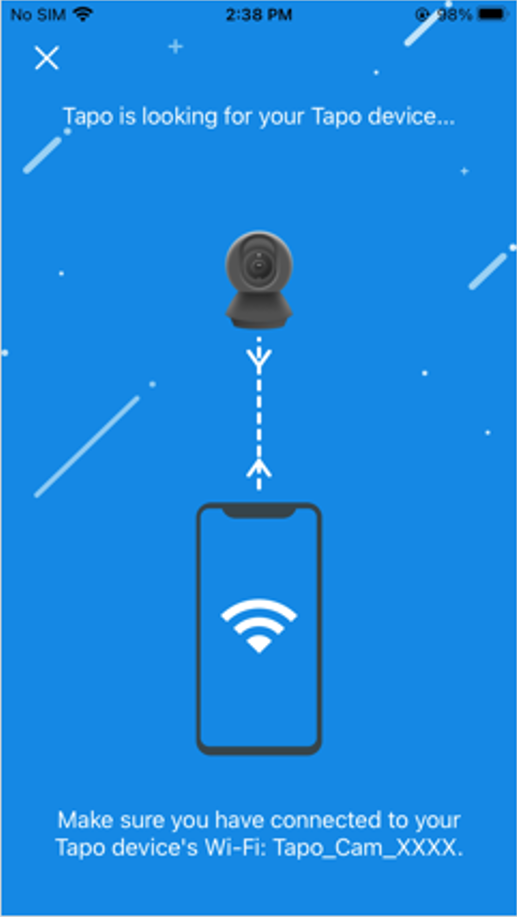
Una vez encontrada la cámara, selecciona tu red Wi-Fi doméstica de 2,4 GHz e introduce la contraseña cuando se te solicite.
Paso 6: introduce la contraseña de tu red y únete
Selecciona tu red de 2,4 GHz de la lista de redes disponibles e introduce tu contraseña. Toca Siguiente para continuar. La app vinculará la cámara con tu red. Asegúrate de que el LED permanezca fijo durante todo el proceso de vinculación.
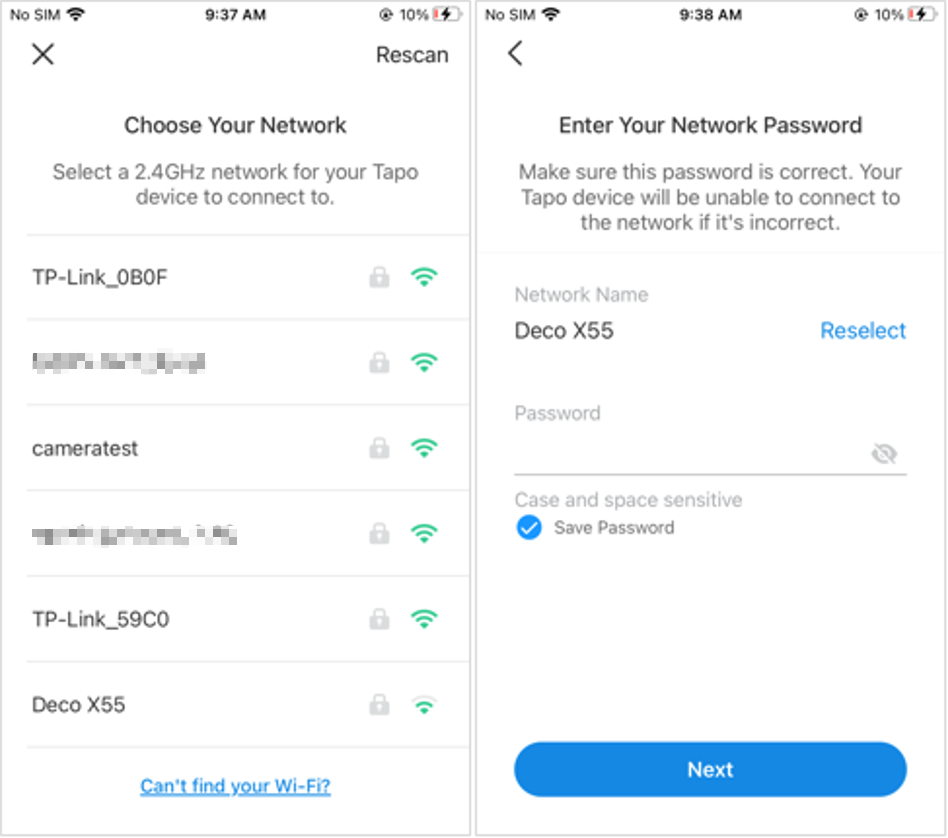
Paso 7: pon nombre a tu cámara y finaliza la configuración
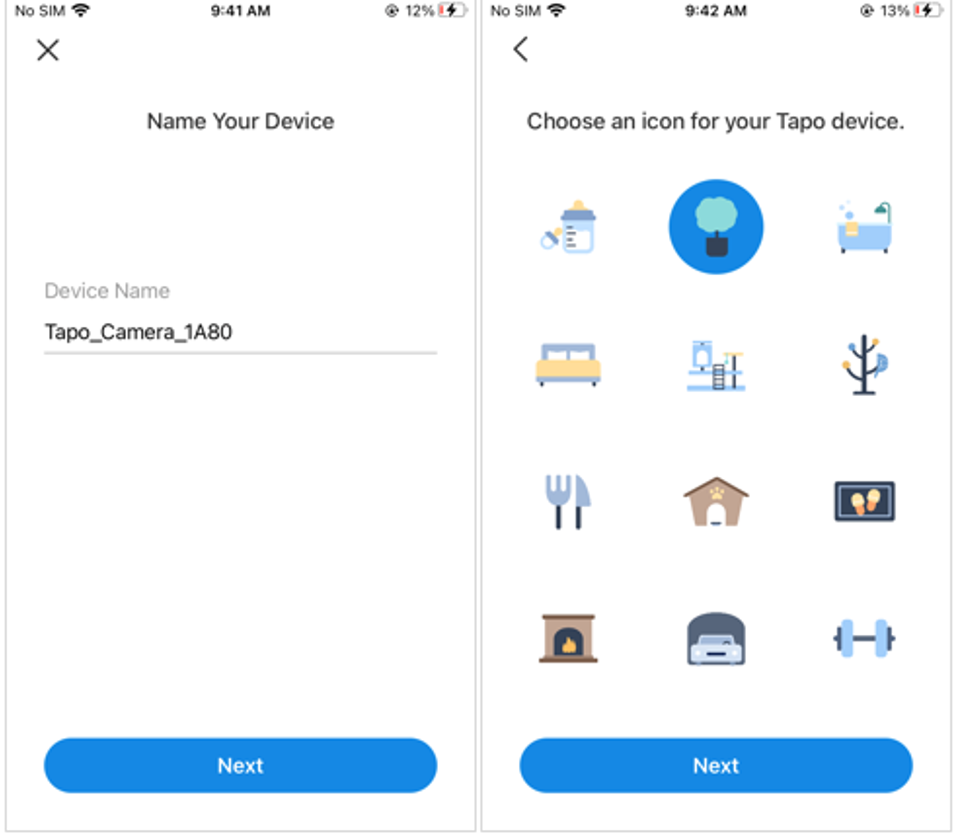
Una vez completada la vinculación, ponle a tu cámara un nombre único y selecciona su ubicación para identificarla fácilmente en la app. Toca Siguiente para finalizar.
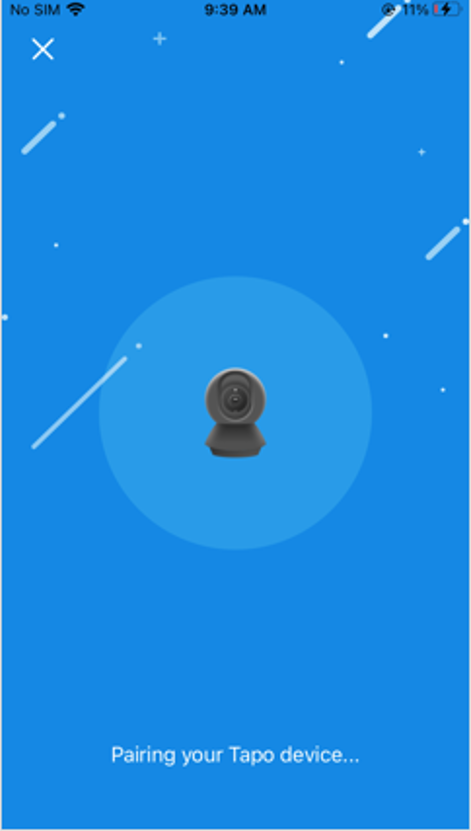
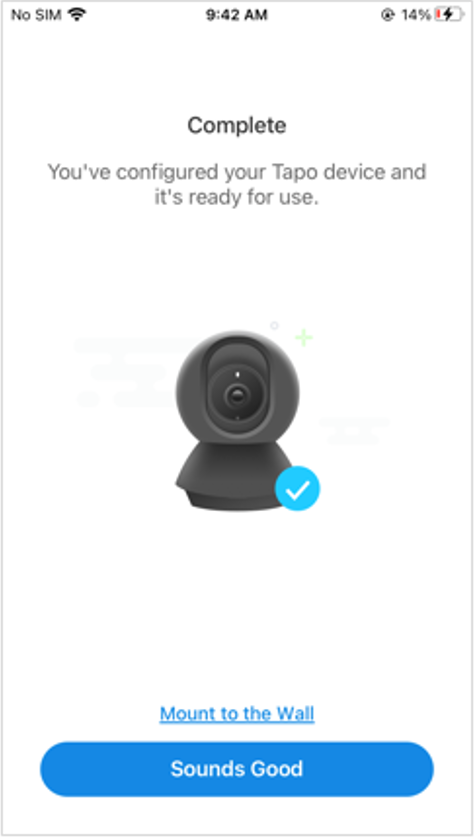
Paso 8: configuración completada
Cuando aparezca la pantalla Completado, tu cámara se habrá añadido correctamente a tu cuenta. Toca Hecho para empezar a usarla.
Solución de problemas y consejos
¿Qué pasa si la configuración falla? Si tienes problemas para completar la configuración de la cámara Tapo, consulta Cámaras Tapo: tu guía completa de configuración, funciones y ajustes para obtener respuestas a las preguntas de configuración más habituales. También puedes consultar qué hacer si no puedes ver tu cámara Tapo o Kasa para solucionar problemas de conectividad.
¿Puedo usar la cámara sin Wi-Fi? Durante el proceso de configuración inicial, se requiere una conexión de red. Una vez configurada, la cámara puede seguir funcionando aunque pierda temporalmente la conexión con el router. La grabación local en tarjeta microSD (se vende por separado), incluida la grabación por detección y la grabación 24/7, seguirá funcionando. Sin embargo, sin una conexión Wi-Fi, la vista en directo, la reproducción de vídeo y las notificaciones push a través de la app no estarán disponibles.
¿Cómo cambio la red Wi-Fi? Por ahora, la única forma de cambiar a una red inalámbrica diferente es restablecer tu cámara Tapo y volver a realizar el proceso de configuración.
Qué hacer después de la configuración
Una vez que tu cámara de seguridad Tapo esté en funcionamiento, aquí tienes algunas cosas que puedes configurar a continuación:
- Inserta una tarjeta microSD (se vende por separado): el almacenamiento de vídeo local te permite grabar directamente en la tarjeta. Consulta cómo instalar una tarjeta SD en tu cámara Tapo para obtener instrucciones.
- Activa la detección de movimiento: puedes configurar la sensibilidad y los horarios de la detección de movimiento a través de la app Tapo. Visita Conoce tu app de cámara Tapo para obtener una descripción completa de las funciones y los ajustes de la app.
- Comparte el acceso con familiares: la app Tapo te permite conceder acceso a tu cámara a otras cuentas de TP-Link. Aprende cómo con cómo compartir dispositivos inteligentes Tapo y Kasa con familiares o varios usuarios.
Una vez que tengas tu cámara para el hogar inteligente en funcionamiento, quizá también quieras explorar qué pueden hacer los hogares inteligentes para sacar aún más partido a tus dispositivos conectados.
Looking For More
¿Es útil este artículo?
Tus comentarios nos ayudan a mejorar esta web.



TP-Link Community
Still need help? Search for answers, ask questions, and get help from TP-Link experts and other users around the world.