
Cómo reestablecer a valores de fábrica mi cámara Tapo
¿Necesitas restablecer tu cámara Tapo a los valores de fábrica? Un restablecimiento de fábrica puede solucionar fallos de conexión, corregir errores de configuración o preparar la cámara para una nueva cuenta. Esta guía cubre tanto el método mediante el botón físico de reinicio como el método a través de la aplicación Tapo para diversos tipos de cámaras Tapo.
Puntos Clave
- Para restablecer la mayoría de las cámaras de seguridad Tapo, mantén pulsado el botón de Reset durante al menos cinco segundos hasta que el LED parpadee en rojo. La cámara se restablecerá y se reiniciará automáticamente.
- En las cámaras de seguridad con movimiento horizontal y vertical (Pan & Tilt), inclina la lente hacia arriba antes de mantener pulsado el botón de Reset durante al menos cinco segundos.
- Para cámaras de seguridad de exterior, afloja los tornillos del panel trasero y retira la tapa para acceder al botón de Reset, luego mantén pulsado durante al menos cinco segundos hasta que el LED parpadee en rojo.
- Las cámaras a batería como la C420, C400 y C425 requieren retirar la tapa para acceder al botón de Reset. El tiempo de pulsación varía según el modelo y la versión de hardware: cinco segundos para algunos modelos, 10 segundos para otros.
- También puedes restablecer la cámara a través de la aplicación Tapo eliminándola de tu cuenta, pero la cámara debe estar en línea para que el restablecimiento desde la aplicación funcione.
- Restablecer la cámara no cancela tu suscripción a Tapo Care, ya que esta está vinculada a tu ID de TP-Link. Tras reconfigurarla, debes volver a añadir la cámara a tu plan de Tapo Care desde la aplicación Tapo en Yo > Tapo Care.
Método 1: Utilizar el botón de Reset
Nota: Asegúrate de que la cámara esté encendida antes de comenzar.
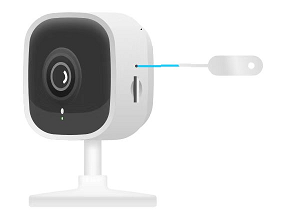
Restablecer una cámara de seguridad: Mantén pulsado cinco segundos hasta que el LED parpadee en rojo
Utiliza un alfiler para mantener pulsado el botón de Reset durante al menos cinco segundos hasta que el LED parpadee en rojo. Una vez que el LED parpadee, la cámara se restablecerá y se reiniciará automáticamente.
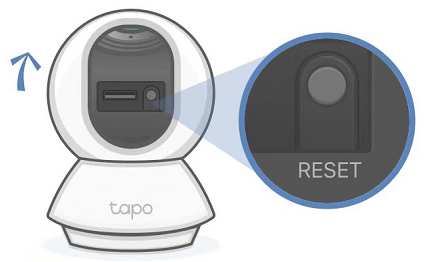
Restablecer una cámara de seguridad Pan & Tilt: Inclina la lente hacia arriba primero
Inclina la lente de la cámara hacia arriba, luego mantén pulsado el botón de RESET durante al menos cinco segundos hasta que el LED parpadee en rojo. La cámara se restablecerá y se reiniciará automáticamente.
Restablecer una cámara Tapo de exterior: Retira la tapa trasera para acceder al botón
Paso 1. Afloja los tornillos y retira la tapa del panel trasero.
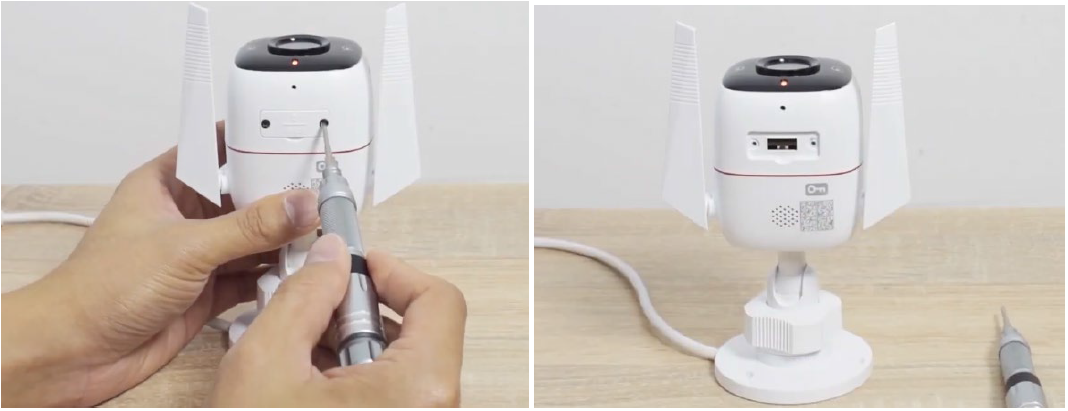
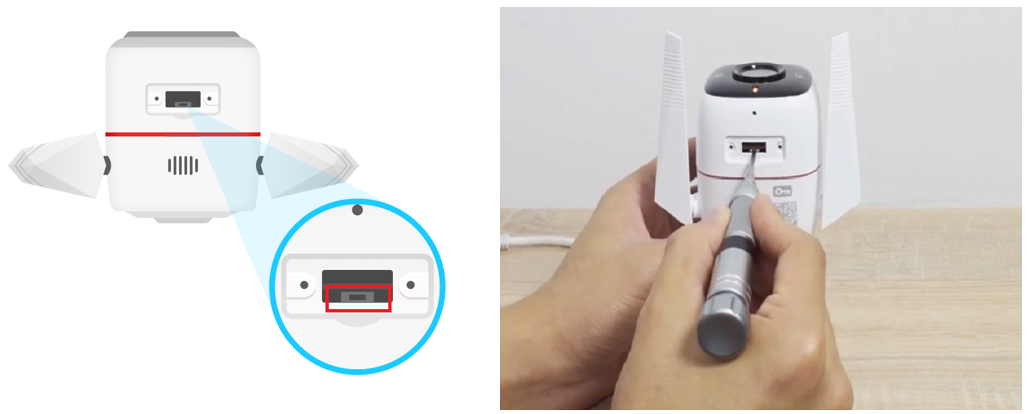
Paso 2. Mantén pulsado el botón de reinicio de la cámara de exterior Tapo durante al menos cinco segundos hasta que el LED parpadee en rojo.
Restablecer una cámara a batería
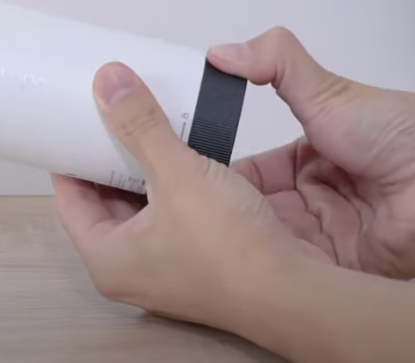
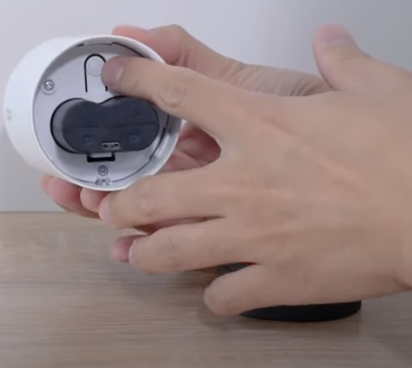
Caso 1: Restablecer la Tapo C420 o C400
Paso 1. Gira la tapa de la cámara en sentido contrario a las agujas del reloj y retírala para acceder al botón de Reset.
Paso 2. Mantén pulsado el botón SYNC/RESET durante al menos cinco segundos hasta que el LED de estado de la cámara parpadee en rojo.
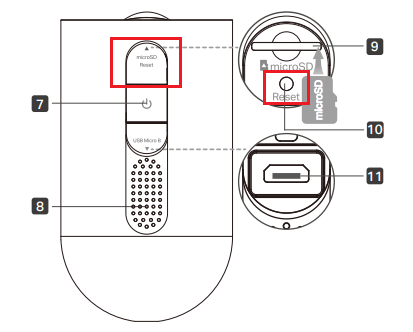
Caso 2: Restablecer la Tapo C425
- V1: Utiliza un alfiler para mantener pulsado el botón de Reset durante al menos 5 segundos para restablecer a fábrica.
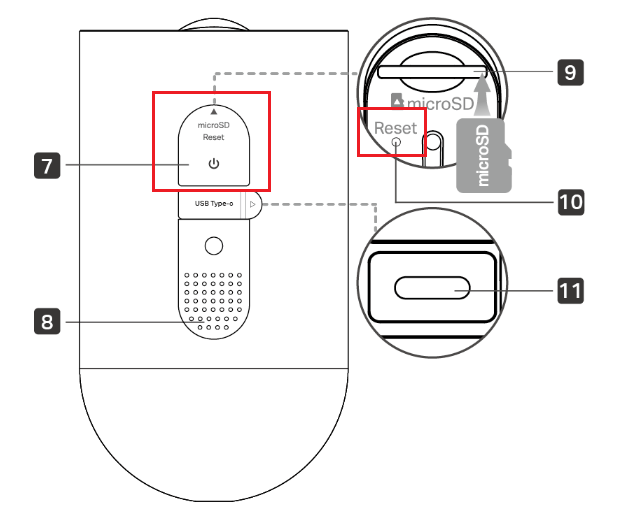
- V2: Utiliza un alfiler para mantener pulsado el botón de Reset durante 10 segundos para restablecer a fábrica.
Caso 3: Restablecer la Tapo C660
Abre la tapa y presiona el botón de Reset durante 10 segundos.
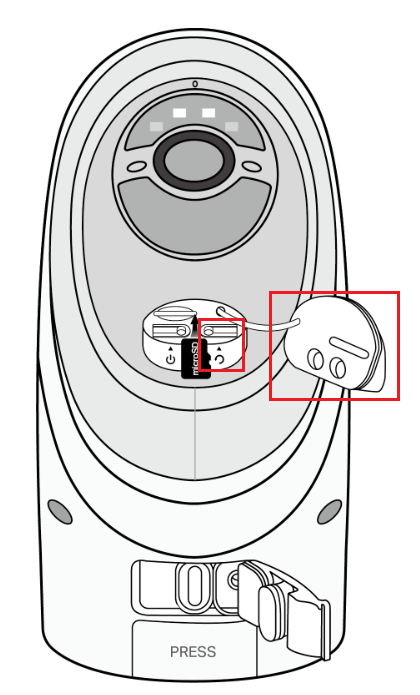
Caso 4: Restablecer la Tapo C630
Inclina la lente de la cámara hacia abajo para encontrar la tapa de silicona. Abre la tapa para revelar un botón de Reset circular y elevado a la izquierda. Con la cámara encendida, mantén pulsado el botón de RESET durante 10 segundos para restaurar la configuración de fábrica.
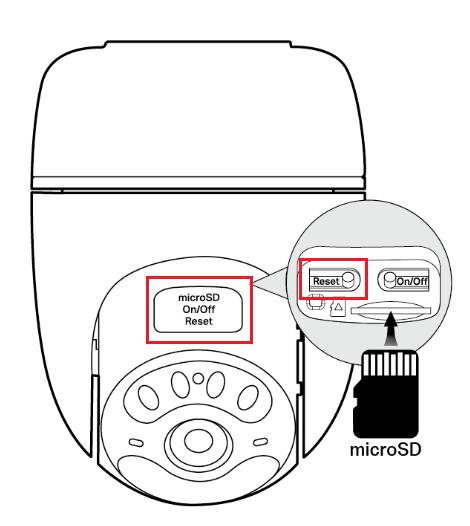
Caso 5: Restablecer la Tapo C645D
Gira la cámara hacia la parte posterior del bloque más grande para localizar la tapa de silicona. Abre la tapa para encontrar un botón de Reset circular y elevado a la izquierda. Con la cámara encendida, mantén pulsado el botón de RESET durante 10 segundos para restaurar la configuración de fábrica.
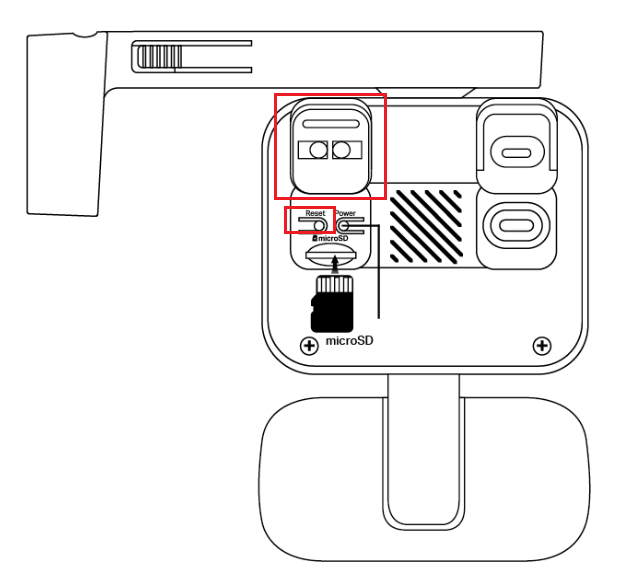
Método 2: Eliminar la cámara Tapo a través de la aplicación Tapo
Nota: La cámara debe estar en línea para realizar un restablecimiento desde la aplicación.
Caso 1: Eliminar la cámara desde la página de Inicio
En la página de inicio, mantén pulsada la tarjeta del modelo de tu cámara y luego toca el icono menos (-) en la tarjeta. La cámara se eliminará de tu cuenta de TP-Link y se restablecerá a los ajustes predeterminados. Ten en cuenta que esta acción también desconecta la cámara de cualquier servicio de terceros vinculado, como Alexa y Google Assistant.
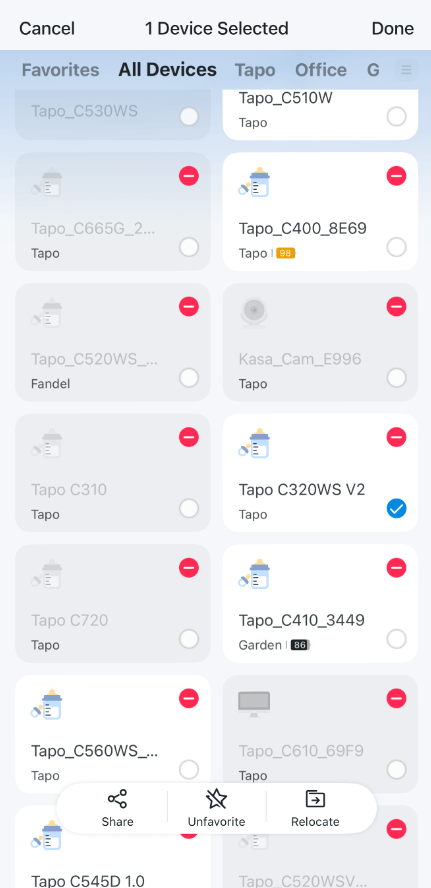
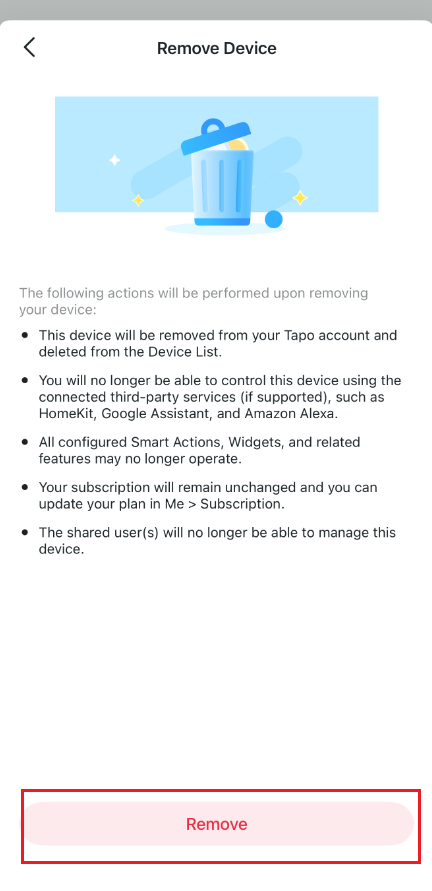
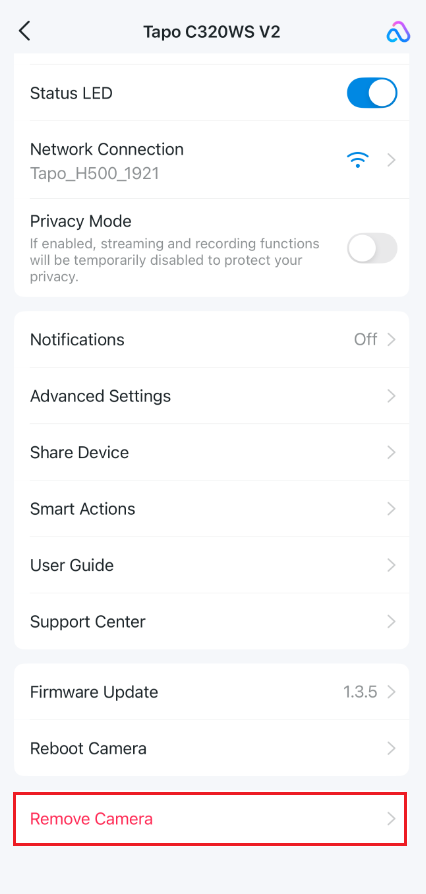
Caso 2: Eliminar la cámara Tapo desde la página de Ajustes de Cámara
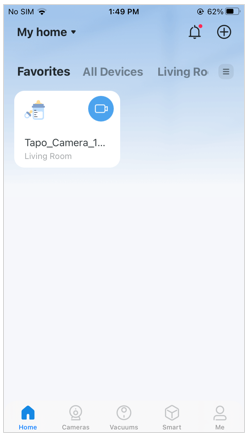
Paso 1. Abre tu cámara desde la página de inicio.
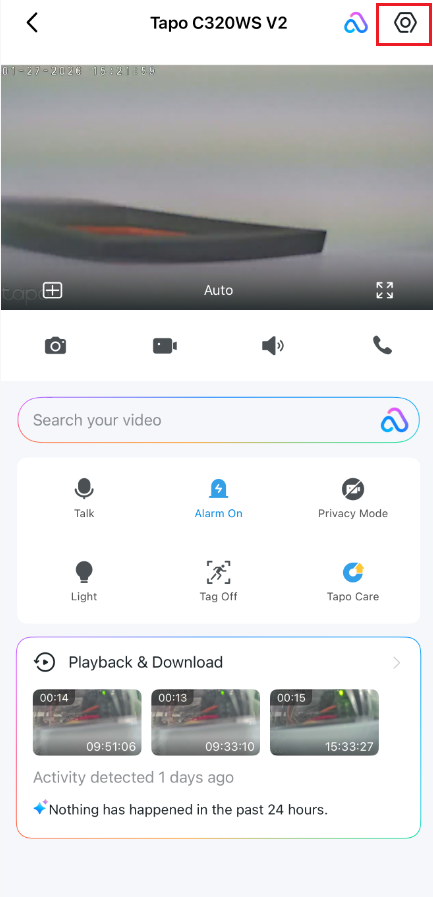
Paso 2. Toca el icono de engranaje para abrir los Ajustes de Cámara.
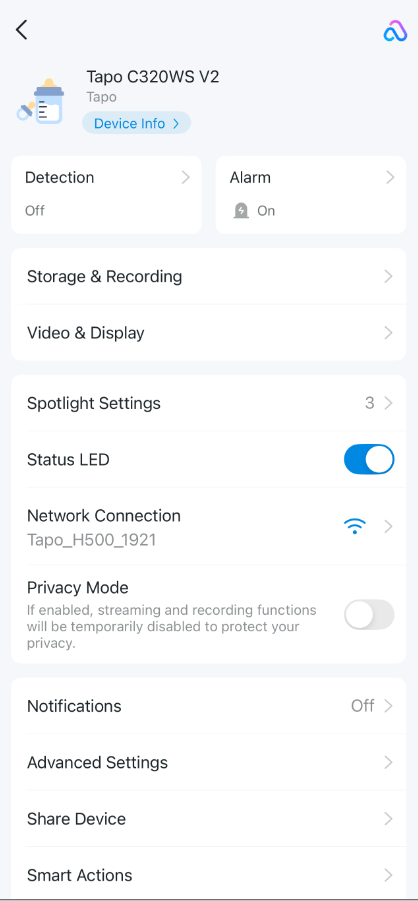
Paso 3. Toca en Eliminar Cámara para borrar la cámara Tapo de tu cuenta de TP-Link.
Preguntas Frecuentes
¿Qué debo hacer si el restablecimiento falla?
Primero, confirma que la cámara se pueda encender. Si es así, no intentes otro restablecimiento inmediatamente. Espera 10 minutos después de encenderla y vuelve a intentar el proceso de restablecimiento.
¿Afecta el restablecimiento de la cámara a mi suscripción a Tapo Care?
Tu suscripción a Tapo Care está vinculada a tu ID de TP-Link, no a la cámara en sí, por lo que un restablecimiento de fábrica no cancelará ni afectará a tu plan siempre que no haya caducado.
Después de restablecer y reconfigurar la cámara, deberás volver a añadirla a tu plan de Tapo Care. En la aplicación Tapo, ve a Yo > Tapo Care, toca Seleccionar Cámara en el plan, elige la cámara que deseas añadir y confirma tu selección.
Si tu plan de Tapo Care no aparece en la página de Tapo Care, verifica que has iniciado sesión en la aplicación Tapo con la cuenta de TP-Link que adquirió la suscripción.
Looking For More
¿Es útil este artículo?
Tus comentarios nos ayudan a mejorar esta web.



TP-Link Community
Still need help? Search for answers, ask questions, and get help from TP-Link experts and other users around the world.