
¿Qué sucede si el control parental no tiene efecto en Deco?
Introducción
Aquí tienes algunos consejos por si la función de Control parental no funciona correctamente en el router Wi-Fi y en Deco.
Requisito
El Control parental en el router Wi-Fi/Deco está configurado correctamente.
Solución de problemas
Actualmente existen varios escenarios para el problema del Control parental. Sigue las instrucciones del escenario que corresponda a tu problema.
Nota: aquí tomamos la app Deco como ejemplo; el perfil en la app Tether se encuentra en la pestaña Familia.
Escenario 1: el Control parental tarda una hora en aplicarse
Puede deberse al horario de verano. En este caso, reinicia toda la red Deco/router y, a continuación, el Deco/router obtendrá la hora correcta con normalidad.
Escenario 2: un sitio web concreto está bloqueado por la configuración del control parental
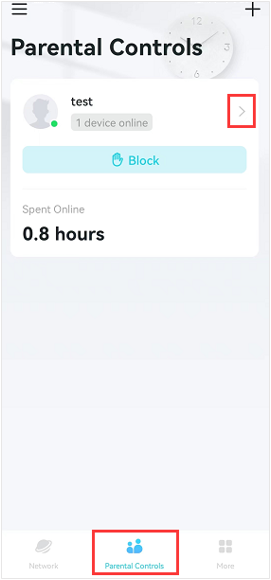
Paso 1. En la app Deco/Tether, ve a Control parental y haz clic en el perfil que has configurado en el Deco/router.
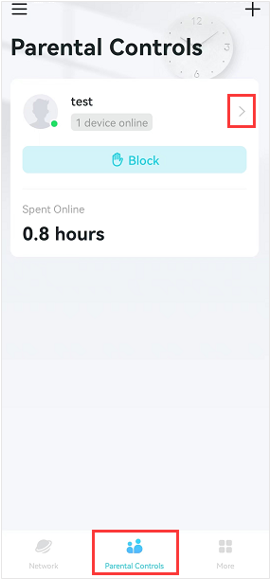
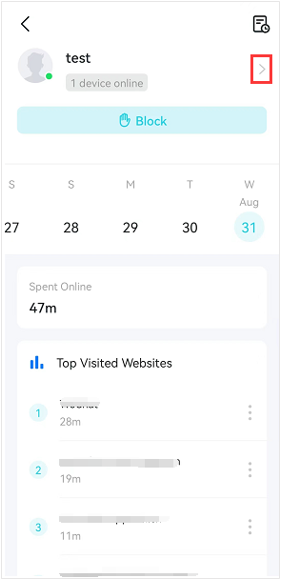
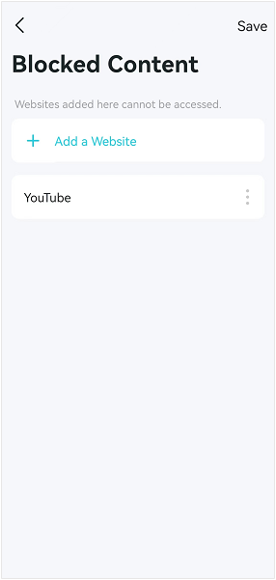
Paso 2. Comprueba qué Categorías y Apps/Sitios web has bloqueado en el control parental.
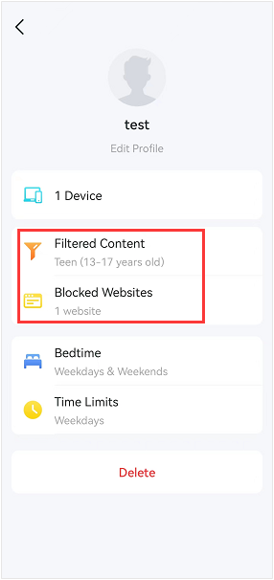
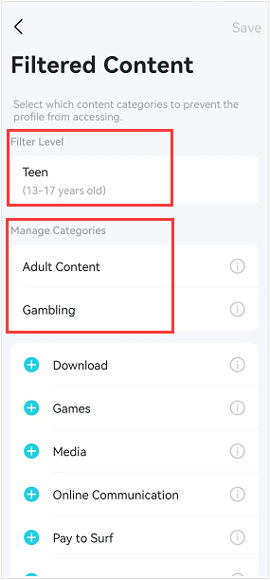
Paso 3. Ve a https://global.sitesafety.trendmicro.com, introduce la URL del sitio web bloqueado y podrás saber si el sitio web es seguro o no, y también a qué categoría pertenece.
Si el sitio web pertenece a las categorías bloqueadas, es normal que la función de control parental lo bloquee.
Si detectas que el sitio web bloqueado está clasificado en la categoría incorrecta, ve a https://global.sitesafety.trendmicro.com, y solicita que se reclasifique el sitio web bloqueado en una categoría diferente.
Escenario 3: el Deco/router no puede bloquear sitios web
Paso 1. Asegúrate de que el Filtro de contenido malicioso de la página Seguridad está activado.
Paso 2. Asegúrate de haber introducido el nombre de dominio completo de los sitios web, en lugar de palabras clave, en la página Perfil de Control parental > Sitios web bloqueados. Por ejemplo, si quieres bloquear el sitio web oficial de Facebook, debes escribir www.facebook.com en lugar de simplemente facebook o facebook.com.
Paso 3. Al acceder al sitio web bloqueado, es posible que te redirijan a otros sitios web relacionados con el sitio bloqueado (como su subdominio), lo que hace que la regla de filtrado no surta efecto. En este caso, se recomienda ir a la página Historial, identificar el nombre de dominio que se debe bloquear y añadirlo a la página Sitios web bloqueados.
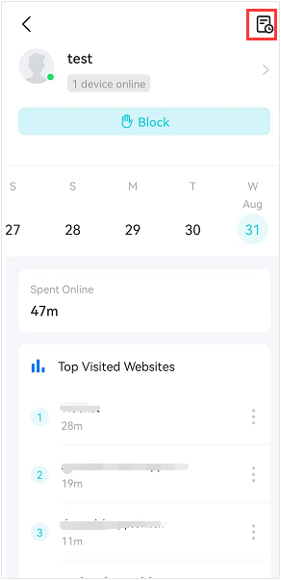
Paso 4. Borra la caché del navegador y vuelve a acceder al sitio web para confirmar si está bloqueado.
Escenario 4: la hora de dormir, los límites de tiempo o el tiempo de desconexión no funcionan en absoluto
El Control parental reconoce los dispositivos según su dirección MAC. Algunos dispositivos que admiten una dirección MAC aleatoria pueden generar una dirección MAC distinta, lo que provoca que el Control parental no funcione.
El perfil de Control parental puede mostrar los dispositivos controlados que están en línea. Si observas que un dispositivo controlado está navegando por Internet pero aparece como desconectado, es posible que se haya conectado al router usando otra dirección aleatoria. Comprueba la lista de dispositivos del Control parental y añade todos los dispositivos posibles al perfil.
Escenario 5: el Control parental indica que mi dispositivo ha alcanzado el límite de tiempo, pero en realidad no es así
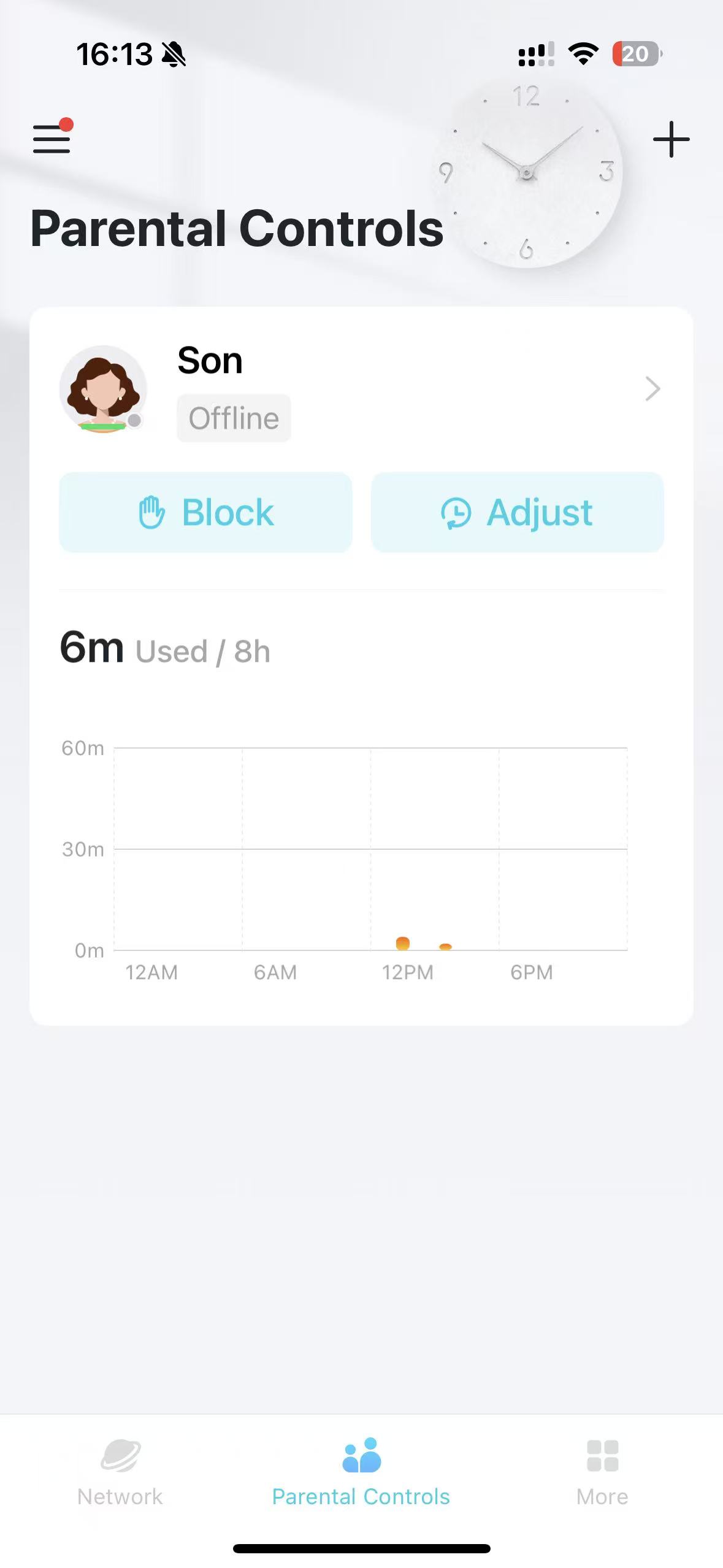
Después de configurar un límite de tiempo en la función de control parental, un dispositivo sujeto a control parental puede presentar un problema en el que usa Internet durante poco tiempo, pero la app indica que el tiempo establecido ya se ha agotado, lo que hace que se quede sin acceso a Internet.
Esto se debe a que el Deco/router contabiliza el tiempo de Internet de todas las actividades en línea del dispositivo sujeto a control parental, incluidas las actividades en segundo plano, como las comunicaciones de iCloud en iOS; estas actividades en segundo plano funcionan igual que las actividades normales de Internet, y resulta difícil distinguirlas de actividades habituales como la navegación. Por eso, el tiempo real de uso de Internet del dispositivo es menor que el tiempo establecido.
Se recomienda desactivar el Wi-Fi o desconectar el dispositivo del Deco/router cuando no se esté usando, para que el tiempo utilizado coincida con el límite de tiempo establecido en el Deco/router.
Looking For More
¿Es útil este artículo?
Tus comentarios nos ayudan a mejorar esta web.



TP-Link Community
Still need help? Search for answers, ask questions, and get help from TP-Link experts and other users around the world.