
Cómo configurar Deco modo Punto de Acceso
El modo Punto de acceso de Deco permite que tu sistema Deco amplíe una red por cable existente y extienda la cobertura inalámbrica por todo tu hogar, sin crear su propia subred. En lugar de gestionar tu red de forma independiente, tu Deco simplemente reenvía los datos entre tu router raíz y tus dispositivos conectados. Esta es una excelente opción si ya tienes un router que quieres conservar y solo necesitas una mejor cobertura Wi-Fi. Necesitarás tener la app Deco descargada en tu teléfono para cambiar esta configuración.
Puntos clave
- Tu Deco debe estar completamente configurado a través de la app Deco antes de poder cambiar al modo Punto de acceso.
- Mantén siempre actualizado el firmware de tu Deco antes de cambiar de modo. Para comprobarlo, abre la app Deco y toca Más > Sistema > Actualizar Deco.
- Asegúrate de tener instalada la última versión de la app Deco en tu teléfono.
- El servidor DHCP (Dynamic Host Configuration Protocol) de tu router raíz debe estar activado. En modo punto de acceso, tu Deco no asignará direcciones IP a los dispositivos; de eso se encargará tu router raíz.
- En modo Punto de acceso, algunas funciones no estarán disponibles en la app Deco, entre ellas Antivirus, Control parental, Redirección de puertos, Reserva de direcciones y DDNS de TP-Link.
- El backhaul por Ethernet es compatible con el modo Punto de acceso. Para obtener más información, consulta Backhaul por Ethernet de Deco: configuración, reglas de cableado y solución de problemas.
Antes de empezar
Antes de cambiar tu Deco al modo Punto de acceso, confirma lo siguiente:
- El firmware está actualizado. Abre la app Deco y toca Más > Sistema > Actualizar Deco para comprobarlo.
- Tienes instalada la última versión de la app Deco. Asegúrate de tener la versión más reciente de la app en tu teléfono.
- El servidor DHCP de tu router raíz está activado. Tu router raíz debe estar listo para asignar direcciones IP a los dispositivos de la red.
Configuración habitual
Tu sistema Deco puede usar Ethernet o Wi-Fi para conectar las unidades entre sí en modo Punto de acceso. Los siguientes diagramas muestran ambas configuraciones.
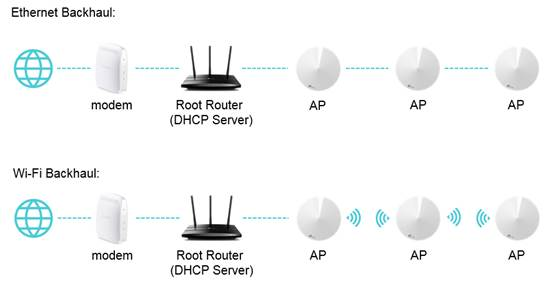
Los siguientes pasos usan el Deco X60 como ejemplo. Los pasos y las pantallas pueden variar según tu modelo y la versión de la app.
Paso 1: abre el modo de funcionamiento en la app Deco
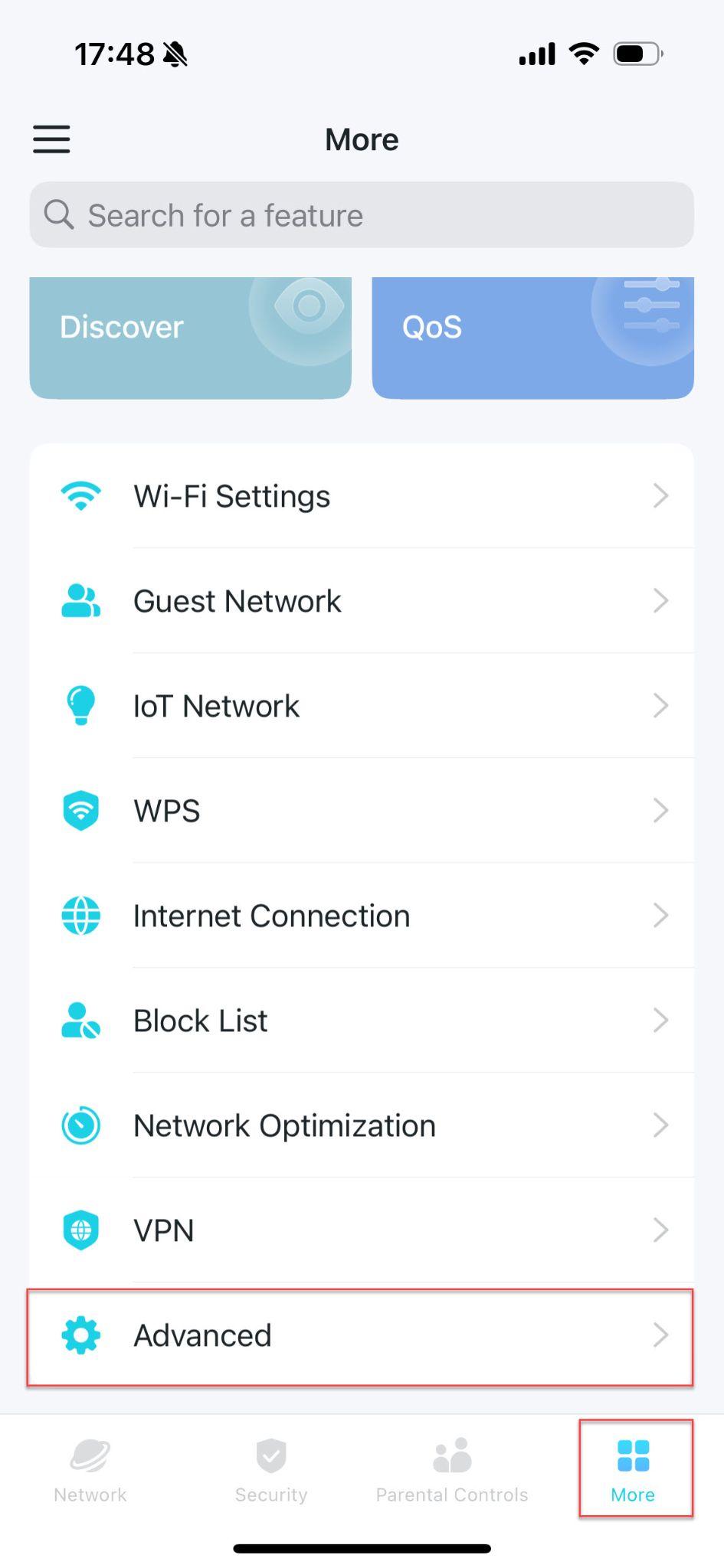
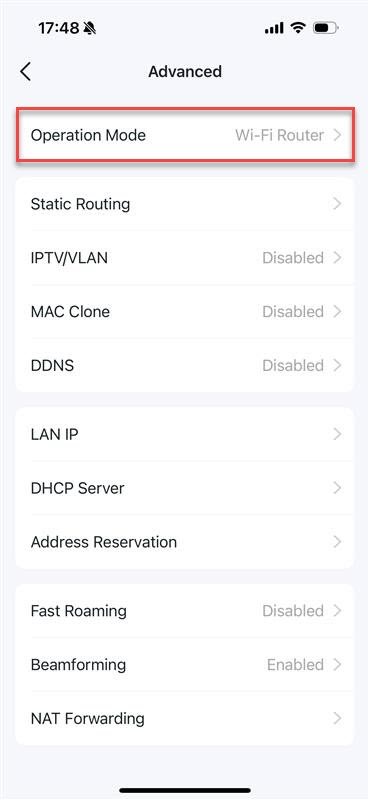
Conecta tu teléfono al Wi-Fi de tu Deco y abre la app Deco. Toca Más > Avanzado > Modo de funcionamiento. Aquí puedes ver y cambiar cómo funciona tu sistema Deco en tu red.
Paso 2: selecciona el modo Punto de acceso y guarda
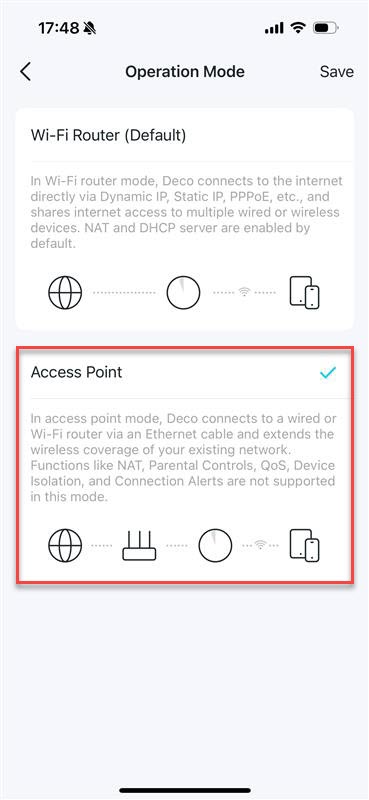
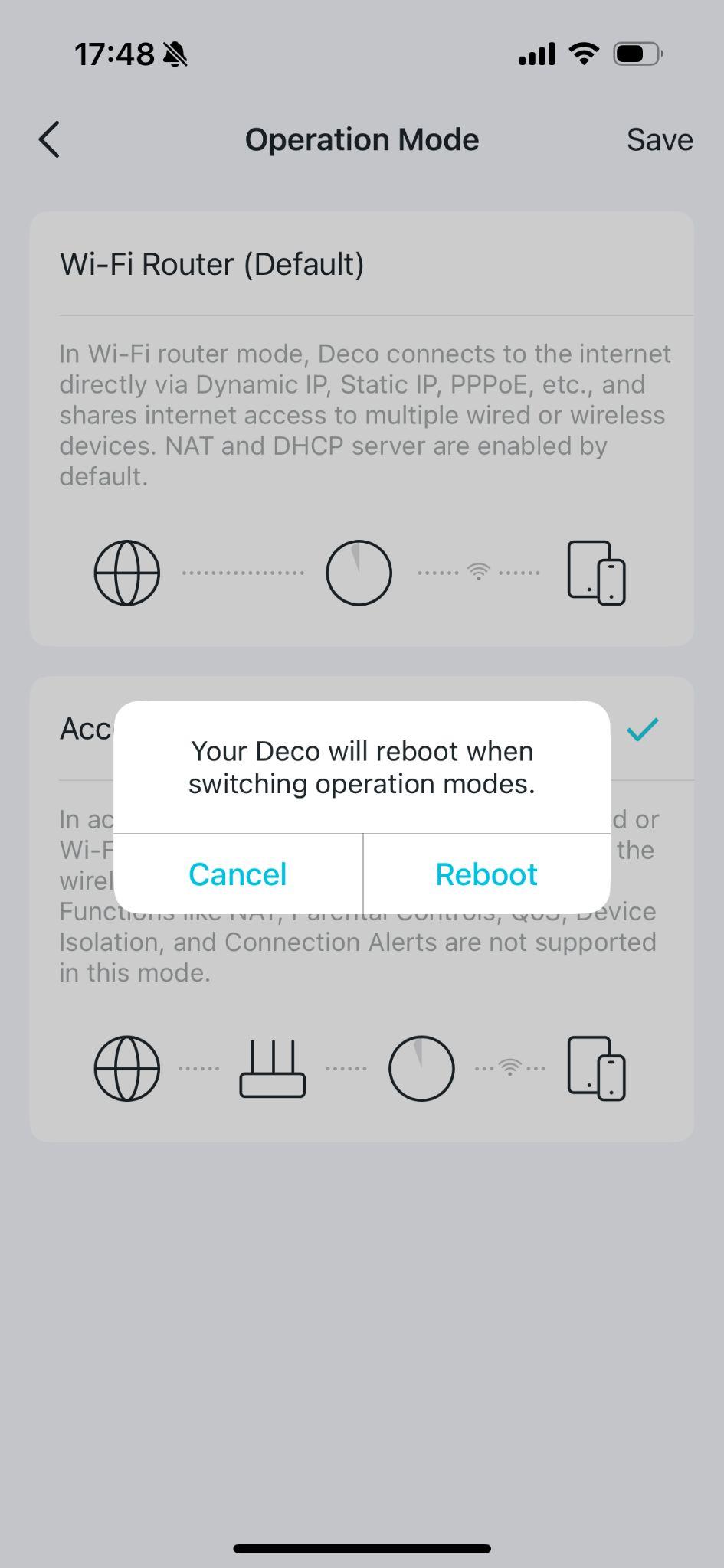
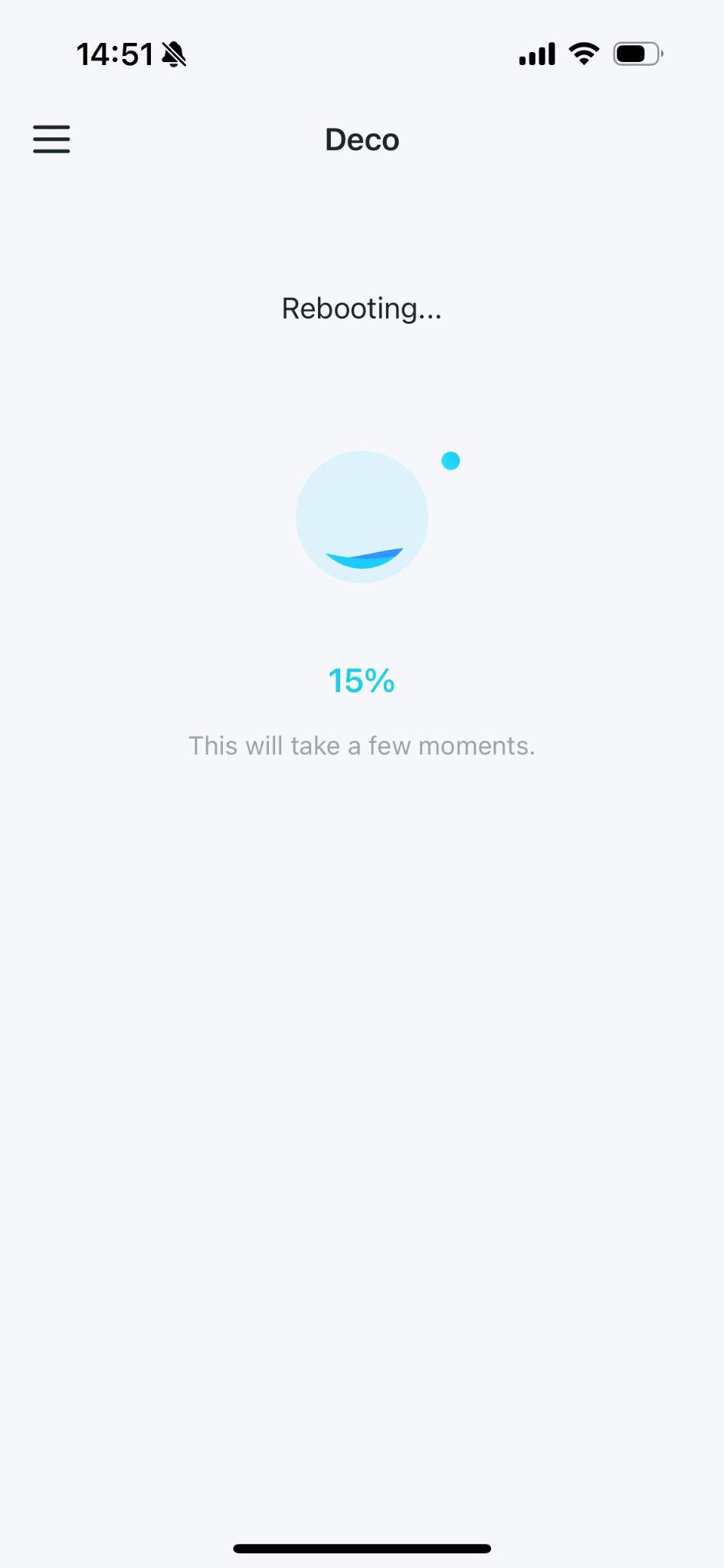
Toca Punto de acceso y, a continuación, toca Guardar. Aparecerá un aviso de confirmación indicándote que tu Deco se reiniciará al cambiar de modo de funcionamiento. Toca Reiniciar para confirmar. Tu Deco se reiniciará para aplicar el cambio.
Paso 3: espera a que se complete el reinicio
Después de confirmar el reinicio, espera unos dos minutos. Cuando la luz LED de tu Deco se vuelva verde fijo, tu sistema Deco estará funcionando en modo Punto de acceso.
Looking For More
¿Es útil este artículo?
Tus comentarios nos ayudan a mejorar esta web.

_normal_20230201014617x.png)


TP-Link Community
Still need help? Search for answers, ask questions, and get help from TP-Link experts and other users around the world.