
Cómo añadir otro dispositivo Deco a tu red actual
Un sistema Wi-Fi en malla Deco de TP-Link funciona conectando varias unidades Deco entre sí para cubrir tu hogar con una cobertura inalámbrica continua. Una vez que tu red Deco esté configurada y funcionando, puedes añadir más unidades Deco en cualquier momento para ampliar esa cobertura, eliminar zonas con señal débil y mantener todos tus dispositivos conectados. El proceso es rápido y fácil de completar directamente desde la app Deco.
Puntos clave
- Puedes ampliar una red Deco existente añadiendo más unidades Deco en cualquier momento.
- Añadir más unidades Deco a tu red es un proceso sencillo que se gestiona a través de la app Deco.
- Cada unidad Deco adicional ayuda a optimizar tu red y ampliar la cobertura Wi-Fi por todo tu hogar.
- Las funciones disponibles en Deco pueden variar según el modelo y la versión del software.
Nota: en los modelos de las series Deco X y XE, las unidades Deco satélite del mismo paquete se unirán a la red Deco automáticamente en un plazo de dos minutos tras encenderlas, siempre que el Deco principal ya esté configurado. No se requieren pasos adicionales.
Pasos para añadir otro Deco a tu sistema
Sigue estos pasos para añadir una nueva unidad Deco a tu red Deco existente usando la app Deco.
Paso 1: enciende la unidad Deco y acércala al Deco principal.
Asegúrate de que la unidad esté en la misma habitación que el Deco principal. Enciende la unidad y espera hasta que el LED parpadee en azul.
Paso 2: abre la app Deco y ve a la pestaña Red.
Abre la app Deco en tu dispositivo móvil. En la página de inicio, toca la pestaña Red. Si necesitas repasar cómo navegar por la app, consulta Conoce tu app Deco.
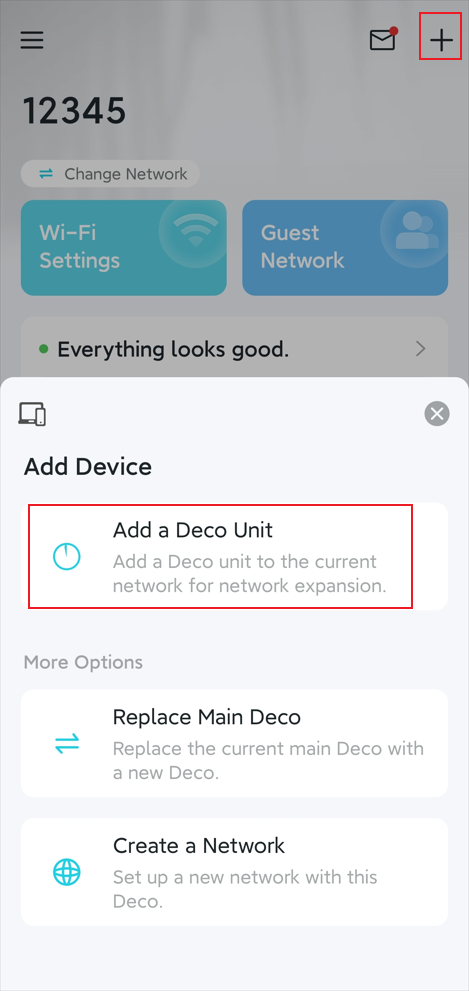
Paso 3: toca el icono + y selecciona Añadir una unidad Deco.
En la esquina superior de la pestaña Red, toca el icono +. En el menú que aparece, selecciona Añadir una unidad Deco.
Paso 4: sigue las instrucciones de la app para completar la configuración.
La app Deco te guiará por los pasos restantes, que incluyen encender la nueva unidad Deco, colocarla y confirmar que se ha unido a tu red.
Optimiza tu red Deco
Una vez que hayas añadido otro Deco a tu red, unos sencillos pasos pueden ayudar a garantizar que todo funcione sin problemas.
Coloca las unidades para obtener la mejor cobertura. coloca cada unidad Deco adicional dentro de un alcance razonable del Deco principal para mantener una conexión sólida entre las unidades. Colocarlas demasiado alejadas entre sí puede reducir el rendimiento. Siempre puedes ampliar tu red Deco todavía más añadiendo más unidades a medida que crezcan tus necesidades de cobertura.
Mantén el firmware actualizado. mantener el firmware de tu Deco actualizado ayuda a garantizar que tus dispositivos cuenten con las últimas mejoras de rendimiento. Puedes comprobar y aplicar actualizaciones a través de la app Deco. Consulta cómo actualizar el firmware de tu Deco de TP-Link para conocer los pasos detallados.
Confirma la calidad de la señal. después de añadir una nueva unidad, revisa la app Deco para confirmar que la nueva unidad está en línea y muestra una buena conexión a tu red.
Solución de problemas comunes
El LED no se pone azul. antes de añadir una nueva unidad Deco, confirma que su luz de estado esté parpadeando en azul. Si no es así, mantén pulsado el orificio de reinicio durante un segundo. Espera a que la luz cambie de amarillo fijo a azul parpadeante antes de continuar.
Señal débil o desconexiones. si la nueva unidad tiene problemas para conectarse, intenta acercarla al Deco principal. La distancia y los obstáculos pueden interferir en la conexión entre unidades.
Fallo de conexión. si la app no detecta el nuevo Deco, asegúrate de que tu teléfono esté conectado a tu red Deco existente antes de iniciar el proceso. Si el problema persiste, consulta solución de errores al añadir un Deco para obtener más ayuda.
Looking For More
¿Es útil este artículo?
Tus comentarios nos ayudan a mejorar esta web.

_normal_20230201014617x.png)


TP-Link Community
Still need help? Search for answers, ask questions, and get help from TP-Link experts and other users around the world.