
Cómo recuperar la contraseña de inicio de sesión en caso de que la olvides (nuevo logo)
Esta página explica cómo recuperar la contraseña de inicio de sesión de administrador de tu router TP-Link, algo distinto de la contraseña de tu red Wi-Fi. Hay dos escenarios: si has configurado la recuperación de contraseña de administrador de antemano, puedes recuperar la contraseña de tu router TP-Link sin necesidad de restablecerlo. Si ya te has quedado sin acceso y no configuraste la recuperación de contraseña, será necesario un restablecimiento de fábrica para recuperar el acceso. Existen dos métodos para recuperar la contraseña de administrador, y este artículo te ofrece instrucciones detalladas:
- Método 1: recuperar por correo electrónico
- Método 2: recuperar mediante preguntas de seguridad (no todos los modelos admiten este método; comprueba la disponibilidad en la interfaz web de tu router)
Puntos clave
- La función de recuperación de contraseña te permite recuperar la contraseña de inicio de sesión de administrador de tu router TP-Link por correo electrónico o mediante preguntas de seguridad si la olvidas, pero debe configurarse antes de quedarte sin acceso.
- Para activar la recuperación de contraseña, inicia sesión en la página de administración web del router y ve a Avanzado > Sistema/Herramientas del sistema > Administración.
- Para recuperar la contraseña por correo electrónico, configura una dirección de correo de envío y otra de recepción, junto con los datos de tu servidor SMTP (Simple Mail Transfer Protocol).
- Para recuperar la contraseña mediante preguntas de seguridad, selecciona dos preguntas y personaliza tus respuestas.
- Después de guardar la configuración, puedes recuperar tu contraseña visitando tplinkwifi.net, haciendo clic en ¿Olvidaste tu contraseña? en la página de inicio de sesión, y siguiendo los pasos en pantalla para establecer una nueva contraseña.
- Si usas un TP-Link ID para iniciar sesión en la página de administración web, el método de recuperación por correo electrónico se desactivará, mientras que el método de preguntas de seguridad seguirá disponible. Gestiona tu TP-Link ID en Básico > TP-Link Cloud.
- Si ya te has quedado sin acceso y no configuraste la recuperación de contraseña de antemano, será necesario un restablecimiento de fábrica para recuperar el acceso.
Esta función te permite recuperar la contraseña de inicio de sesión que configuraste para tu router en caso de que la olvides. Si ya no puedes iniciar sesión en la página de administración, restablece tu router a los valores de fábrica.
Pasos para activar la recuperación de contraseña
Paso 1: inicia sesión en la página de administración web
Conecta tu dispositivo al router mediante Wi-Fi o un cable Ethernet.
Abre un navegador web e introduce https://tplinkwifi.net.
Inicia sesión con tu contraseña de administrador.
Paso 2: ve a la configuración de recuperación de contraseña
Ve a Avanzado > Sistema/Herramientas del sistema > Administración y busca la sección Recuperación de contraseña.
Nota: la función de preguntas de seguridad varía según el modelo de router. Si no aparece esta opción, tu modelo no la admite.
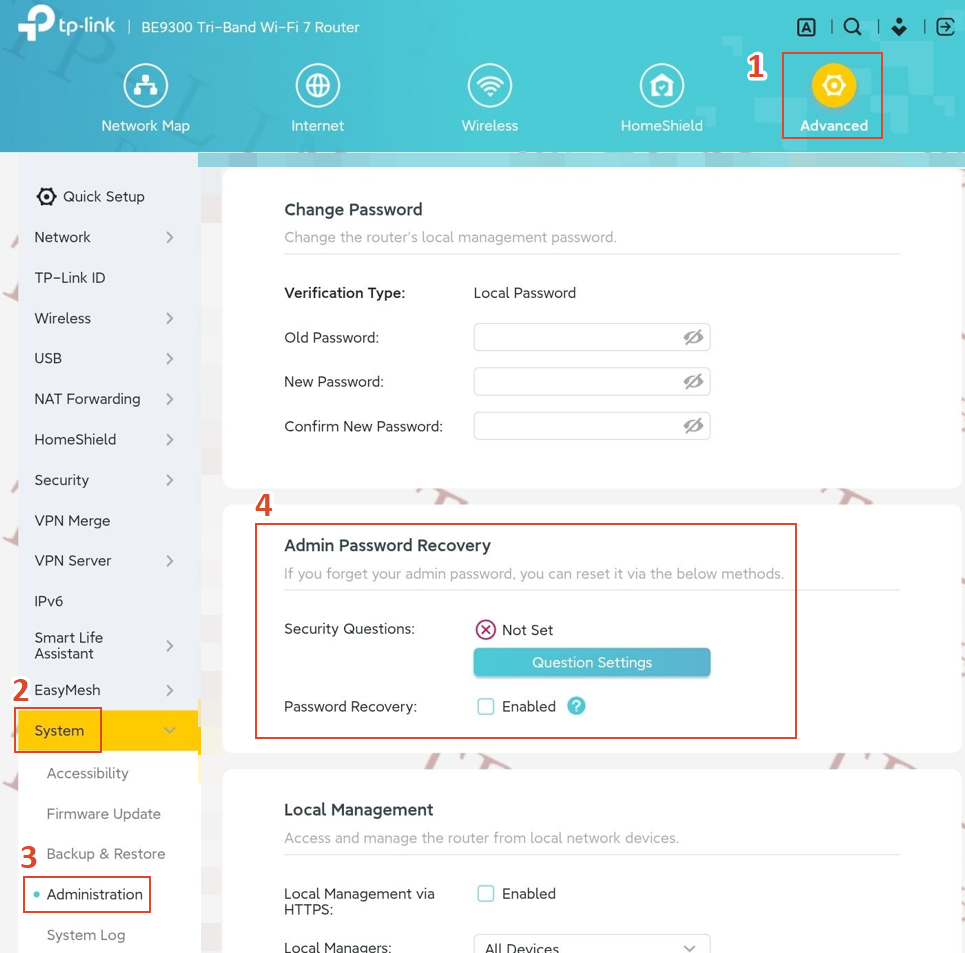
Paso 3: selecciona un método de recuperación de contraseña y sigue los pasos siguientes para configurarlo
Método 1: recuperación por correo electrónico
1) Marca la casilla Activar recuperación de contraseña.
2) Configura tu correo electrónico y el servidor SMTP
Especifica un buzón (De) para enviar el correo de recuperación e introduce su dirección de servidor SMTP. Especifica un buzón (Para) para recibir el correo de recuperación. Si el buzón (De) usado para enviar el correo de recuperación requiere cifrado, selecciona Activar autenticación y, a continuación, introduce su nombre de usuario y contraseña.
Consejo: el servidor SMTP está disponible para los usuarios de la mayoría de los sistemas de correo web. Por ejemplo, la dirección del servidor SMTP de Gmail es smtp.gmail.com. Puedes consultar su página de ayuda para conocer la dirección del servidor SMTP.
Por lo general, debes seleccionar Activar autenticación si el inicio de sesión del buzón requiere un nombre de usuario y una contraseña.
3) Haz clic en Probar correo para comprobar si la configuración se ha realizado correctamente.
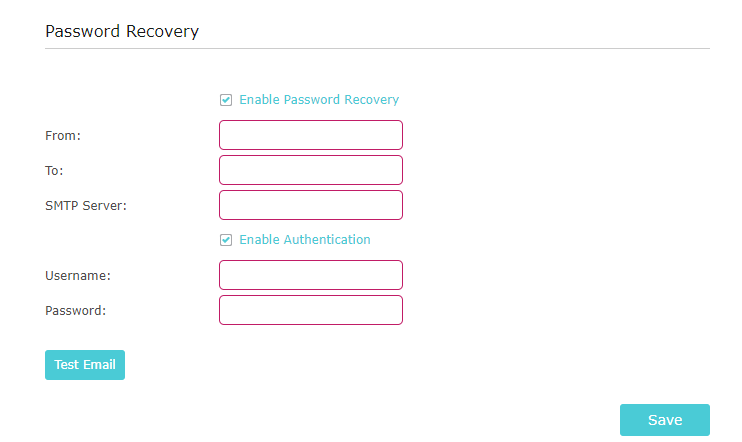
Método 2: recuperación mediante preguntas de seguridad
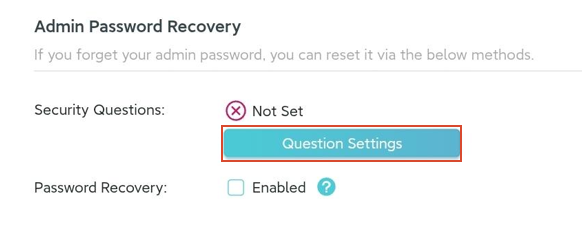
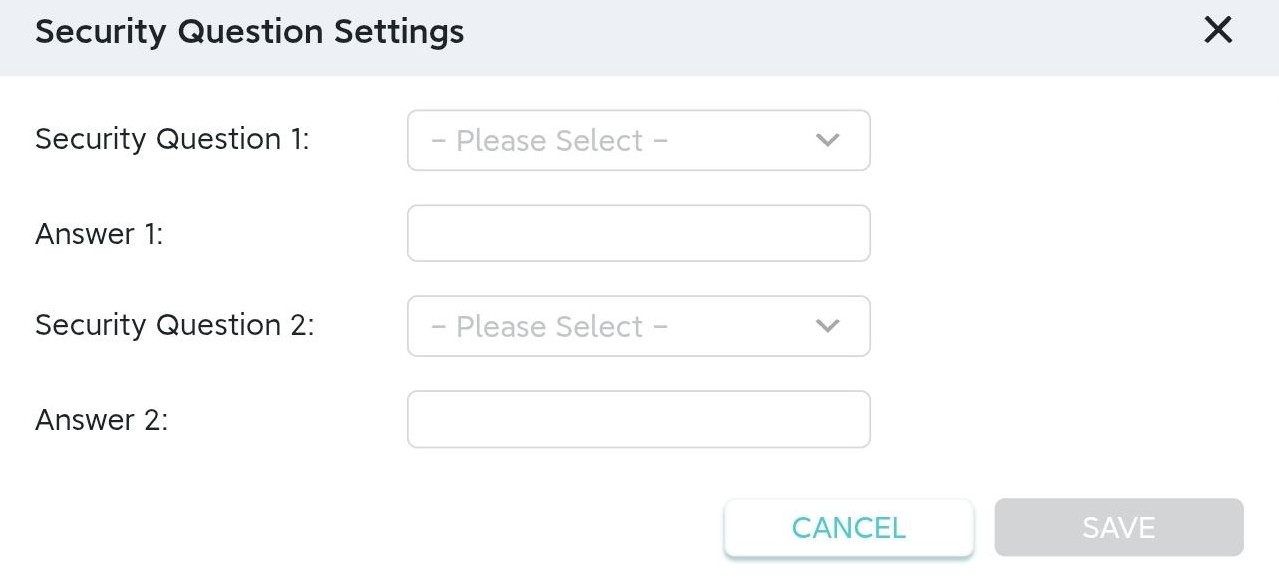
1) Haz clic en Configuración de preguntas.
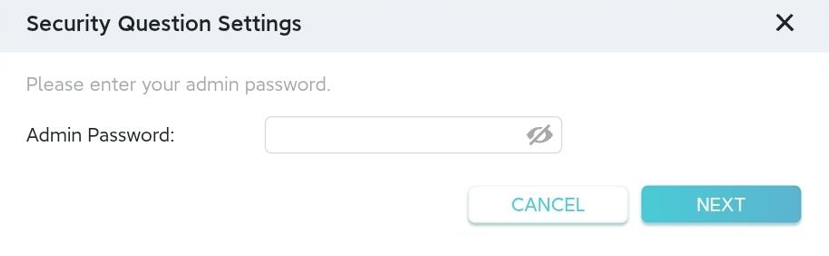
2) Introduce tu contraseña de administrador para verificarla.
3) Selecciona dos preguntas de seguridad de la lista proporcionada, personaliza tus respuestas y haz clic en Guardar.
Cómo usar la recuperación de contraseña una vez configurada
Una vez configurada la recuperación de contraseña, sigue estos pasos si olvidas la contraseña de inicio de sesión de tu router:
- Abre un navegador y visita tplinkwifi.net.
- En la página de inicio de sesión, haz clic en ¿Olvidaste tu contraseña?
- Sigue las instrucciones en pantalla para verificar tu identidad por correo electrónico y establecer una nueva contraseña.
¿Ya te has quedado sin acceso? Usa el restablecimiento de fábrica
Si ya te has quedado sin acceso a tu router y no configuraste la recuperación de contraseña de antemano, tendrás que restablecer tu router a los valores de fábrica para recuperar el acceso. Esto borrará toda la configuración personalizada, incluidos el nombre y la contraseña de tu Wi-Fi. Para obtener instrucciones completas, consulta cómo restablecer un router TP-Link a los valores de fábrica.
Looking For More
¿Es útil este artículo?
Tus comentarios nos ayudan a mejorar esta web.

3.0_A_RGB_normal_1584493572647x.png)


TP-Link Community
Still need help? Search for answers, ask questions, and get help from TP-Link experts and other users around the world.