
Cómo configurar tu repetidor TP-Link en modo punto de acceso (AP)
Normalmente, los extensores de TP-Link se conectan al Wi-Fi de un router y retransmiten la señal para ampliar la cobertura. Sin embargo, si tu extensor tiene uno o más puertos Ethernet, puedes cambiarlo al modo Punto de acceso (AP). Esto te permite conectar el extensor a tu router mediante un cable Ethernet, convirtiendo una red por cable en una red inalámbrica.
Nota: en modo AP, el LED de señal permanece apagado. Los LED de 2,4G/5G ahora muestran el estado del propio Wi-Fi del extensor, no la conexión con el router. Por ejemplo, si el LED de 2,4G está apagado, el Wi-Fi de 2,4GHz del extensor está desactivado.
Puntos clave
- El modo AP te permite usar tu extensor para convertir una red por cable en una red inalámbrica.
- Usa la app Tether (Más > Modo de funcionamiento) o la interfaz web (Avanzado > Herramientas del sistema > Modo de funcionamiento) para cambiar de modo.
- Después de cambiar de modo, conecta el puerto Ethernet del extensor a tu router.
- Puedes personalizar el nombre y la contraseña de Wi-Fi después de cambiar al modo AP.
Guía de configuración
Método 1: usando la app Tether (para modelos compatibles con Tether)
Paso 1: accede al extensor
Conecta tu teléfono al Wi-Fi del extensor.
Abre la app Tether y toca el extensor en Mis dispositivos.
Introduce la contraseña de inicio de sesión que creaste.
Nota: si el extensor está en modo de fábrica predeterminado, tendrás que completar la configuración inicial en la app antes de poder cambiar el modo de funcionamiento.
Paso 2: cambia el modo de funcionamiento
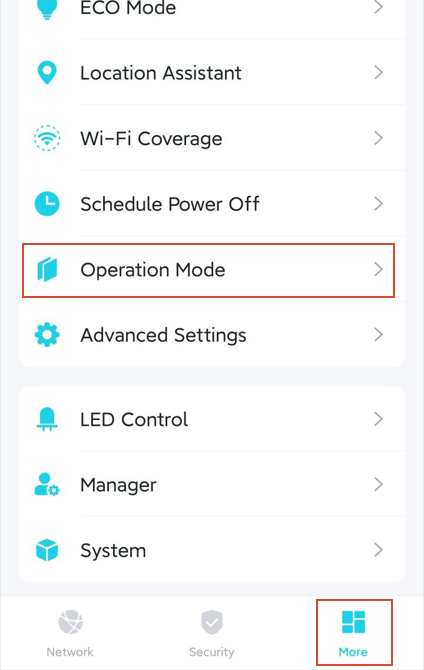
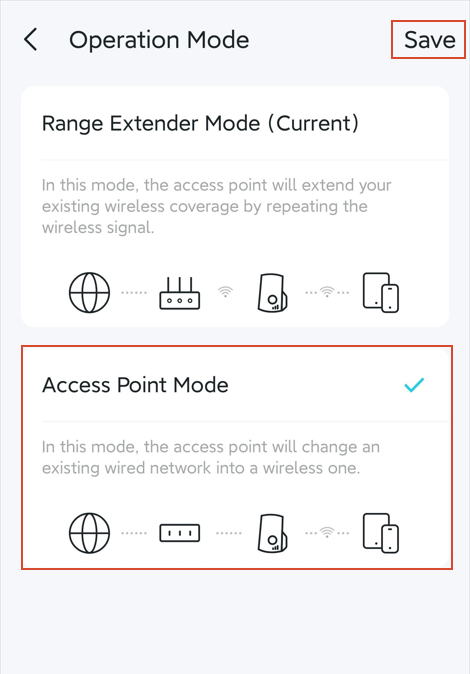
Ve a Más > Modo de funcionamiento, selecciona Modo Punto de acceso y haz clic en Guardar.
Cuando se te solicite, toca Reiniciar red para reiniciar el extensor.
Paso 3: conecta el cable Ethernet
Conecta un extremo del cable Ethernet al puerto Ethernet del extensor.
Conecta el otro extremo a tu router o a otro dispositivo ascendente para obtener acceso a Internet.
Paso 4: ajusta la configuración de Wi-Fi (opcional)
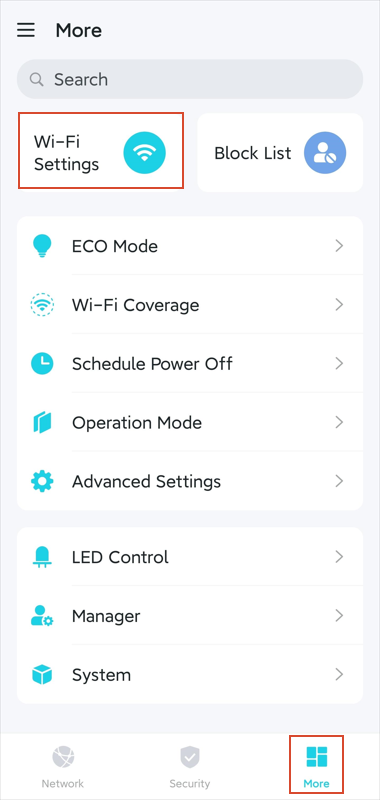
Si quieres cambiar el nombre y la contraseña de Wi-Fi del extensor, ve a Más > Configuración de Wi-Fi y realiza los ajustes.
Método 2: usando la interfaz web (para todos los modelos)
Paso 1: accede al extensor
Conecta tu ordenador o teléfono al Wi-Fi del extensor.
Abre un navegador web y visita https://tplinkrepeater.net o la dirección IP del extensor (predeterminada: https://192.168.0.254/.
Introduce la contraseña de inicio de sesión que creaste.
Notas:
1. una vez conectado a un router, la dirección IP del extensor será asignada por el router. Puedes encontrarla en la lista de clientes DHCP del router.
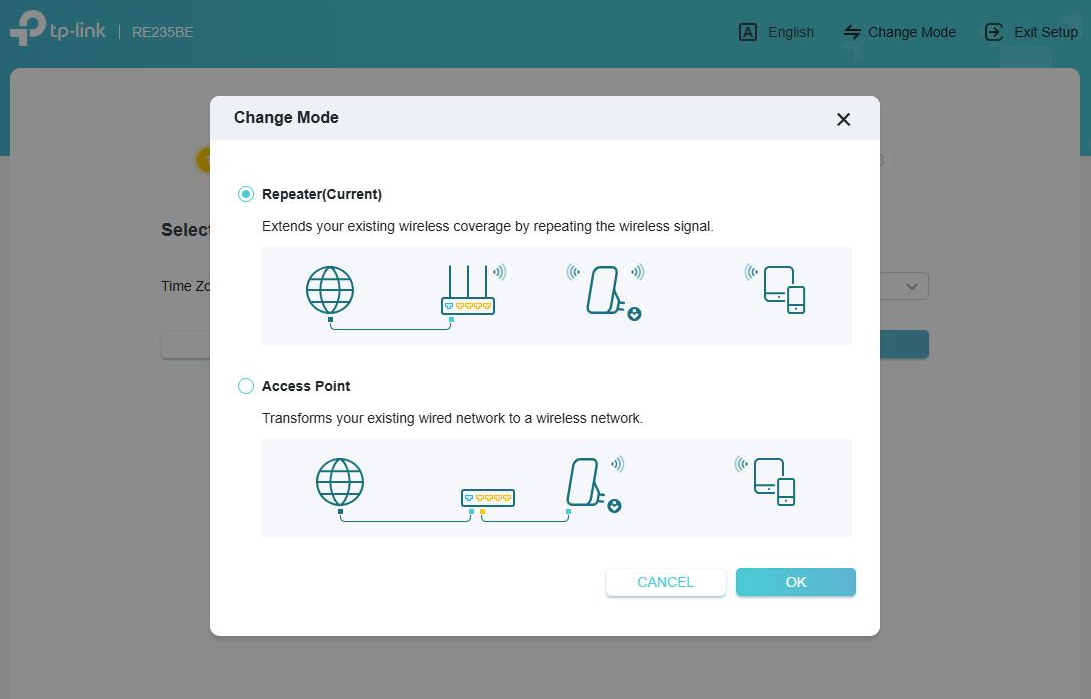
2. si el extensor está en modo de fábrica predeterminado, verás una opción para cambiar de modo una vez que hayas iniciado sesión. Selecciona Punto de acceso, haz clic en Aceptar y, a continuación, haz clic en Reiniciar.
Paso 2: cambia el modo de funcionamiento
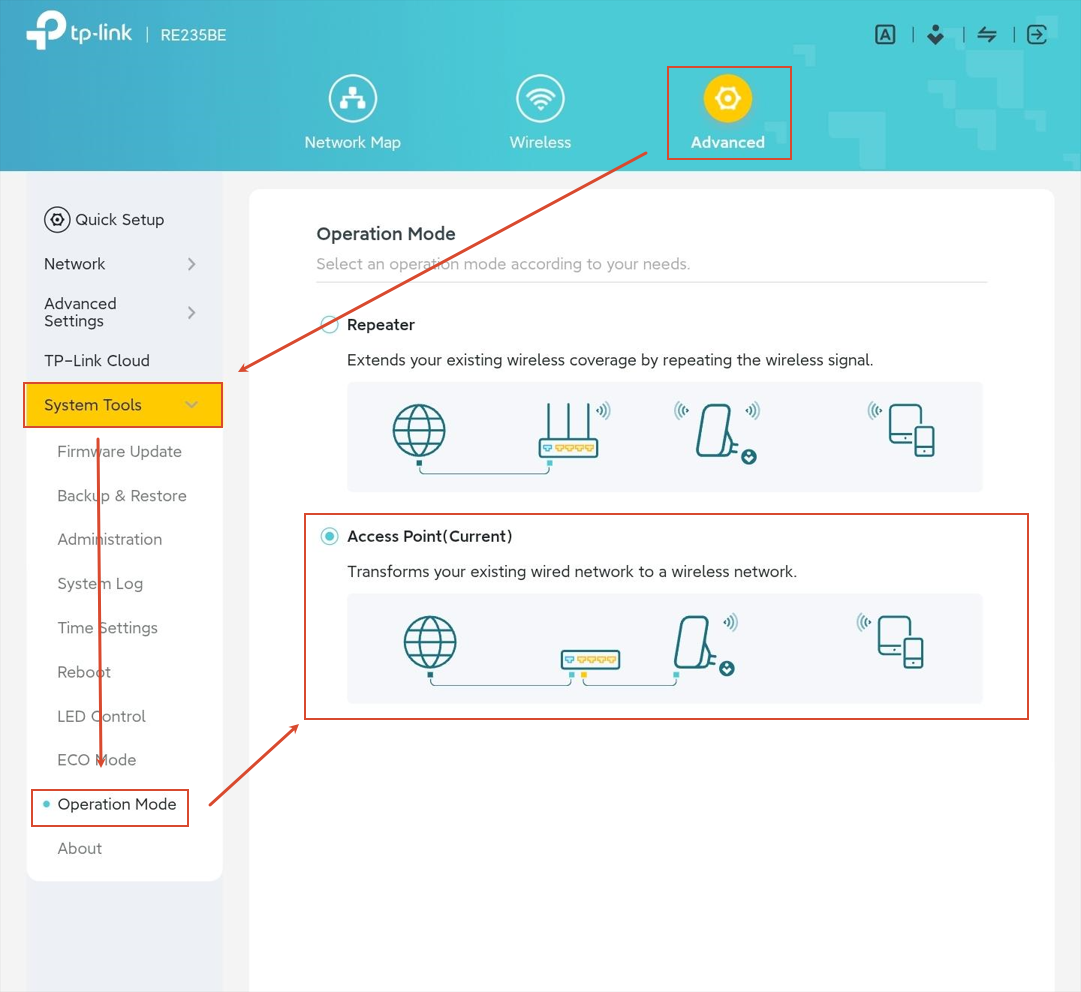
Ve a Avanzado > Herramientas del sistema > Modo de funcionamiento, selecciona el modo Punto de acceso y haz clic en Guardar.
Cuando se te solicite, haz clic en Reiniciar para reiniciar el extensor.
Paso 3: conecta el cable Ethernet
Conecta un extremo del cable Ethernet al puerto Ethernet del extensor.
Conecta el otro extremo a tu router o a otro dispositivo ascendente para obtener acceso a Internet.
Paso 4: ajusta la configuración de Wi-Fi (opcional)
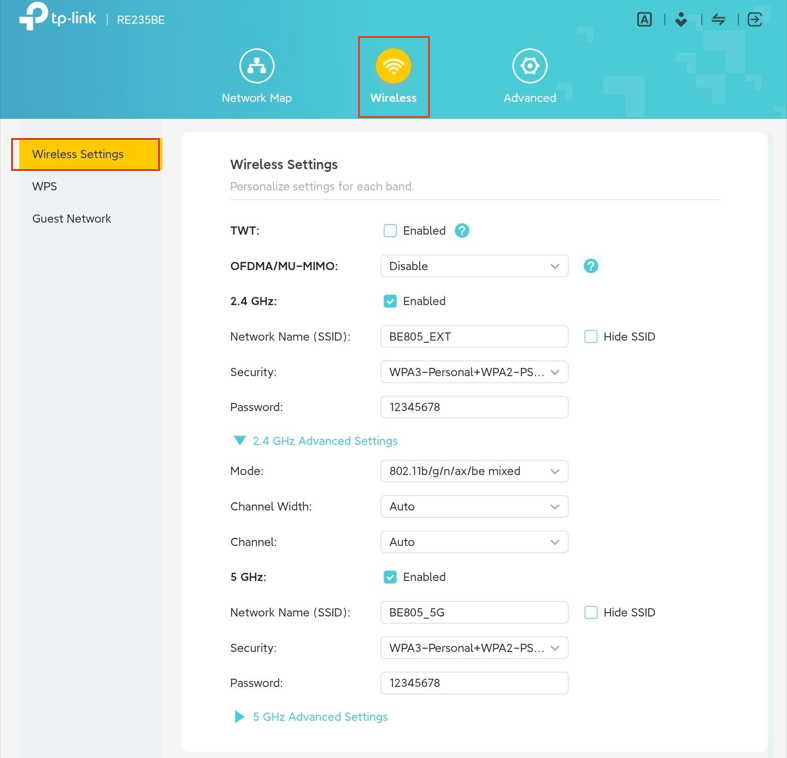
Si quieres cambiar el nombre y la contraseña de Wi-Fi del extensor, ve a Inalámbrico > Configuración inalámbrica y realiza los ajustes.
Para obtener más información sobre cada función y configuración, ve al Centro de descargas para descargar el manual de tu producto.
Looking For More
¿Es útil este artículo?
Tus comentarios nos ayudan a mejorar esta web.
-4.0_normal_1577339365712z.png)



TP-Link Community
Still need help? Search for answers, ask questions, and get help from TP-Link experts and other users around the world.