
Como configurar e usar a função de servidor FTP no roteador Wi-Fi (nova interface de usuário azul).
Nota: Aqui usamos o Archer C2600 como exemplo.
Você também pode consultar os artigos abaixo para saber:
Como acessar o dispositivo de armazenamento USB nos roteadores TP-Link a partir do Windows ou Mac OS
Passo 1
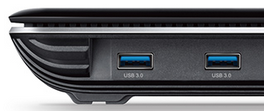
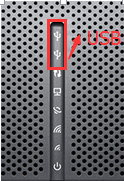
Conecte um dispositivo de armazenamento USB na porta USB e verifique se o LED USB acendeu no roteador.
Passo 2.
Acesse a interface de gerenciamento do roteador.
Por favor, clique aqui para acessar a interface web.
Passo 3
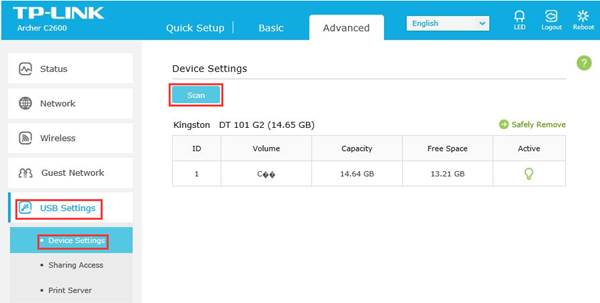
Clique em Advanced no topo, em seguida clique em USB Settings -> Device Settings no menu do lado esquerdo. Verifique se o dispositivo USB foi reconhecido pelo Archer C2600. Se não houver nenhum dispositivo listado nesta página, clique em Scan e tente desconectar o dispositivo USB e conectá-lo novamente.
Passo 4.
Marque as opções FTP e FTP(Remote) para habilitar a função de servidor FTP.
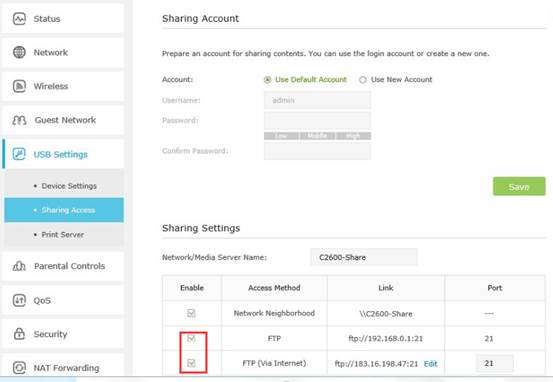
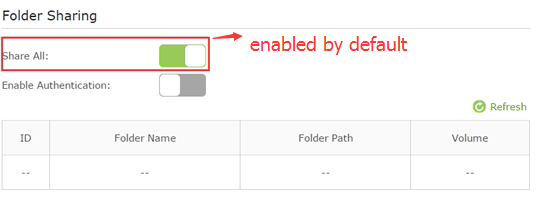
Na seção Sharing Settings abaixo, o Network/Media Server Name pode ser alterado para outra coisa.

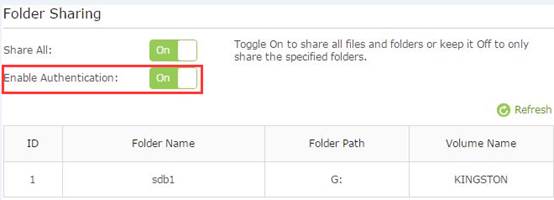
Ative Enable Authentication na parte inferior. Isso entra em vigor quando Share All está ativado.
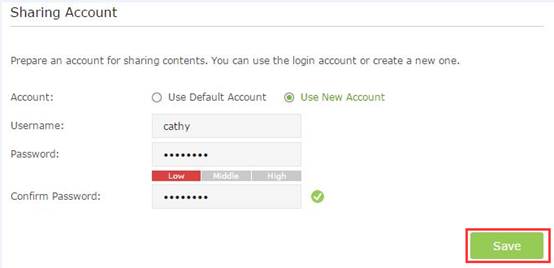
Vá para Sharing Account no topo para Use New Account e criar uma conta de login separada para o dispositivo USB, ou Use Default Account para usar a mesma conta da página de gerenciamento do roteador, em seguida clique em salvar.
Passo 5.
Por padrão, está configurado para compartilhar todos os arquivos. Se você quiser personalizar o conteúdo compartilhado, desative Share All e clique em adicionar para escolher uma pasta específica.
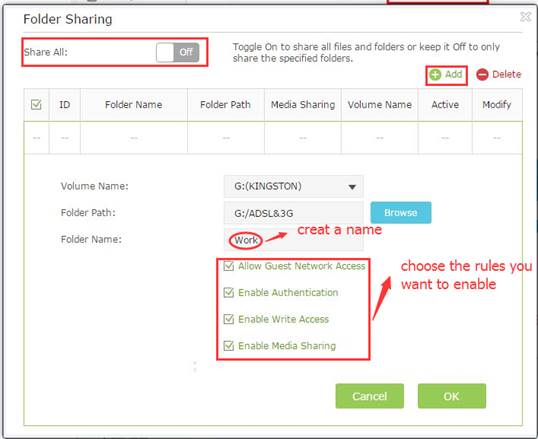
Abaixo estão as explicações para as opções:
Volume Name - Na lista suspensa, selecione em qual volume salvar o arquivo.
Folder Path - Caminho para a pasta determinado pelo local onde o arquivo está salvo.
Folder Name - Nome da pasta compartilhada, personalizado pelo usuário.
Allow Guest Network Access - Marque a caixa para permitir que a Rede de Convidados tenha acesso à pasta compartilhada.
Enable Authentication - Marque a caixa para exigir que os usuários façam login com um nome de usuário e senha.
Enable Write Access - Marque a caixa para permitir que os usuários façam alterações no conteúdo da pasta.
Enable Media Sharing - Ative a função de servidor de mídia. Você pode clicar aqui para obter mais informações.
Passo 6
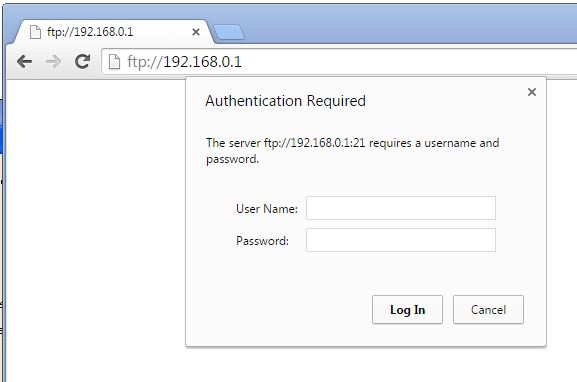
Agora o servidor FTP pode ser acessado pela rede local. Abra o navegador e digite o endereço ftp://LAN IP, pressione Enter. Em seguida, digite sua conta para acessar o servidor FTP. Aqui o endereço IP da LAN do roteador é 192.168.0.1.
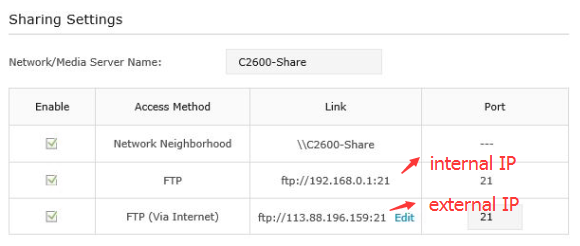
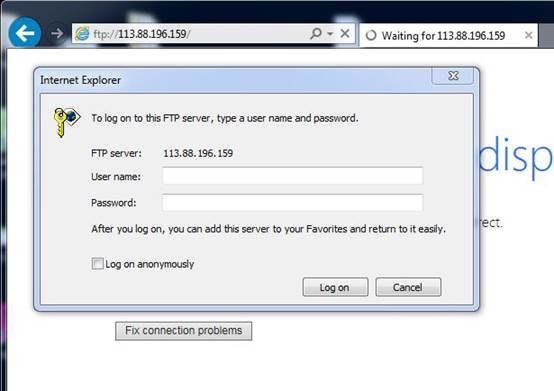
Você também pode acessar o servidor FTP pela rede externa. Digite o endereço ftp://WAN IP para acessá-lo.
Para obter mais detalhes sobre cada função e configuração, acesse Central de Downloads para baixar o manual do seu produto.
Esta FAQ é útil?
Seu feedback ajuda a melhorar este site.


-F_large_1560310831908g_normal_1577328413052u.jpg)

TP-Link Community
Still need help? Search for answers, ask questions, and get help from TP-Link experts and other users around the world.