
Como conectar computadores/celulares a uma rede sem fio
Introdução
Este artigo fornece instruções para conectar-se a uma rede sem fio em diversos sistemas operacionais.
Requisitos
- Um dispositivo (computador, tablet, smartphone ou iPad) com um adaptador de rede sem fio em funcionamento.
- Acesso a uma rede sem fio (Wi-Fi) e sua chave de segurança (senha), se aplicável.
Configuração
Método 1
Etapa 1. Localize e clique no ícone de Wi-Fi (normalmente representado pelo sinal de Wi-Fi) na barra de tarefas.

Etapa 2. As redes Wi-Fi disponíveis serão exibidas na lista. Selecione a rede à qual deseja se conectar, dê um duplo clique nela ou clique no botão Conectar.
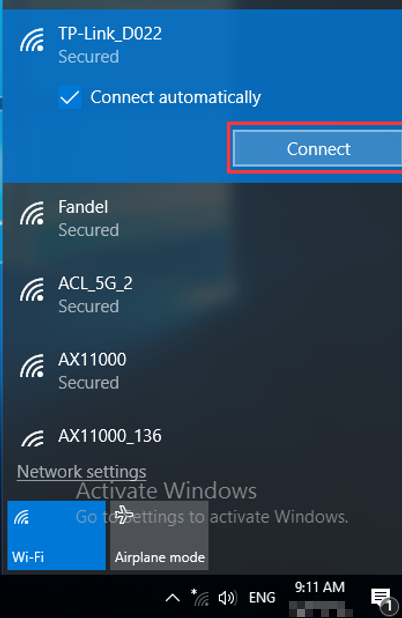
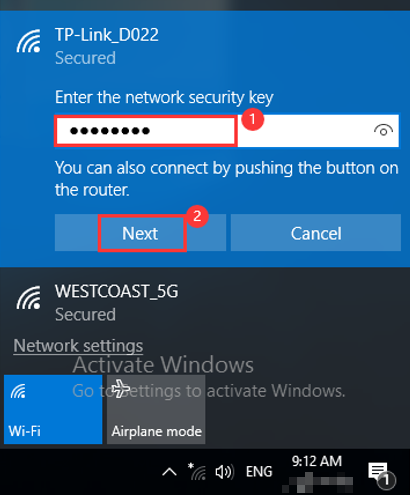
Etapa 3. Se a rede for protegida, será solicitado que você insira a chave de segurança da rede (senha). Digite as credenciais corretas e selecione Avançar ou Conectar para prosseguir. A conexão será estabelecida em instantes.
Método 2
Etapa 1. Clique no ícone de Pesquisa, digite Painel de Controle na barra de pesquisa e selecione-o.

Etapa 2. Clique em Conectar-se à Internet em Rede e Internet. As redes disponíveis serão exibidas no canto direito.
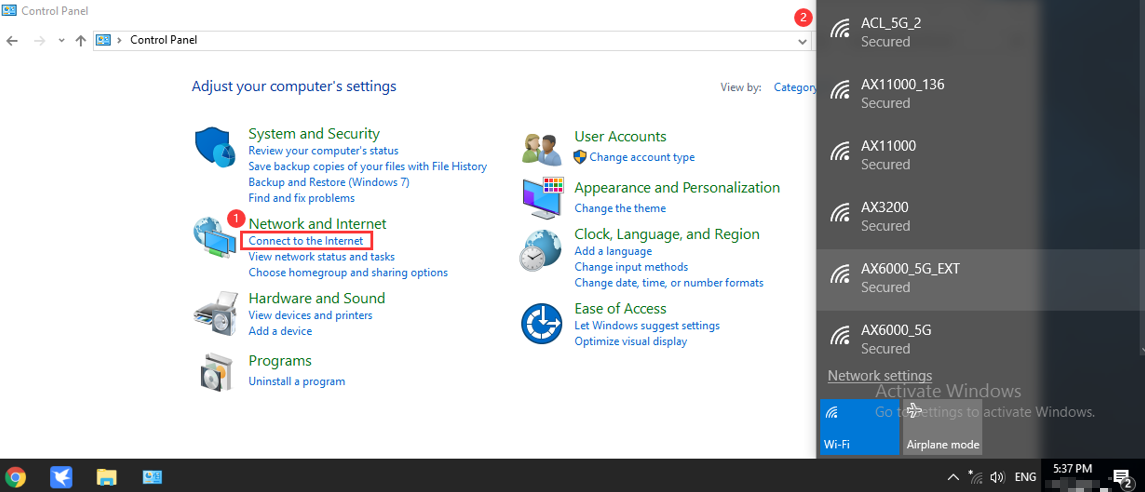
Etapa 3. Selecione a rede desejada, dê um duplo clique nela ou clique no botão Conectar.
Etapa 4. Se a rede for protegida, será solicitado que você insira a chave de segurança da rede (senha). Digite as credenciais corretas e selecione Avançar ou Conectar para prosseguir. A conexão será estabelecida em instantes.
Método 3
Etapa 1. Clique no ícone do Windows e selecione o botão Configurações no canto inferior esquerdo. Na janela que será aberta, acesse Rede e Internet.


Etapa 2. Clique em Wi-Fi > Mostrar redes disponíveis. As redes disponíveis serão exibidas no canto direito.

Etapa 3. Selecione a rede desejada, dê um duplo clique nela ou clique no botão Conectar.
Etapa 4. Se a rede for protegida, será solicitado que você insira a chave de segurança da rede (senha). Digite as credenciais corretas e selecione Avançar ou Conectar para prosseguir. A conexão será estabelecida em instantes.
Método 1
Etapa 1. Clique no ícone de Wi-Fi na bandeja do sistema (localizada no canto inferior direito da barra de tarefas) para visualizar todas as redes sem fio disponíveis.

Etapa 2. Escolha sua rede Wi-Fi e clique em Conectar.
Etapa 3. Se a rede for protegida, será necessário informar a chave de segurança. Digite a senha do Wi-Fi e clique em Avançar. A conexão será estabelecida em instantes.

Observação: Se sua rede Wi-Fi for aberta, poderá aparecer uma janela como a mostrada abaixo. Nesse caso, selecione “Não, apenas conectar”.


Método 2
Etapa 1. Abra o Painel de Controle pressionando Tecla Windows + X e selecione-o no menu.
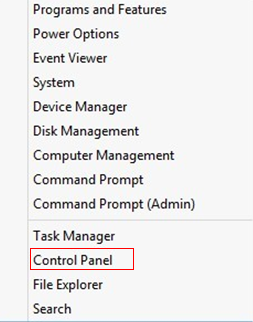
Etapa 2. Clique em Rede e Internet > Central de Rede e Compartilhamento > Alterar configurações do adaptador (à esquerda).


Etapa 3. Clique com o botão direito em Wi-Fi e selecione Conectar/Desconectar.

Agora você poderá visualizar todas as redes sem fio disponíveis. Continue conforme descrito no Método 1 acima.
O processo de conexão sem fio é bastante semelhante em ambas as plataformas.
Etapa 1. Clique em Iniciar > Painel de Controle e selecione Central de Rede e Compartilhamento (ou Rede e Internet > Exibir status e tarefas da rede).
Etapa 2. No Windows 7, dentro da Central de Rede e Compartilhamento, localize e clique em Alterar configurações do adaptador no lado esquerdo da janela.

No Windows Vista, clique em Gerenciar conexões de rede.

Etapa 3. Selecione a conexão de rede sem fio, clique com o botão direito sobre ela e escolha Conectar/Desconectar.

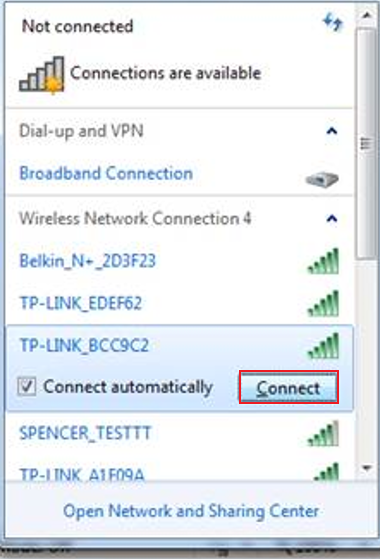
Etapa 4. No canto inferior direito, será exibida uma janela mostrando os sinais Wi-Fi próximos. Clique no botão Atualizar  para visualizar as redes sem fio disponíveis. Escolha a rede à qual deseja se conectar e, em seguida, dê um duplo clique nela ou clique em Conectar.
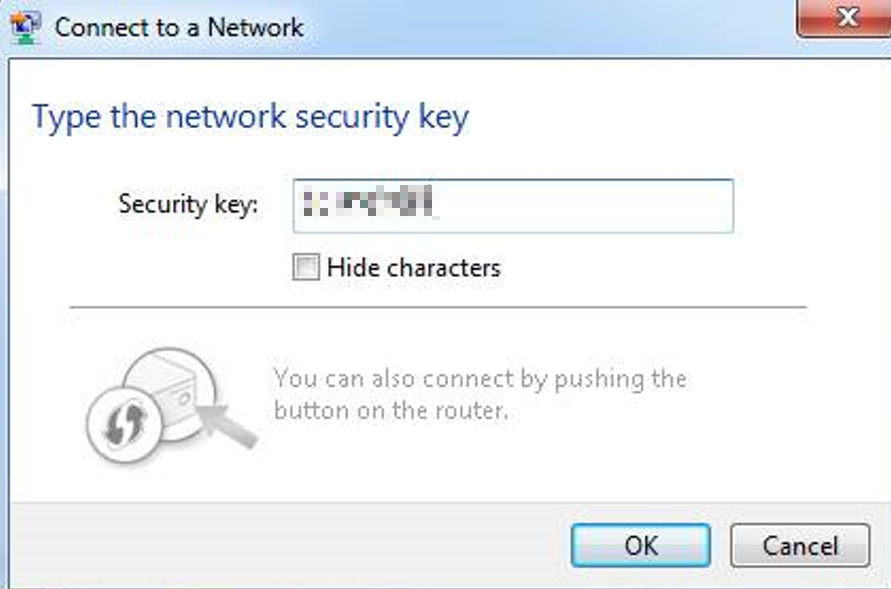
Etapa 5. Se a rede for protegida, será solicitado que você informe a senha ou chave de segurança. Digite a senha do Wi-Fi e clique em OK.
Após alguns instantes, o ícone de Wi-Fi na barra de tarefas indicará que a conexão foi estabelecida.
Etapa 1. Abra o Painel de Controle, selecione e clique duas vezes em Conexões de Rede.
Etapa 2. Clique com o botão direito em Conexão de Rede Sem Fio e selecione Exibir Redes Sem Fio Disponíveis no menu de contexto.

Etapa 3. Clique em Atualizar lista de redes para visualizar as redes sem fio disponíveis. Selecione a rede à qual deseja se conectar, dê um duplo clique nela ou clique no botão Conectar.

Etapa 4. Se a rede sem fio for protegida, será solicitado que você informe a chave de segurança ou senha.

Etapa 5. Digite a chave/senha correta e clique em Conectar. Em alguns instantes, a conexão sem fio será estabelecida.
Método 1
Etapa 1. Clique no ícone de Wi-Fi na parte superior da barra de menus do seu MacBook e selecione sua rede Wi-Fi.
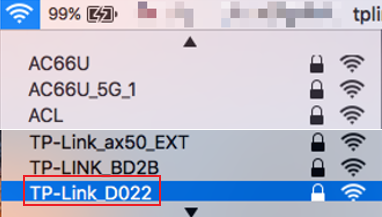
Etapa 2. Digite a senha do Wi-Fi e clique em Conectar.

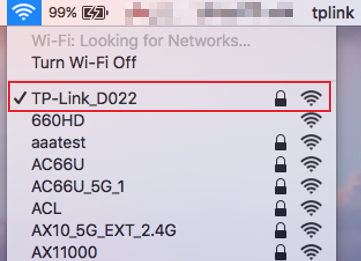
Etapa 3. Em alguns instantes, a conexão sem fio será estabelecida.
Método 2
Etapa 1. Clique no ícone da Apple e, no menu suspenso, selecione Preferências do Sistema, ou clique no botão Preferências do Sistema na parte inferior.


Etapa 2. Clique no ícone Rede.

Etapa 3. Na coluna à esquerda, selecione Wi-Fi.

Etapa 4. Clique em Rede e selecione sua rede Wi-Fi na lista.

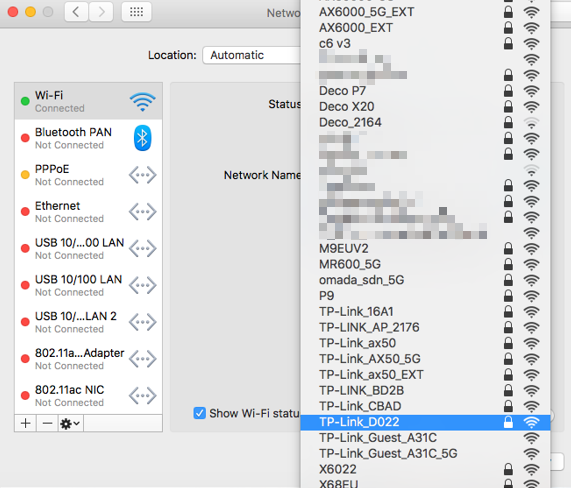
Etapa 5. Digite a senha, respeitando letras maiúsculas e minúsculas, e clique em Conectar. A conexão será concluída quando o status do Wi-Fi mostrar Conectado.

Etapa 1. Na tela inicial do iPhone, acesse Ajustes e selecione WLAN. Uma lista de redes disponíveis será exibida. Selecione a rede desejada e toque em Conectar ou dê um duplo toque no nome da rede para iniciar a conexão. Se a rede for protegida, será solicitado que você informe a senha.
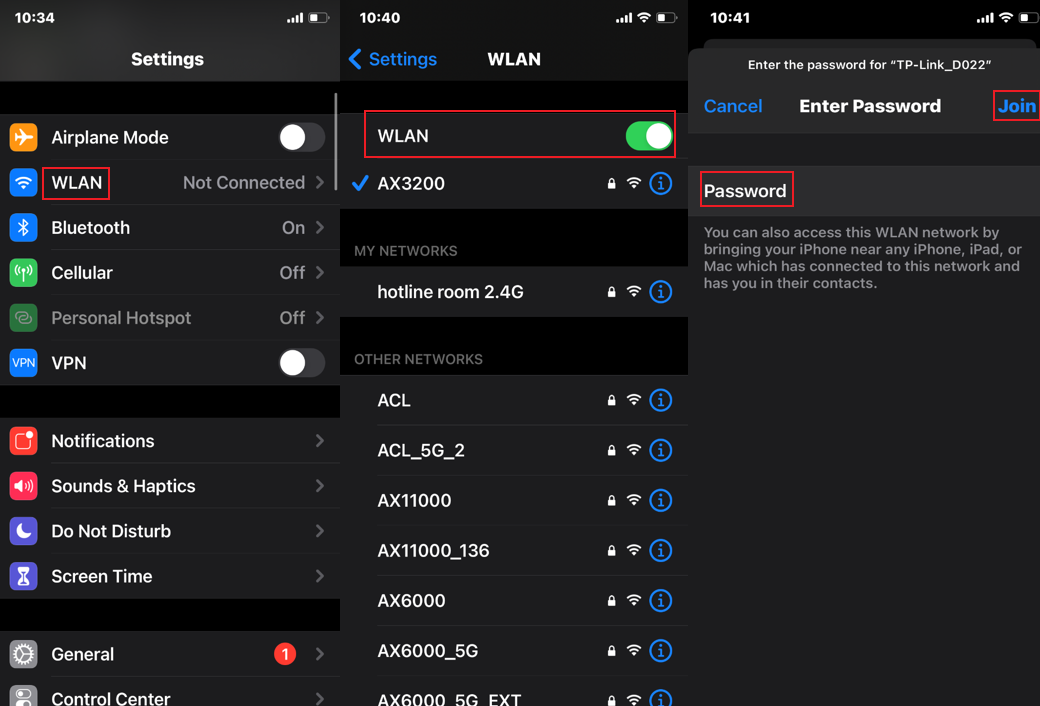
Etapa 2. Digite a senha correta e toque em Conectar. Em alguns instantes, a conexão sem fio será estabelecida.
Método 1
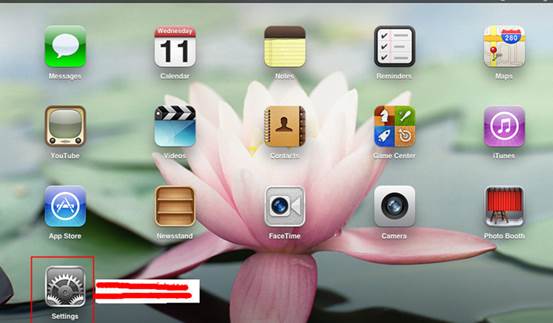
Etapa 1. Ligue o iPad. Toque em Ajustes.
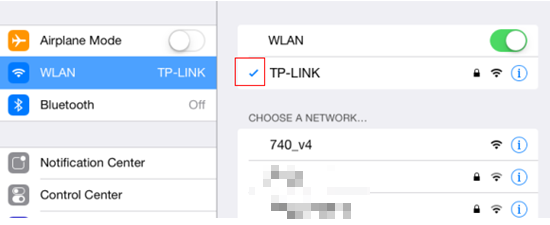
Etapa 2. Toque em WLAN. Certifique-se de que a opção WLAN esteja ativada (verde) e, em seguida, toque na sua rede Wi-Fi.
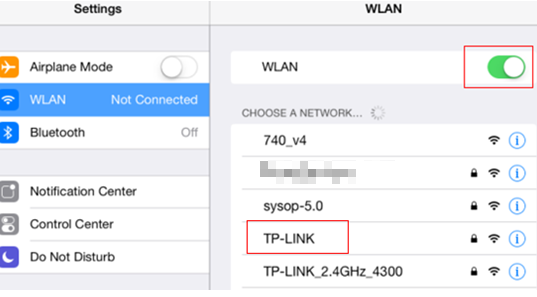
Etapa 3. Digite a senha da rede Wi-Fi e toque em Conectar.
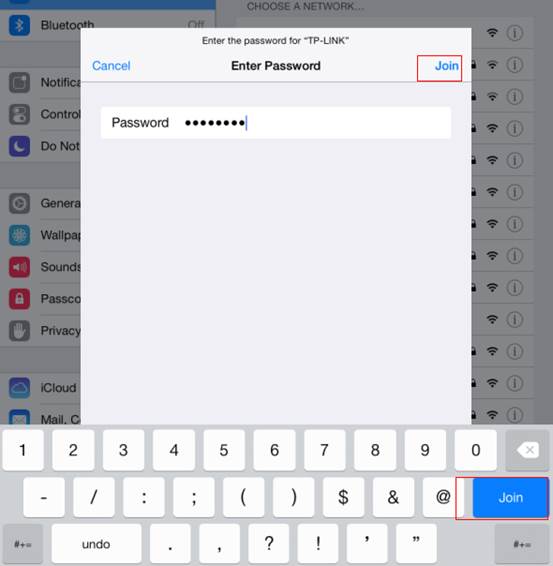
Etapa 4. Após a conexão ser estabelecida, uma marca de seleção será exibida ao lado da rede Wi-Fi.
Método 2
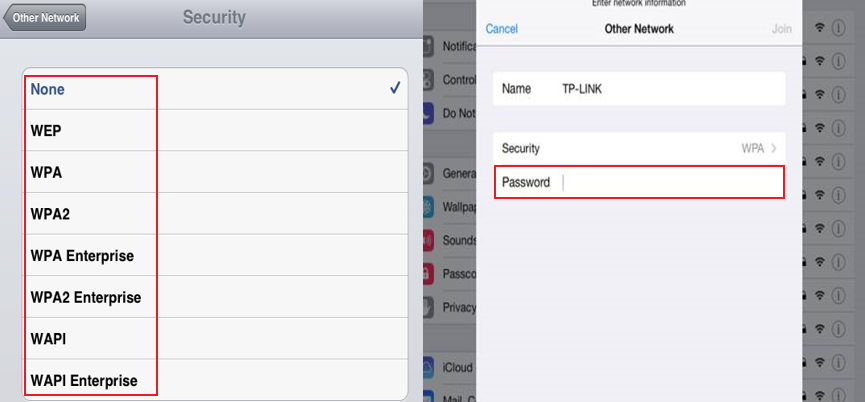
Se o nome da sua rede Wi-Fi não aparecer na lista (por exemplo, porque a transmissão do SSID está desativada), você poderá adicioná-la manualmente. Siga as etapas abaixo.
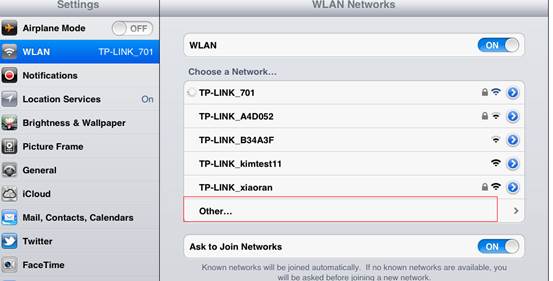
Etapa 1. No iPad, acesse Ajustes > WLAN e selecione Outro...
Etapa 2. Digite o SSID (Nome da Rede) da sua rede Wi-Fi.
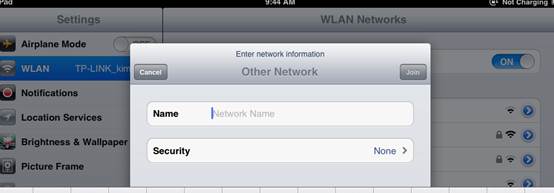
Etapa 3. Em Segurança, selecione o tipo de criptografia utilizado pelo roteador e informe a senha. Após a conexão ser estabelecida, uma marca de seleção será exibida ao lado da rede Wi-Fi.
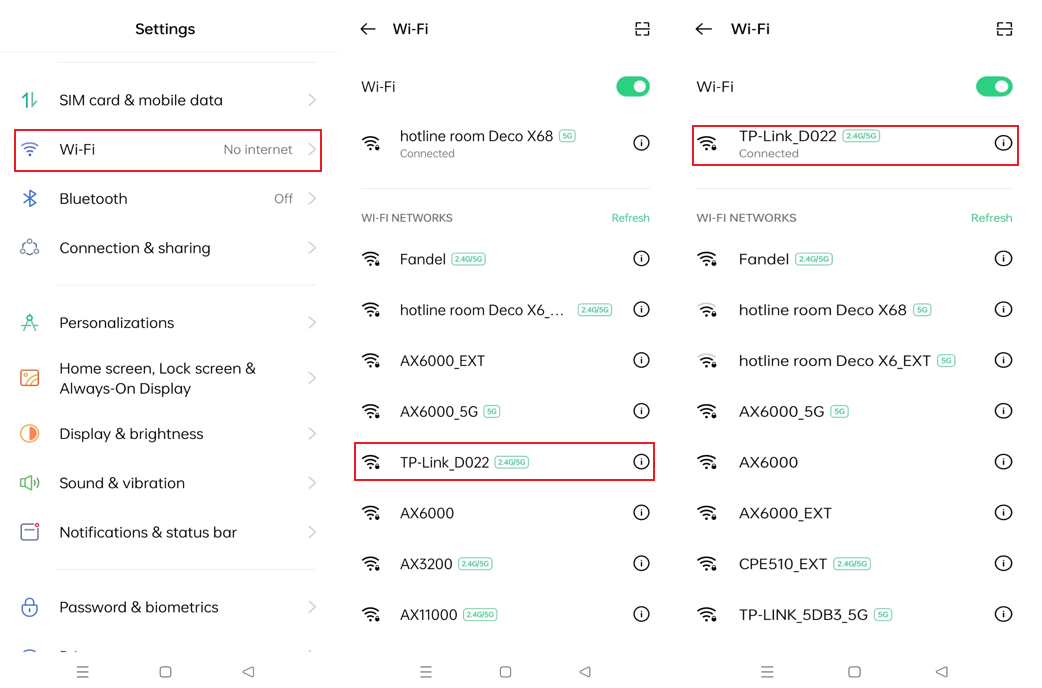
Etapa 1. No seu smartphone, abra Configurações e toque em Wi-Fi.
Etapa 2. As redes disponíveis serão exibidas na lista de Wi-Fi.
Etapa 3. Selecione a rede desejada e inicie a conexão tocando em Conectar ou dando um duplo toque no nome da rede. Caso a rede seja protegida, será solicitado que você informe a senha. Digite as credenciais corretas e confirme tocando em Conectar. Após a autenticação bem-sucedida, a conexão será estabelecida em alguns instantes.
Procurando por mais
Esta FAQ é útil?
Seu feedback ajuda a melhorar este site.
-F_large_1560310831908g_normal_1577328413052u.jpg)



TP-Link Community
Still need help? Search for answers, ask questions, and get help from TP-Link experts and other users around the world.