
Meu repetidor de sinal não conecta ao meu roteador Apple depois de pressionar o botão WPS.
No roteador Apple, como o AirPort Extreme, há uma opção de “Adicionar Impressora WPS” no Utilitário. Esse processo WPS passará pelo Repetidor de Sinal com o mesmo SSID, mas com uma senha sem fio aleatória. A Apple projetou esse recurso apenas para impressoras. Ele não pode ser usado para configurar o Repetidor de Sinal usando o botão WPS.
Se, ao tentar conectar o seu roteador Apple ao nosso repetidor de sinal, você não vir a luz RE acender indicando uma conexão bem-sucedida, recomendamos que você siga as etapas abaixo para configurar manualmente o seu roteador com o nosso repetidor de sinal.
Passo 1: a maneira mais eficiente de obter acesso à interface web do repetidor de sinal é pegar o cabo Ethernet fornecido na embalagem do nosso dispositivo e conectar uma extremidade do cabo ao seu Mac e a outra extremidade diretamente na porta Ethernet do nosso repetidor de sinal. Assim que uma conexão Ethernet direta for estabelecida entre o seu computador e o repetidor de sinal, certifique-se de se desconectar de qualquer rede sem fio à qual o seu computador possa estar conectado. Isso se aplica apenas a notebooks e/ou computadores de mesa que possuem capacidade sem fio.
Passo 2: Se o seu Mac for capaz de se conectar apenas sem fio, abra a lista de redes sem fio conforme exibido abaixo. Nela, você encontrará o SSID TP-LinkXXXX (os X vão variar). Escolha conectar-se a este. Você será solicitado a inserir uma senha, que estará localizada na parte de trás do dispositivo.
Aqui está um exemplo de como localizar suas redes sem fio no Mac
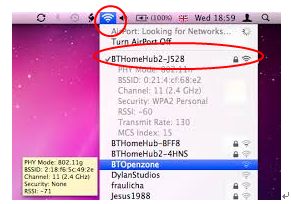
Durante este processo você não terá acesso à internet a partir deste computador, mas como você está conectado diretamente ao repetidor TP-Link, isso permitirá que você faça a interface com o nosso dispositivo e acesse corretamente a sua página de gerenciamento web.
Passo 3: Assim que a conexão for estabelecida do seu dispositivo para o repetidor de sinal TP-Link, abra um navegador web no seu Mac e digite o seguinte na barra de endereço/URL no topo do navegador: tplinkrepeater.net, 192.168.0.254
Nota: Se a tentativa de login com o domínio tplinkrepeater.net não for bem-sucedida, limpe a barra de endereços e digite o seguinte endereço IP 192.168.0.254, que é o endereço IP padrão do repetidor TP-Link. Tanto o endereço de domínio quanto o endereço IP padrão abrirão a mesma janela de login exibida acima.
Passo 4: Se o login for bem-sucedido, a seguinte janela aparecerá no seu navegador. O nome de usuário e a senha serão admin.
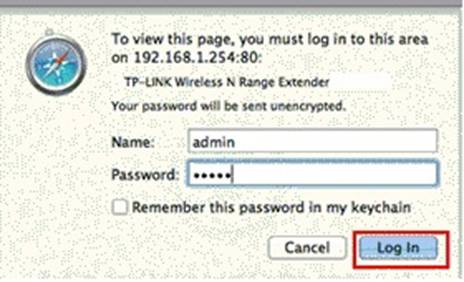
***Se tentar configurar o repetidor TP-Link a partir de un computador Mac, a janela de login acima será exibida imediatamente assim que a conexão Ethernet direta for estabelecida entre o seu computador e o repetidor TP-Link.
Passo 5: Assim que você tiver feito o login com sucesso no repetidor TP-Link, a seguinte janela aparecerá
1) Selecione Next (Avançar) na seção central da página de gerenciamento web.
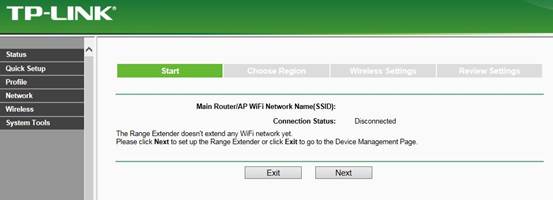
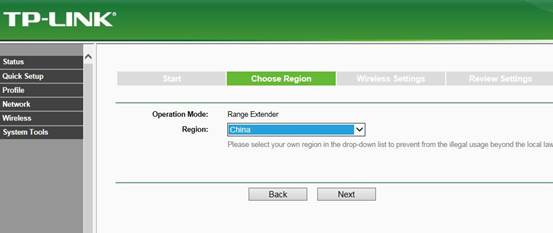
2) Selecione a sua região
3) Marque ou Selecione a sua própria rede sem fio
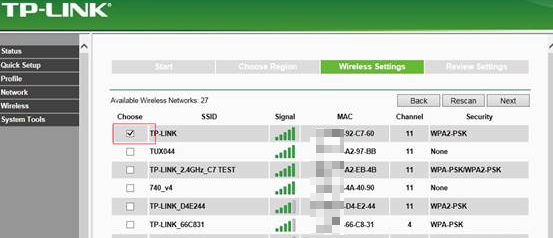
Nota: Se o nome da rede sem fio do seu roteador principal estiver oculto ou se você desativou a transmissão de SSID no seu roteador sem fio, selecione Set SSID and MAC Manually (Configurar SSID e MAC Manualmente).
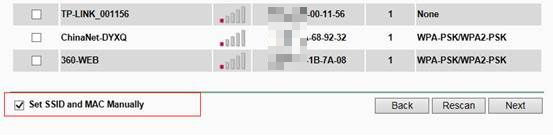
Abaixo está a janela para configurar SSID e MAC manualmente (você precisará digitar tudo abaixo manualmente de acordo com as configurações da sua rede sem fio).
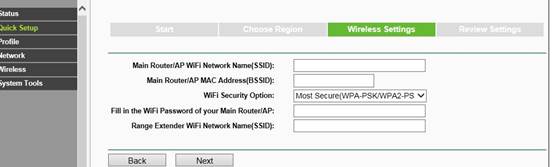
4) Insira a senha exata que a sua rede sem fio utiliza.
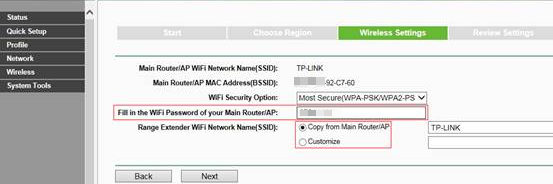
5) Nesta mesma janela, você pode selecionar Copy from Main Router/AP (Copiar do Roteador Principal/AP), o que fará com que o repetidor TP-Link transmita o mesmo nome da sua rede sem fio existente. Se você selecionar Customize (Personalizar), isso permitirá que você defina manualmente o nome da rede sem fio que o repetidor TP-Link irá transmitir; recomendamos deixar a seleção em Copy from Main Router/AP. Em seguida, selecione NEXT (AVANÇAR).
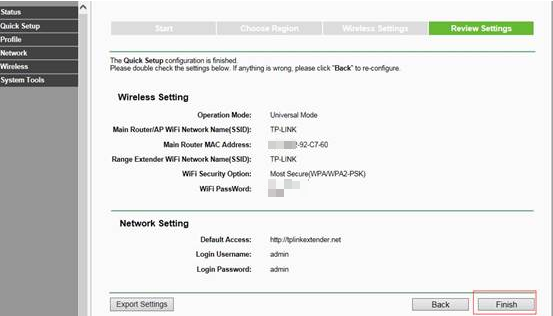
6) Por favor, revise suas configurações para garantir que todas as informações estejam corretas e, em seguida, selecione FINISH (CONCLUIR).
Ao selecionar FINISH, o repetidor TP-Link será reiniciado para aplicar as suas configurações, por favor aguarde até 2 minutos para que este processo seja concluído.
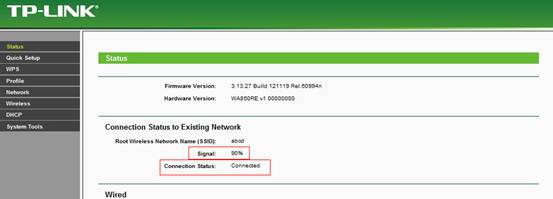
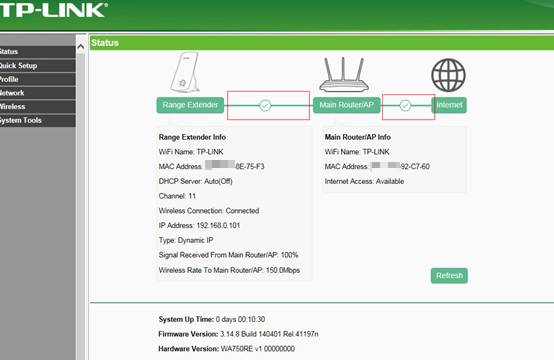
As seguintes informações indicam que o repetidor foi configurado com sucesso:
1) A luz RE e as luzes de sinal wi-fi estão acesas.
2) Para uma das versões, o status da conexão aparecerá como conectado e haverá uma força de sinal
Para outra versão, haverá uma marca de seleção (checkmark) entre o Repetidor de sinal e o Roteador principal/AP. (se o roteador e o repetidor estiverem ambos conectados à internet, haverá uma marca de seleção entre o roteador principal/ap e a internet)
```
Esta FAQ é útil?
Seu feedback ajuda a melhorar este site.


TP-Link Community
Still need help? Search for answers, ask questions, and get help from TP-Link experts and other users around the world.