Como configurar câmeras e NVRs VIGI para integração com o Sentinel ARC
Sumário
Configurar conectividade de rede
Modelos e versões de firmware suportados
Funções e tipos de eventos suportados
Introdução
Um Centro de Recepção de Alarmes (ARC, na sigla em inglês) é uma instalação centralizada onde os operadores recebem, verificam e respondem a alarmes de segurança. O Sentinel é uma plataforma de monitoramento de alarmes abrangente e altamente configurável, projetada para monitoramento centralizado de alarmes e vídeo em locais remotos. Através da integração de câmeras e NVRs VIGI compatíveis com o Sentinel, notificações de alarme e capturas instantâneas de eventos podem ser enviadas ao Sentinel para monitoramento e gerenciamento centralizados.
Este artigo explica a topologia de integração, os requisitos de rede e as configurações do dispositivo VIGI para conectar câmeras e NVRs VIGI compatíveis ao Sentinel ARC.
Requisitos
- Implantar e configurar o Sentinel ARC, o Line Handler e o Servidor de Vídeo.
- Garantir o acesso de configuração aos dispositivos Sentinel ARC e VIGI.
- Permitir a comunicação entre o Sentinel e o dispositivo VIGI através das portas SMTP, HTTPS/OpenAPI e RTSP necessárias.
- Use câmeras e NVRs VIGI compatíveis com versões de firmware compatíveis.
- Consulte Modelos e versões de firmware compatíveis.
Configuração
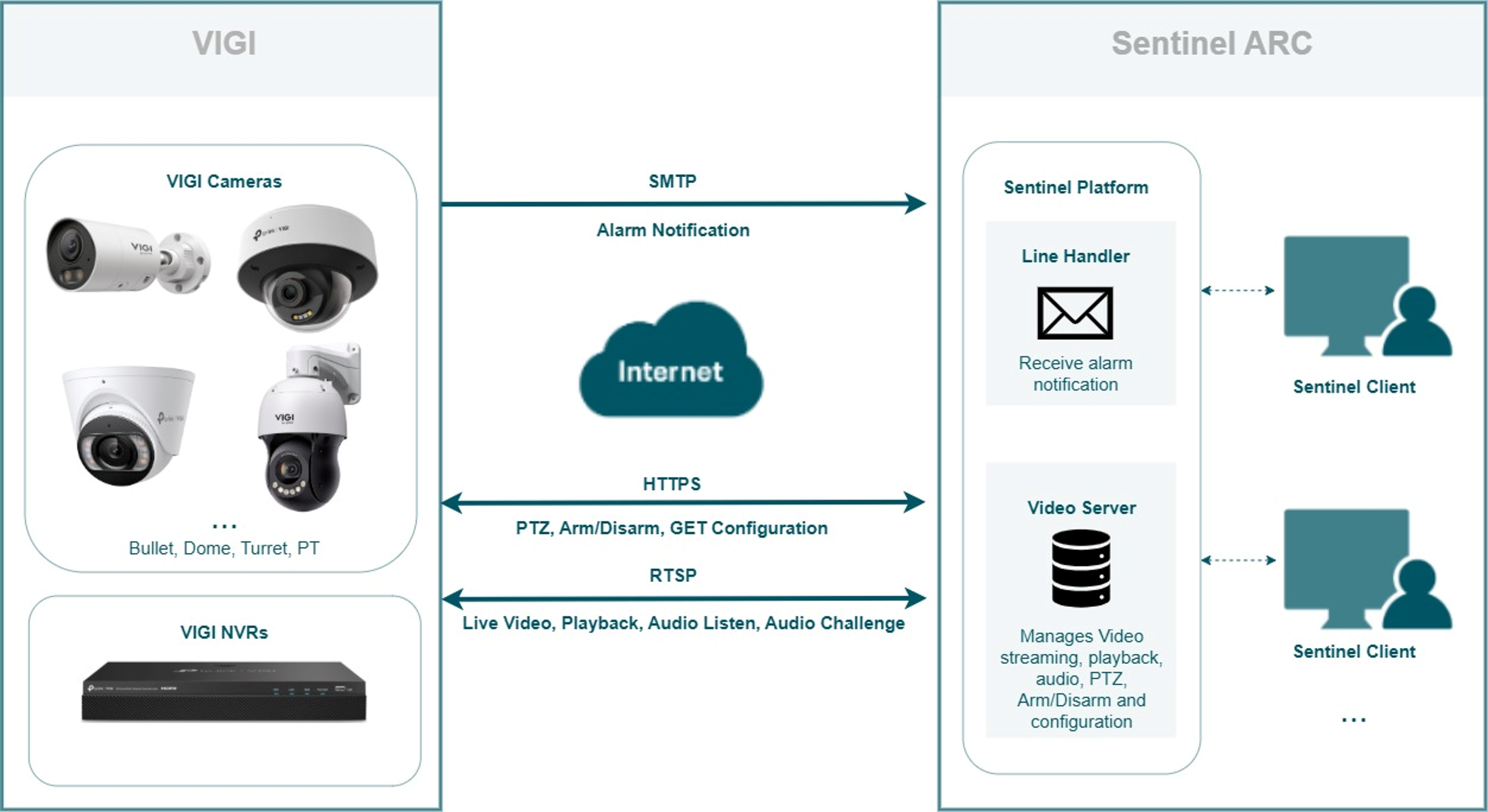
A topologia a seguir mostra como as câmeras e os NVRs da VIGI se comunicam com o Sentinel ARC por meio do Line Handler e do Video Server.
Configurar conectividade de rede
Certifique-se de que o Sentinel ARC e o dispositivo VIGI possam se comunicar por meio dos serviços necessários.
- O servidor de vídeo Sentinel deve ser capaz de alcançar o dispositivo VIGI através das portas HTTPS/OpenAPI e RTSP configuradas.
- O dispositivo VIGI também deve ser capaz de acessar o servidor SMTP usado pelo Sentinel Line Handler.
Antes de configurar o Sentinel ARC, confirme as portas de serviço utilizadas pelas câmeras e NVRs da VIGI:
- OpenAPI: TCP 20443 por padrão
- RTSP: TCP 554 por padrão
Use uma VPN, um endereço IP público ou um nome de domínio para tornar as câmeras e os NVRs da VIGI acessíveis a partir do Sentinel Video Server.
Se as câmeras ou NVRs da VIGI estiverem atrás de um roteador NAT e nenhuma VPN estiver sendo usada, configure o encaminhamento de portas para os serviços HTTPS/OpenAPI e RTSP necessários. No Sentinel, insira as portas externas configuradas no roteador para as respectivas Porta HTTPS e Porta RTSP. O endereço e a porta do servidor SMTP são fornecidos pelo ARC e podem variar entre as implementações do Sentinel.
Configurar o Sentinel ARC
Esta seção descreve os principais itens de configuração do Sentinel ARC usados para a integração.
Passo 1. Abra o Sentinel Operations Centre e crie um registro de site para a integração do VIGI. Selecione Câmera TP-Link ou NVR TP-Link como o tipo de transmissor, atribua um ID de sinalização disponível e configure o site. Nota: Para obter mais informações sobre o Sentinel, consulte a a página do produto Sentinel da Monitor Computer Systems.
Etapa 2. Para cada câmera ou NVR VIGI, configure um Transmissor com as credenciais de login do dispositivo, endereço IP ou nome de domínio acessível e as portas HTTPS/OpenAPI e RTSP correspondentes. Use Obter Configuração para recuperar os canais de câmera e recursos de mídia disponíveis.
Passo 3. Anote o ID do Painel numérico atribuído a cada transmissor. Este ID é necessário ao configurar o E-mail do Remetente na câmera ou NVR VIGI correspondente.
Etapa 4. Adicione transmissores adicionais conforme necessário quando vários dispositivos VIGI forem monitorados no mesmo local.
Nota: Para obter instruções detalhadas de configuração do Sentinel, consulte o Câmera TP-Link | Guia do Administrador do Sentinelou NVR TP-Link | Guia do Administrador do Sentinel
Configurar a câmera VIGI
Passo 1. Faça login na página de gerenciamento web da câmera VIGI.
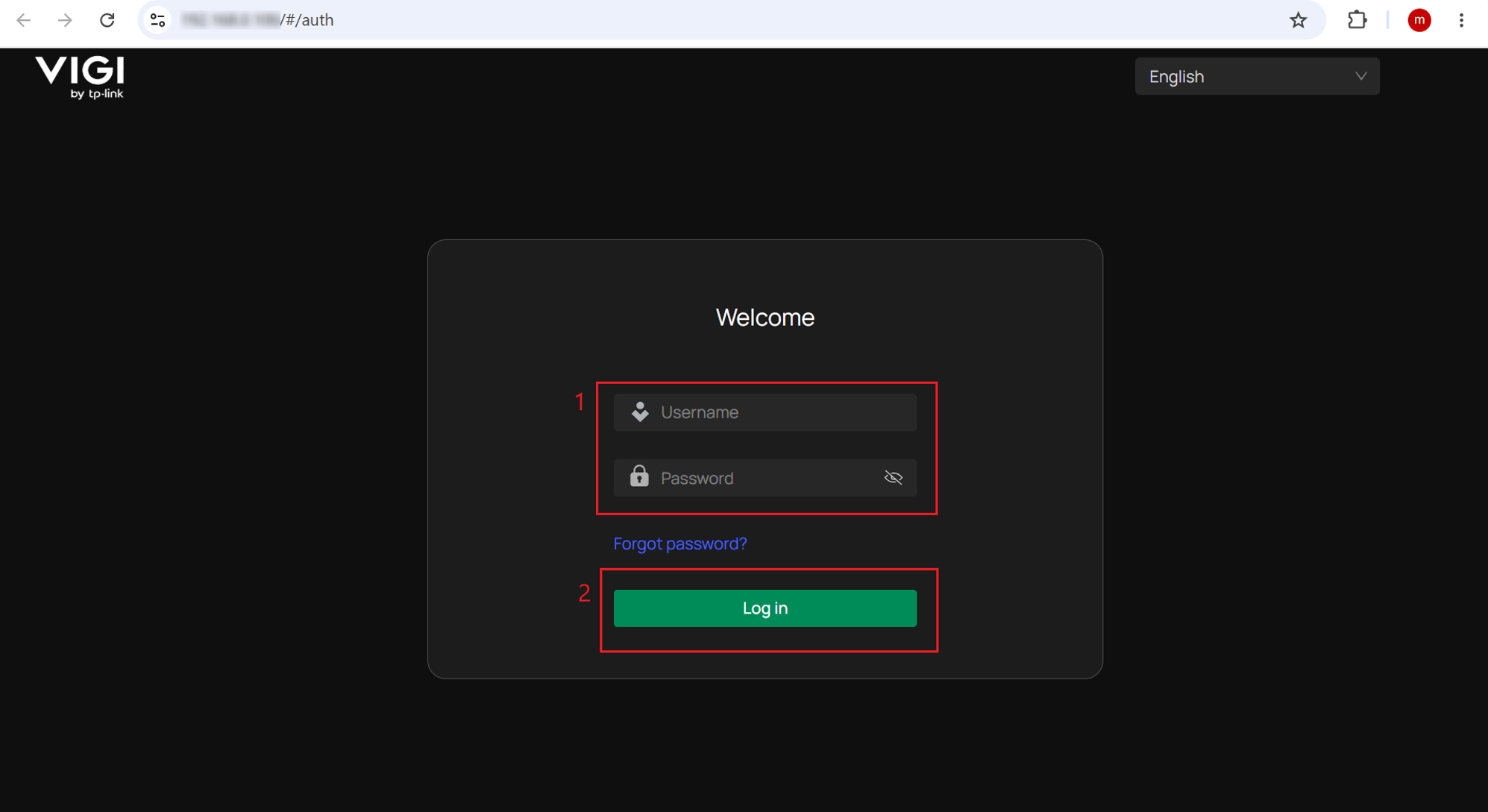
Passo 2. Vá para Configurações > Configurações de Rede > OpenAPI, habilite OpenAPI e clique em Aplicar.
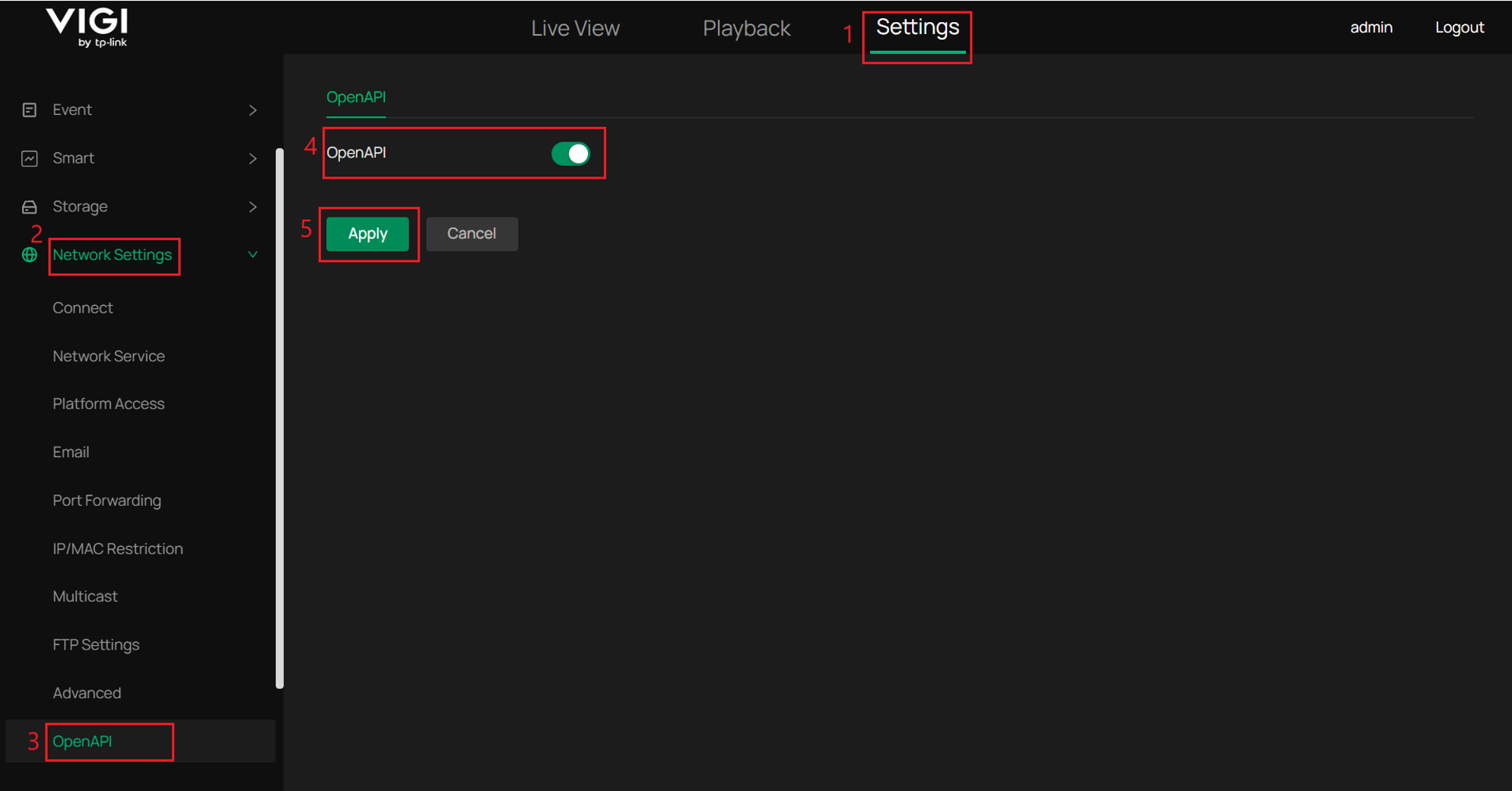
Passo 3. Vá para Configurações > Configurações de Rede > E-mail > E-mail, configure as definições de e-mail da seguinte forma e clique em Aplicar.
- Remetente: Insira um nome descritivo.
- E-mail do remetente: Insira um endereço de e-mail cujo nome de usuário corresponda ao ID numérico do painel do transmissor Sentinel correspondente. Por exemplo, se o ID do painel for 1239, use 1239@domain.com.
- Servidor SMTP: Insira o endereço do Sentinel Line Handler fornecido pelo ARC.
- Porta SMTP: Insira a porta SMTP fornecida pelo ARC.
- Imagem anexada: Habilite esta opção se as capturas de tela do evento devem ser incluídas na notificação de alarme e defina o número de imagens desejado.
- Destinatário / E-mail do destinatário: Insira valores válidos. Esses campos não afetam a forma como o Sentinel identifica o remetente.
Após salvar as configurações, clique em Testar para o destinatário configurado para verificar se a câmera consegue alcançar o servidor SMTP da Sentinel.
Observação: Deixe as outras configurações com seus valores padrão, a menos que especificado de outra forma pelo ARC.
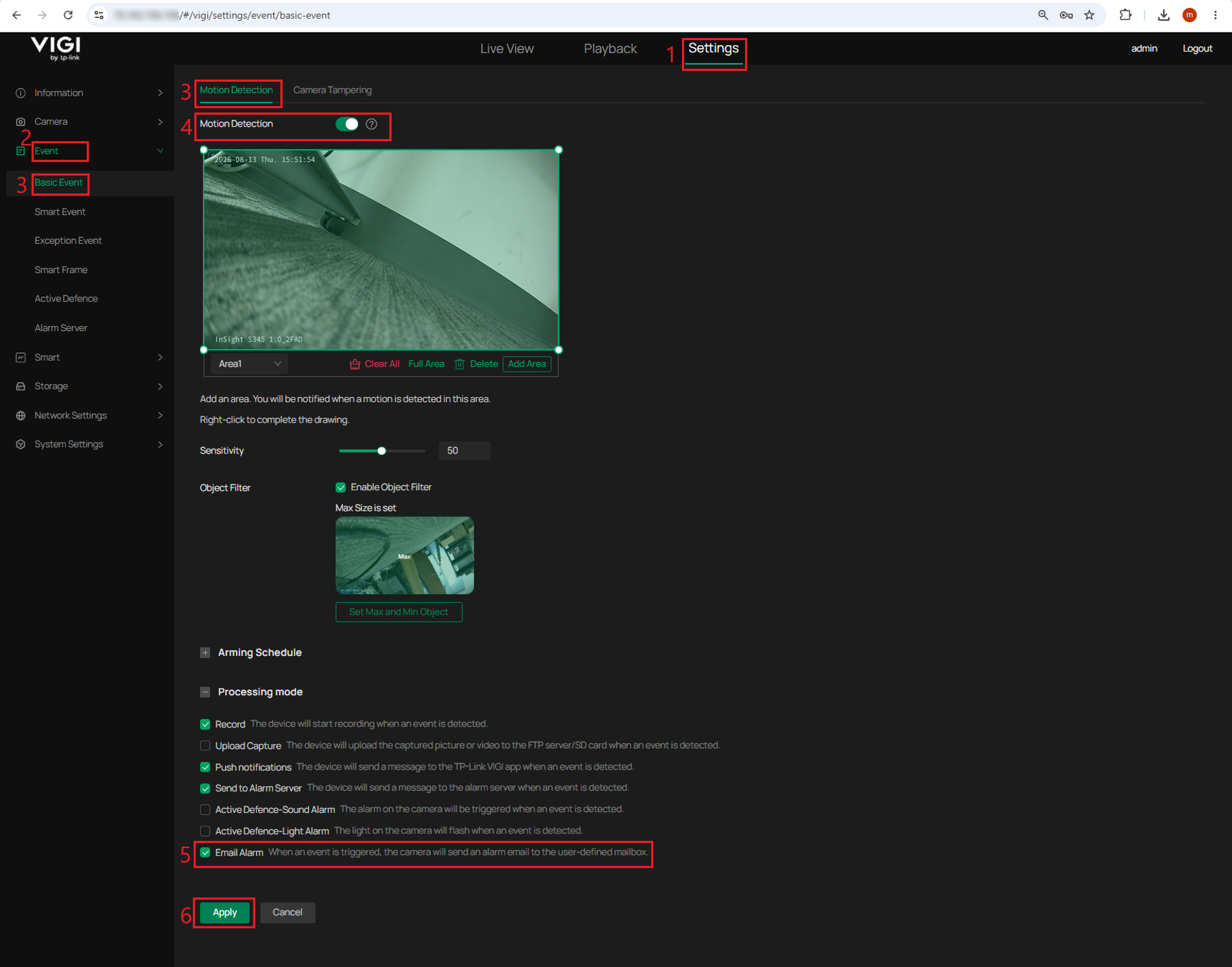
Etapa 4. Configure o evento a ser reportado ao Sentinel.
O exemplo a seguir utiliza a Detecção de Movimento. Acesse Configurações > Evento > Evento Básico > Detecção de Movimento, ative a Detecção de Movimento, configure a área de detecção e as configurações relacionadas conforme necessário, ative o Alarme por E-mail em Modo de Processamento e clique em Aplicar.
Configurar o NVR VIGI
Passo 1. Faça login na página de gerenciamento web do NVR VIGI.
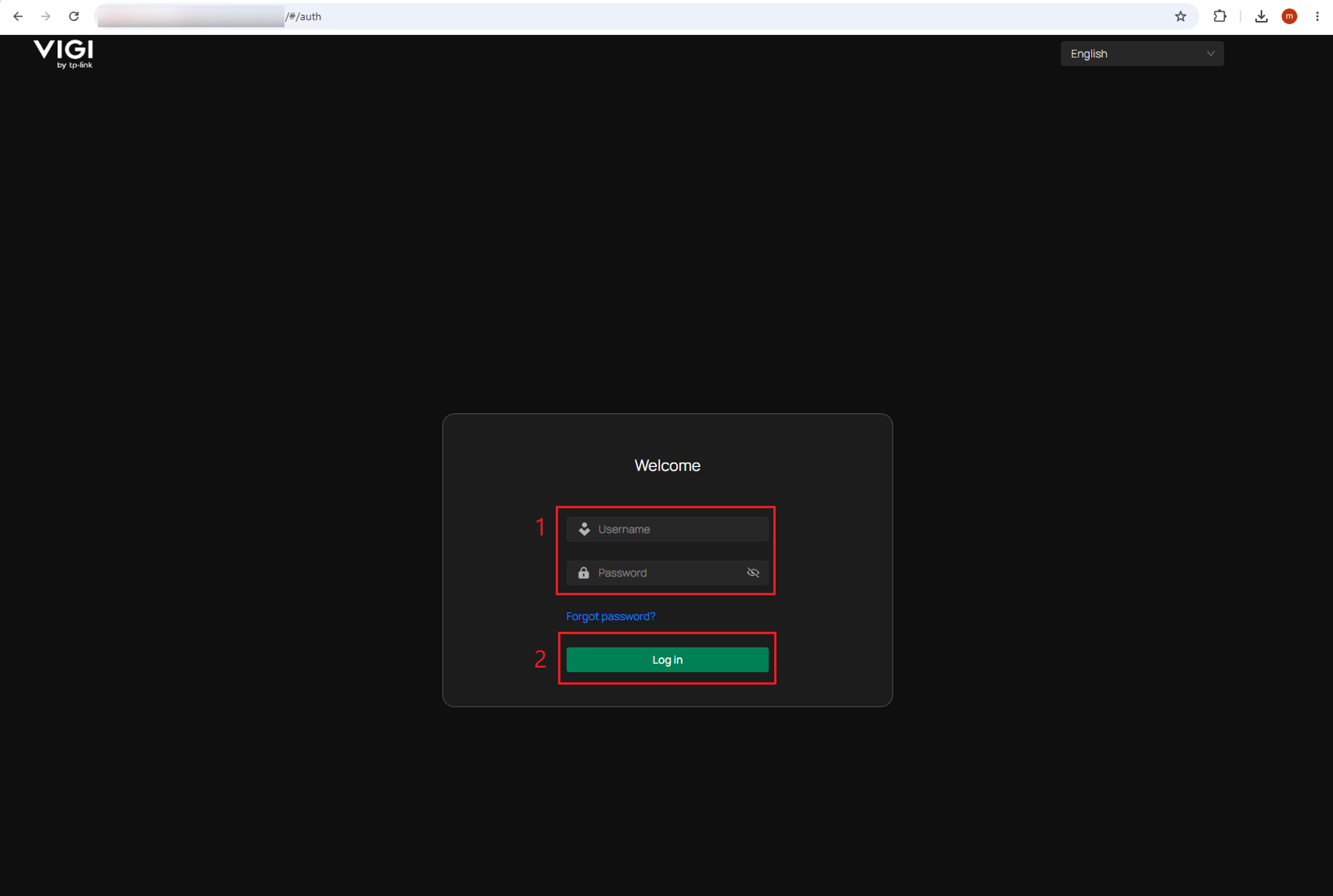
Passo 2. Vá para Configurações > Rede > OpenAPI, ative o OpenAPI, confirme ou configure a Porta OpenAPI e clique em Aplicar.
Observação: A porta OpenAPI padrão é 20443.A porta OpenAPI em um NVR VIGI pode ser alterada.
Passo 3. Vá para Configurações > Rede > E-mail > Configurações de E-mail, configure as definições de e-mail fornecidas pelo ARC e clique em Aplicar.
Configure os seguintes campos:
- Remetente: Insira um nome descritivo.
- E-mail do remetente: Insira um endereço de e-mail cujo nome de usuário corresponda ao ID numérico do painel do transmissor Sentinel correspondente. Por exemplo, se o ID do painel for 1250, use 1250@domain.com.
- Servidor SMTP: Insira o endereço do Sentinel Line Handler fornecido pelo ARC.
- Porta SMTP: Insira a porta SMTP fornecida pelo ARC.
- Imagem anexada: Habilite esta opção se as capturas de tela do evento devem ser incluídas na notificação de alarme e defina o número de imagens desejado.
- Nome do destinatário / E-mail do destinatário: Insira valores válidos. Esses campos não afetam a forma como o Sentinel identifica o remetente.
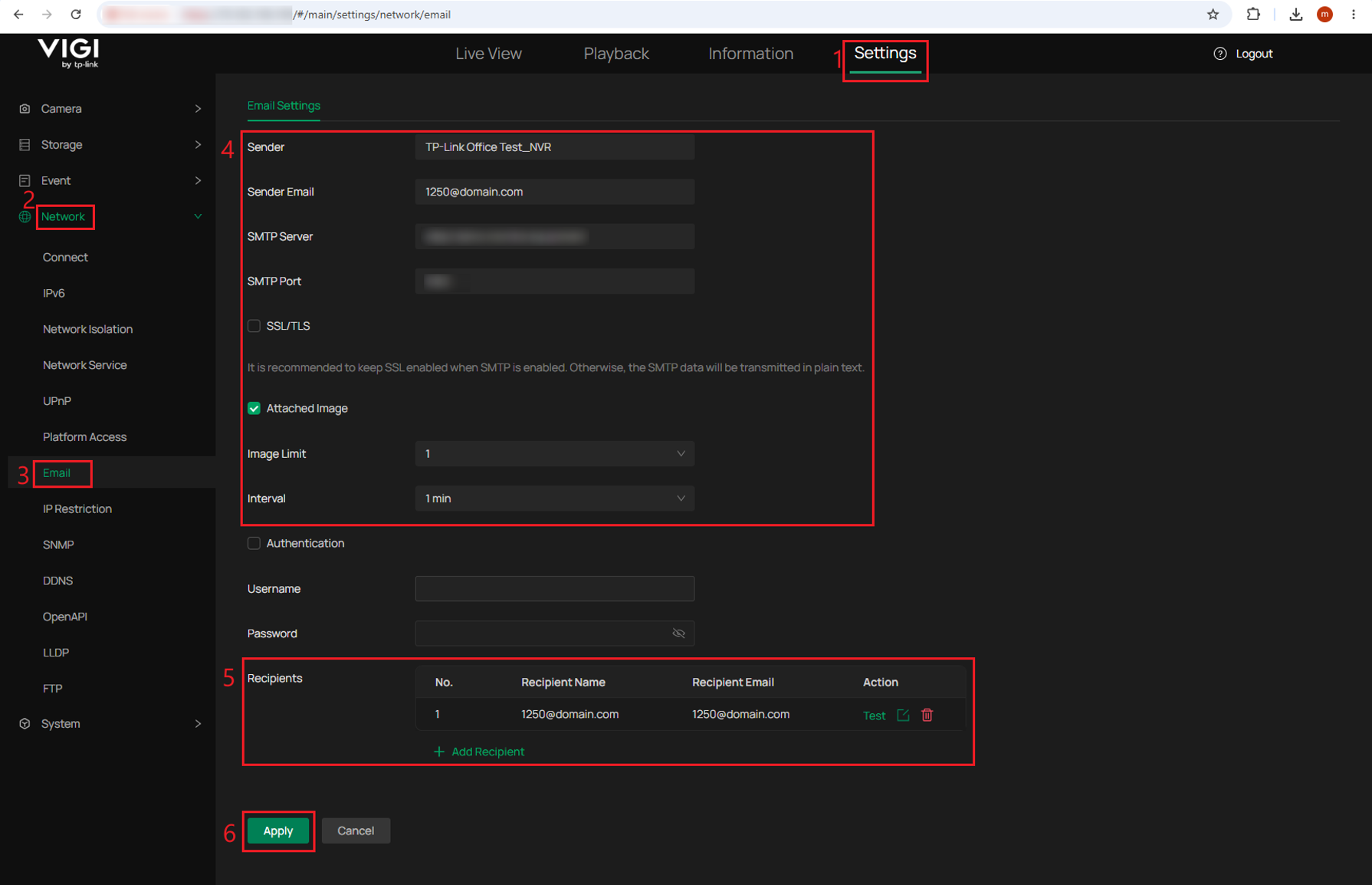
Após salvar as configurações, clique em Testar para o destinatário configurado para verificar se o NVR consegue alcançar o servidor SMTP da Sentinel. Nota: Deixe as outras configurações com seus valores padrão, a menos que especificado de outra forma pelo ARC.
Etapa 4. Configure o evento para cada canal do NVR que deve reportar alarmes ao Sentinel. O exemplo a seguir utiliza a Detecção Humana. Acesse Configurações > Evento > Evento Inteligente > Detecção Humana, selecione o canal desejado, configure as definições de detecção conforme necessário, habilite Enviar E-mail em Modo de Processamento e clique em Aplicar.
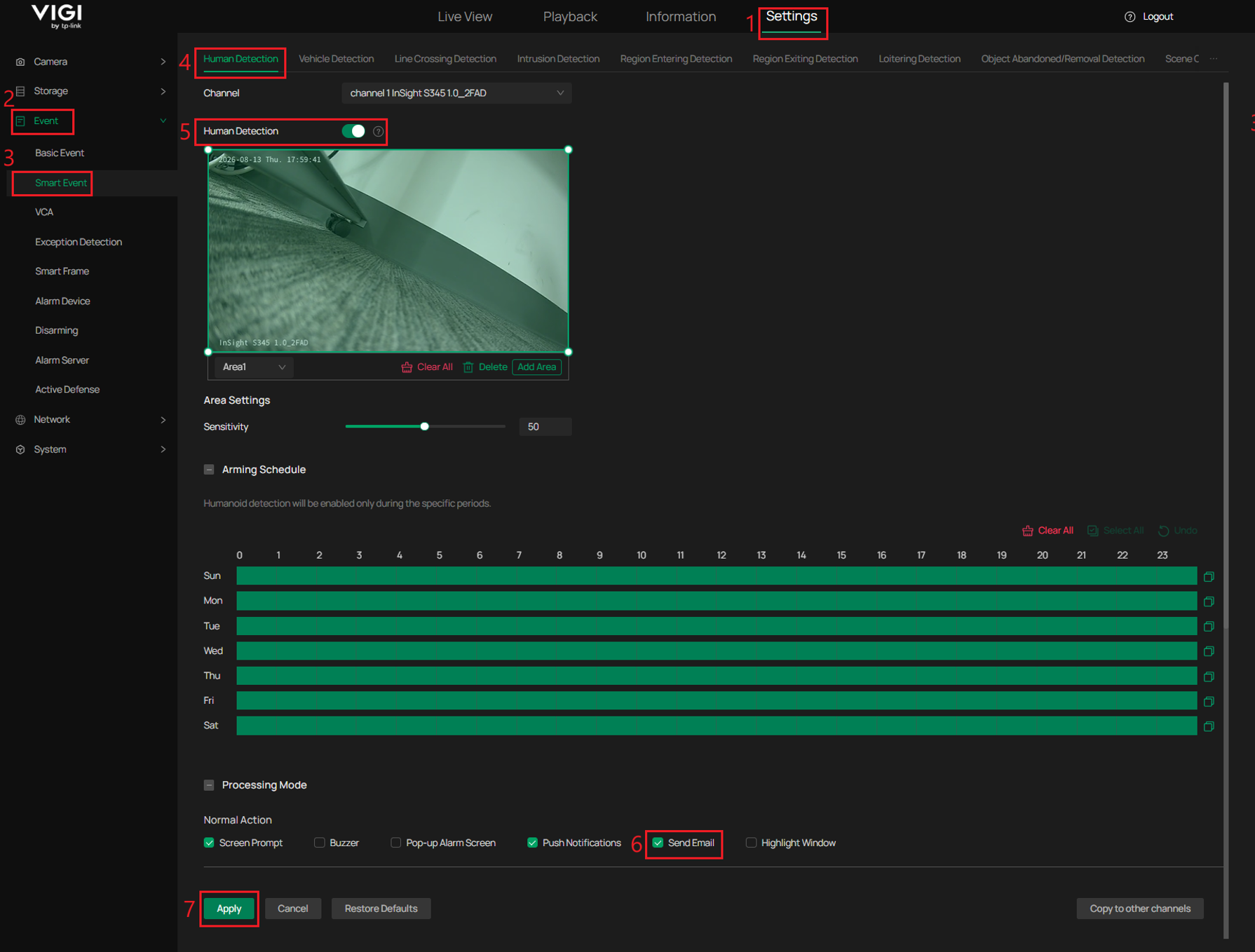
Nota: Repita esta configuração para cada canal e tipo de evento que deve reportar alarmes ao Sentinel.
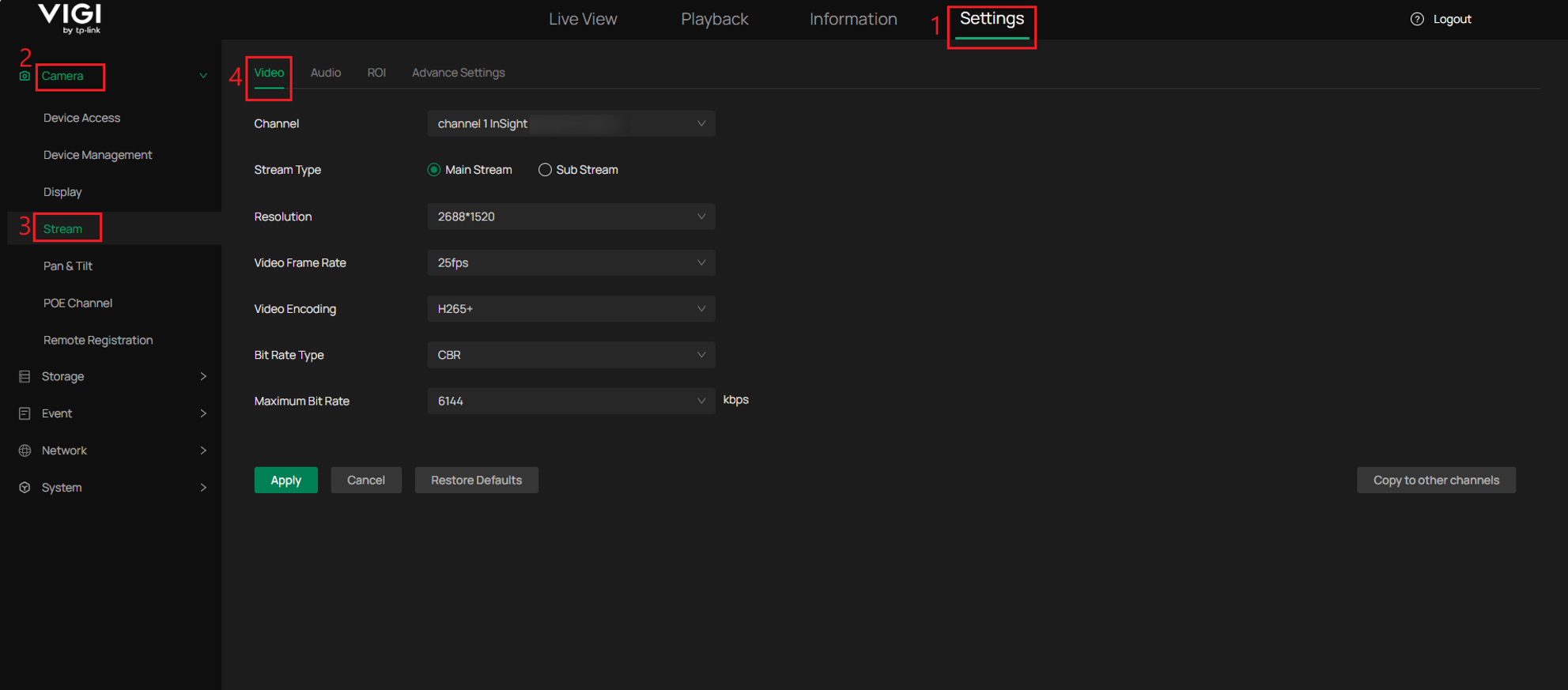
Etapa 5. Configure os fluxos de vídeo usados para visualização ao vivo e reprodução.
Acesse Configurações > Câmera > Transmissão. Configure a Transmissão Principal com qualidade superior à da Transmissão Secundária.
Para reprodução através do Sentinel, acesse Configurações > Armazenamento > Controle de Gravação e certifique-se de que as câmeras necessárias estejam configuradas para gravar o Fluxo Principal ou Ambos, pois o Sentinel usa o Fluxo Principal para reprodução de arquivos por padrão.
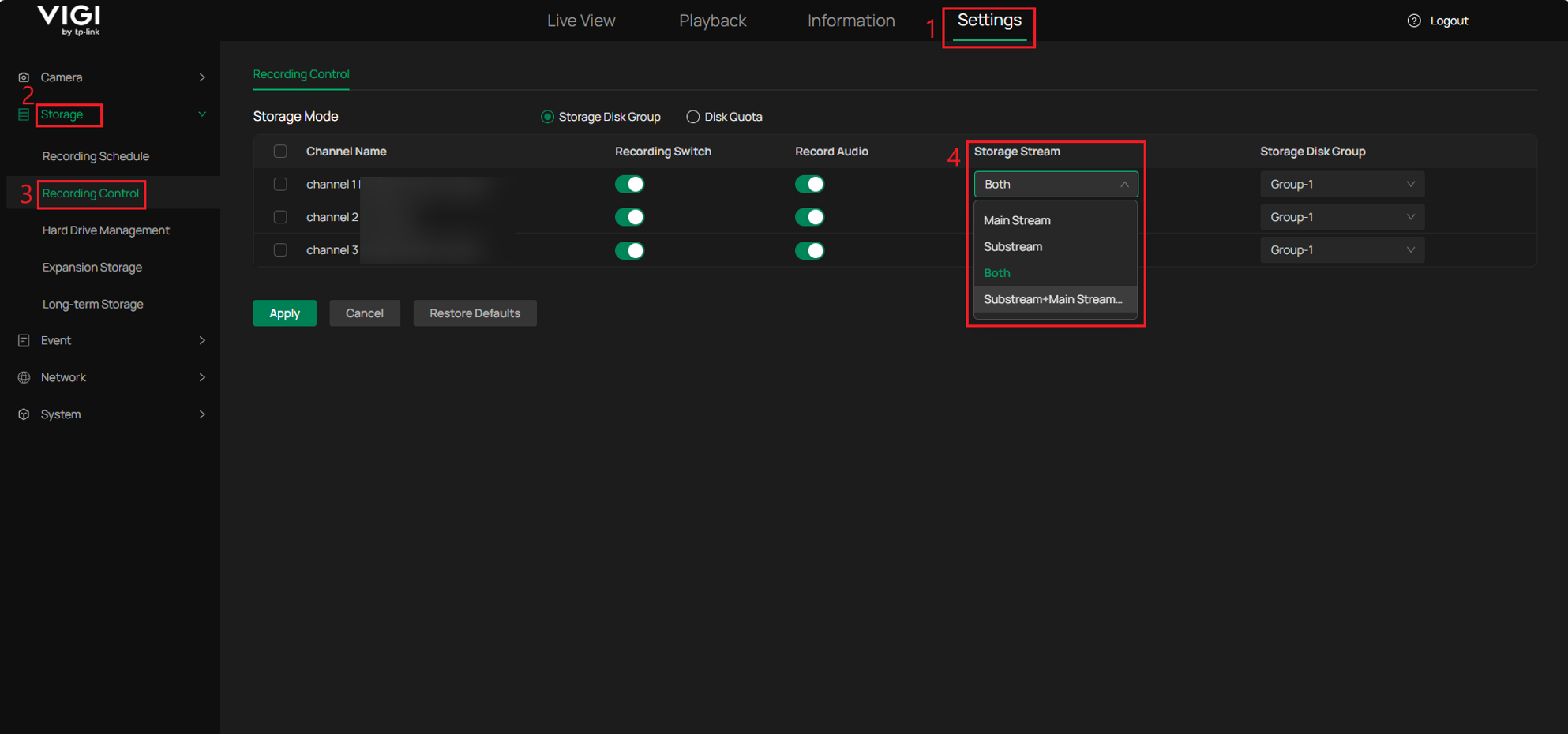
Nota:Por padrão, o Sentinel usa o Fluxo Principal para visualização ao vivo de alta qualidade e o Secundário Fluxo para visualização ao vivo de qualidade média ou baixa. Para reprodução de arquivos, recomenda-se gravar o Fluxo Principal. O NVR VIGI suporta a gravação do Fluxo Principal, do Secundário Fluxo ou de ambos. Se apenas o Secundário Fluxo for gravado, por exemplo, devido a limitações de armazenamento, o Sentinel pode ser configurado para usar o Secundário Fluxo para reprodução de arquivos, mas será necessária configuração adicional no Sentinel.
Modelos e versões de firmware compatíveis
As tabelas a seguir listam os NVRs e câmeras VIGI compatíveis, juntamente com as versões de hardware e as versões de firmware necessárias para a integração com o Sentinel ARC.
Certifique-se de que o dispositivo esteja executando uma versão de firmware compatível antes de configurar a integração.
Modelos de NVR VIGI compatíveis:
|
Modelo |
Versão de hardware |
Versão de firmware necessária |
|
VIGI NVR2016H-16MP (UN) |
2.0 |
1.7.1 Build 260717 |
|
VIGI NVR2008H-8MP (UN) |
2.0 |
1.7.1 Build 260717 |
|
VIGI NVR2016H-16P (UN) |
2.0 |
1.8.0 Build 260717 |
|
VIGI NVR2016H (UN) |
2.0 |
1.8.0 Build 260717 |
|
VIGI NVR1008H-8MP (UN) |
1.20 |
1.6.0 Build 260730 |
|
VIGI NVR1008H-8P (UN) |
1.20 |
1.6.0 Build 260730 |
|
VIGI NVR1008H (UN) |
2.30 |
1.6.0 Build 260730 |
|
VIGI NVR1016H (UN) |
1.20 |
1.6.0 Build 260730 |
Modelos de câmeras VIGI compatíveis:
|
Modelo |
Versão de hardware |
Versão de firmware necessária |
|
VIGI C345 |
1.0/1.6 |
3.3.2 Build 260708 |
|
VIGI C445 |
1.0/1.6 |
3.3.2 Build 260708 |
|
InSight S245 |
1.0/1.6 |
3.3.2 Build 260708 |
|
InSight S345 |
1.0/1.6 |
3.3.2 Build 260708 |
|
InSight S445 |
1.6 |
3.3.2 Build 260708 |
|
VIGI C385 |
1.0 |
3.3.2 Build 260713 |
|
VIGI C485 |
1.0 |
3.3.2 Build 260713 |
|
InSight S285 |
1.0/1.6 |
3.3.2 Build 260713 |
|
InSight S385 |
1.0/1.6 |
3.3.2 Build 260713 |
|
InSight S485 |
1.0/1.6 |
3.3.2 Build 260713 |
|
InSight S245ZI |
1.0/1.6 |
1.5.1 Build 260708 |
|
InSight S345ZI |
1.0/1.6/1.8 |
1.5.1 Build 260708 |
|
InSight S445ZI |
1.0/1.6/1.8 |
1.5.1 Build 260708 |
|
InSight S245ZI |
1.20/1.26 |
1.5.1 Build 260708 |
|
InSight S345ZI |
1.20/1.26 |
1.5.1 Build 260708 |
|
InSight S445ZI |
1.20/1.26 |
1.5.1 Build 260708 |
|
InSight S655I |
1.0/1.6/1.20/1.26 |
1.3.1 Build 260708 |
|
VIGI C355 |
1.0 |
3.3.1 Build 260708 |
|
VIGI C455 |
1.0 |
3.3.1 Build 260708 |
|
InSight S355 |
1.0/1.6 |
3.3.1 Build 260708 |
|
InSight S455 |
1.0/1.6 |
3.3.1 Build 260708 |
|
InSight S385PI |
1.0/1.6 |
Próxima versão |
|
InSight S485PI |
1.0/1.6 |
Próxima versão |
|
InSight S345-4G |
1.0 |
Próxima versão |
|
InSight S245 |
1.20/1.26 |
Próxima versão |
|
InSight S345 |
1.20/1.26 |
Próxima versão |
|
InSight S445 |
1.20/1.26 |
Próxima versão |
|
InSight S355 |
1.20/1.26 |
Próxima versão |
|
InSight S455 |
1.20/1.26 |
Próxima versão |
|
InSight S345S |
1.0/1.6 |
Próxima versão |
|
InSight S445S |
1.0 |
Próxima versão |
|
InSight PTZ5425 |
1.0/1.6 |
Próxima versão |
Observação: Os modelos marcados como "Lançamento futuro" serão compatíveis após o lançamento oficial do firmware correspondente.
Funções e tipos de eventos suportados
O Sentinel suporta as seguintes funções e tipos de eventos quando integrado com câmeras e NVRs VIGI compatíveis. As funções disponíveis podem variar dependendo dos recursos do dispositivo e da versão do Sentinel.
Funções suportadas
Câmeras VIGI:
|
Característicarecurso |
Versão Sentinel |
Método/Comentários |
|
Notificação de alarme |
3.162 |
Através da interface de linha genérica como e-mail (SMTP) |
|
Vídeo/Imagem em Alarme |
3.162 |
Instantâneos anexados ao e-mail |
|
Vídeo ao vivo |
3.162 |
Compatível com o protocolo MULTITRANS |
|
Histórico/Reprodução de Vídeo |
3.162 |
Compatível com o protocolo MULTITRANS |
|
Ouvir áudio |
3.162 |
Compatível com o protocolo MULTITRANS |
|
Desafio de áudio |
3.162 |
Compatível com o protocolo MULTITRANS |
|
PTZ |
3.162 |
Compatível com HTTPS |
|
Armar/Desarmar |
3.162 |
Compatível com HTTPS |
|
Obter Configuração |
3.162 |
Compatível com HTTPS |
NVRs VIGI
|
Recurso |
Versão Sentinel |
Método/Comentários |
|
Notificação de alarme |
3.162 |
Através da interface de linha genérica como e-mail (SMTP) |
|
Vídeo/Imagem em Alarme |
3.162 |
Instantâneos anexados ao e-mail |
|
Vídeo ao vivo |
3.162 |
Compatível com RTSP |
|
Histórico/Reprodução de Vídeo |
3.162 |
Compatível com RTSP |
|
Ouvir áudio |
3.162 |
Compatível com RTSP |
|
Desafio de áudio |
3.163 |
Compatível com o protocolo MULTITRANS |
|
PTZ |
3.162 |
Compatível com HTTPS |
|
Armar/Desarmar |
3.162 |
Compatível com HTTPS |
|
Obter Configuração |
3.162 |
Compatível com HTTPS |
Eventos de câmera e NVR suportados
|
Evento VIGI |
Evento derivado do Sentinel |
|
Detecção de entrada na área |
Geocerca inserida |
|
Detecção de Saída de Área |
Geofence excedida |
|
Detecção de anomalias de áudio |
Perda de áudio |
|
Detecção de linhas cruzadas |
Linha Cruzada |
|
Detecção de soltar e pegar |
Objeto à esquerda |
|
Detecção de Invasão |
Superlotação |
|
Detecção de permanência ociosa |
Vagabundagem |
|
Detecção de Movimento |
Alarme de movimento por vídeo |
|
Detecção de Pessoas |
Pessoa detectada |
|
Detecção de Mudança de Cena |
Cena alterada |
|
Detecção de adulteração |
Violação de CFTV |
|
Detecção de Veículos |
Veículo detectado |
Eventos adicionais da câmera
|
Evento VIGI |
Evento derivado do Sentinel |
|
Detecção de Movimento (Humano) |
Alarme de movimento por vídeo |
Eventos NVR adicionais
|
Evento VIGI |
Evento derivado do Sentinel |
|
Ventilador funcionando de forma anormal |
Falha do ventilador |
|
Exceção de disco rígido |
Erro de disco DVR |
|
Erro na contagem de unidades realocadas do disco rígido |
Erro de disco DVR |
|
Conflitos de IP IPC |
Conflito de IP |
|
Exceção de login |
Falha no login |
|
Sem disco |
Erro de disco DVR |
|
Espaço insuficiente no disco rígido |
Limite de armazenamento do DVR excedido |
|
Perda de sinal de vídeo |
Alarme de Perda de Vídeo |
Observação: os tipos de eventos suportados podem variar dependendo do modelo do dispositivo VIGI, da versão do firmware e dos recursos de detecção disponíveis.
Verificação
A verificação a seguir utiliza a integração de uma câmera VIGI como exemplo para confirmar o acesso ao vídeo ao vivo, o armamento/desarme e o recebimento de alarmes no Sentinel. Os mesmos passos de verificação podem ser realizados para um NVR VIGI.
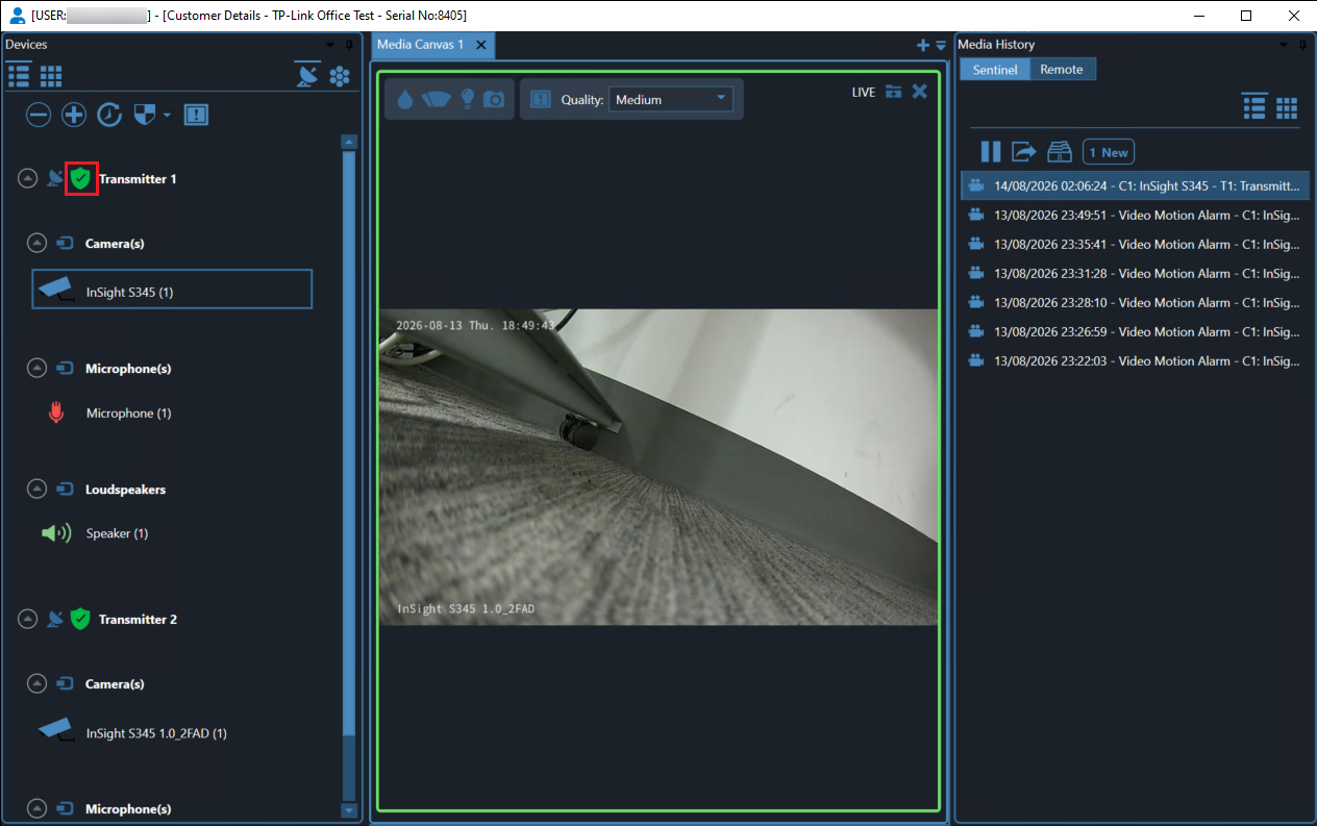
Passo 1. No Centro de Operações Sentinel, clique em Abrir CFTV, selecione a câmera na janela de CFTV e confirme se o vídeo ao vivo pode ser visualizado.
Use o controle do escudo para alternar entre Ativar e Desativar e confirme se o status muda conforme o esperado. Após a verificação, volte a ativar a câmera antes de testar a recepção do alarme.
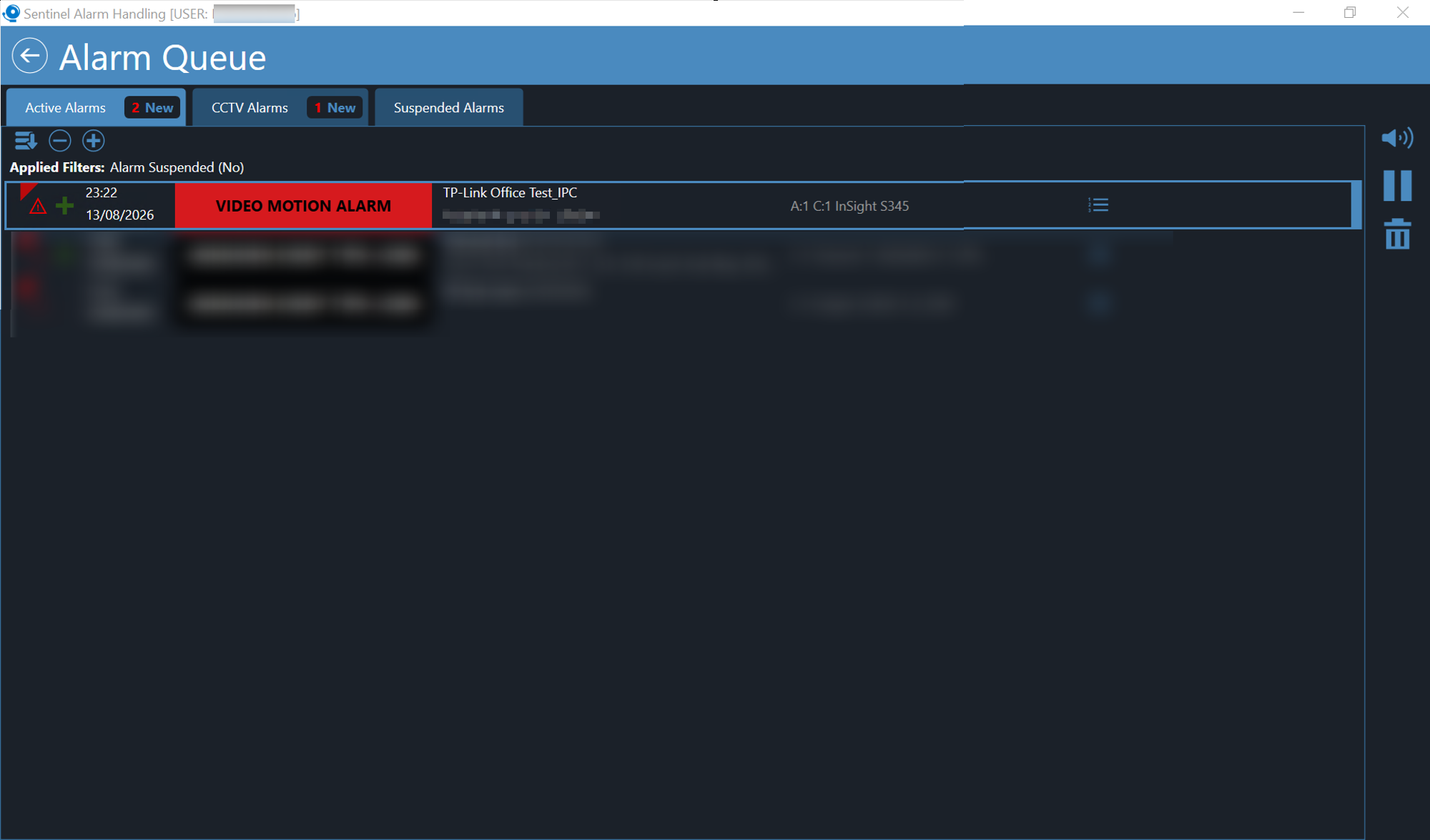
Etapa 2. Acione um evento configurado na câmera VIGI. Em Manipulação de Alarmes do Sentinel, confirme se o alarme acionado aparece na Fila de Alarmes para o local e a câmera corretos.
Conclusão
Você configurou a integração do Sentinel ARC com câmeras e NVRs VIGI compatíveis, habilitando notificações de alarme, vídeo ao vivo, reprodução e funções de controle remoto compatíveis por meio do Sentinel. Ao garantir a conectividade de rede necessária, a configuração do Sentinel e as configurações do dispositivo VIGI estarem corretas, os eventos de segurança podem ser monitorados e gerenciados centralmente por meio da plataforma Sentinel.
Para saber mais sobre cada função e configuração, visite a Página Inicial de Suporte para baixar ou consultar o manual do seu produto.
QA
P1: Qual porta devo configurar no Sentinel se o encaminhamento de portas for usado para a câmera VIGI ou NVR?
A1: Se a câmera ou o NVR VIGI estiver atrás de um roteador NAT e o encaminhamento de portas estiver configurado, insira as portas externas correspondentes no Sentinel para a porta HTTPS e a porta RTSP.
P2: O que devo verificar se o Sentinel não conseguir recuperar a configuração do dispositivo VIGI?
A2: Verifique se o OpenAPI está habilitado no dispositivo VIGI e se o Sentinel Video Server consegue acessar o endereço IP ou nome de domínio configurado através das portas HTTPS/OpenAPI e RTSP especificadas. Verifique também se o nome de usuário e a senha do dispositivo configurados no Sentinel estão corretos.
P3: O que devo verificar se os alarmes não forem recebidos pelo Sentinel?
A3: Verifique se o dispositivo VIGI consegue alcançar o servidor SMTP fornecido pelo ARC e confirme se o Servidor SMTP, a Porta SMTP e o E-mail do Remetente configurados estão corretos. O nome de usuário no e-mail do remetente deve corresponder ao ID do Painel numérico do transmissor Sentinel correspondente. Certifique-se também de que Alarme por E-mail ou Enviar E-mail esteja habilitado para o evento desejado.
Procurando por mais
Esta FAQ é útil?
Seu feedback ajuda a melhorar este site.



TP-Link Community
Still need help? Search for answers, ask questions, and get help from TP-Link experts and other users around the world.