
Como ativar e usar o recurso de suspensão de alertas (Snooze) em câmeras e campainhas Tapo
O recurso Adiar Alertas (Snooze Alerts) permite que você pause temporariamente as notificações e os alarmes nas suas câmeras e campainhas Tapo enquanto mantém as gravações ativas. Este guia explica como ativar e gerenciar o Adiar Alertas, como ele funciona em diferentes dispositivos e programações, e o que esperar em relação a alertas, gravações e ações inteligentes.
Principais Conclusões (Key Takeaways)
- O Adiar Alertas pode ser ativado no Aplicativo Tapo > aba Câmeras.
- O Adiar Alertas pausa as notificações e os alarmes, mas continua gravando os eventos.
- Certos alertas críticos ainda serão enviados mesmo durante o período de adiamento.
- O adiamento se sobrepõe às programações existentes de notificação e alarme.
- As configurações do Adiar Alertas são sincronizadas em todos os dispositivos sob a mesma conta.
Como Ativar o Adiar Alertas
Nota: A disponibilidade de recursos pode variar de acordo com o modelo do dispositivo, o hardware e a versão do firmware. Para dispositivos conectados a um hub, o firmware do hub também deve oferecer suporte a esse recurso. Certifique-se de que o seu aplicativo Tapo e o firmware do dispositivo estejam atualizados e que o dispositivo esteja online.
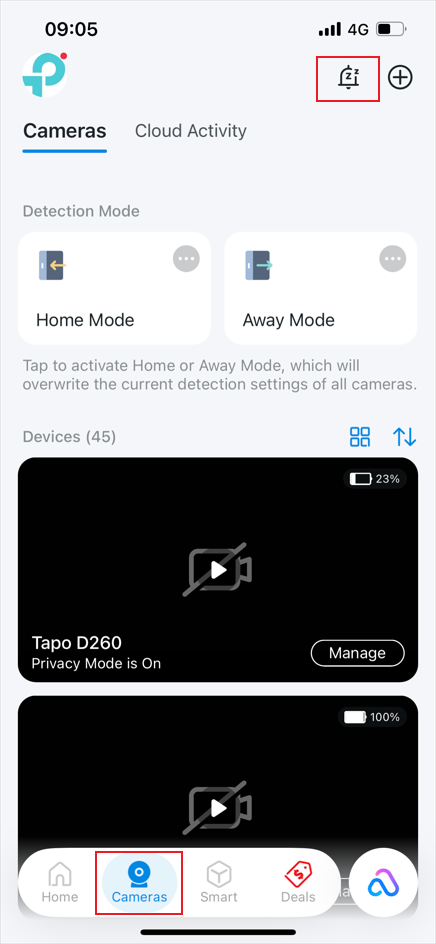
- Abra a aba Câmeras (Cameras) do aplicativo Tapo e toque no ícone de Adiar (Snooze) no canto superior direito.
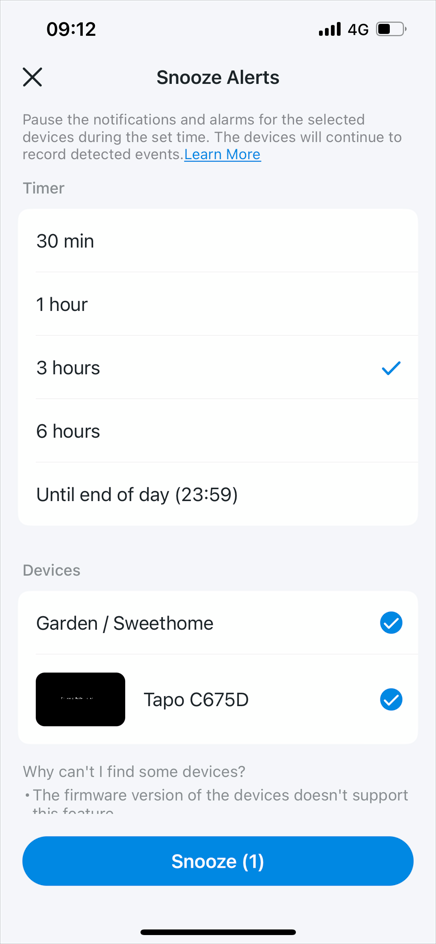
- Defina a Duração do Adiamento: 30 min, 1 hora, 3 horas, 6 horas ou Até o final do dia.
- Selecione os Serviços: Escolha individualmente, selecione por Cômodo/Casa ou toque em Selecionar Tudo.
- Toque em Adiar (Snooze) para aplicar.
Como Verificar ou Desativar o Adiar Alertas
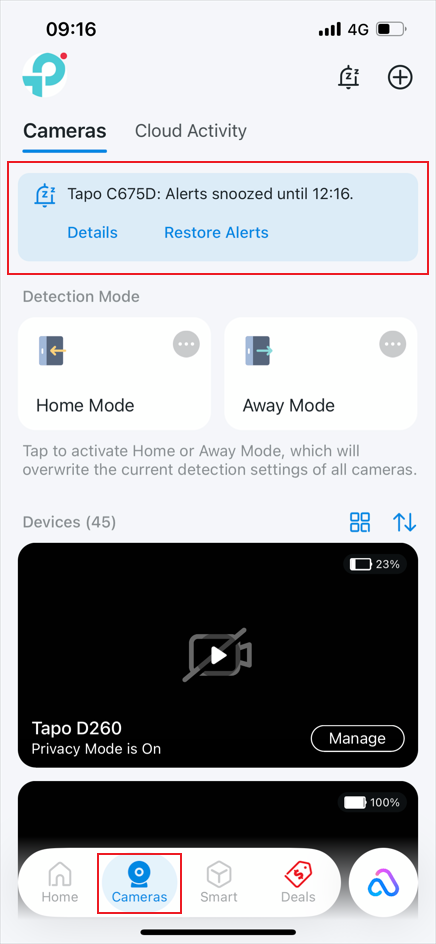
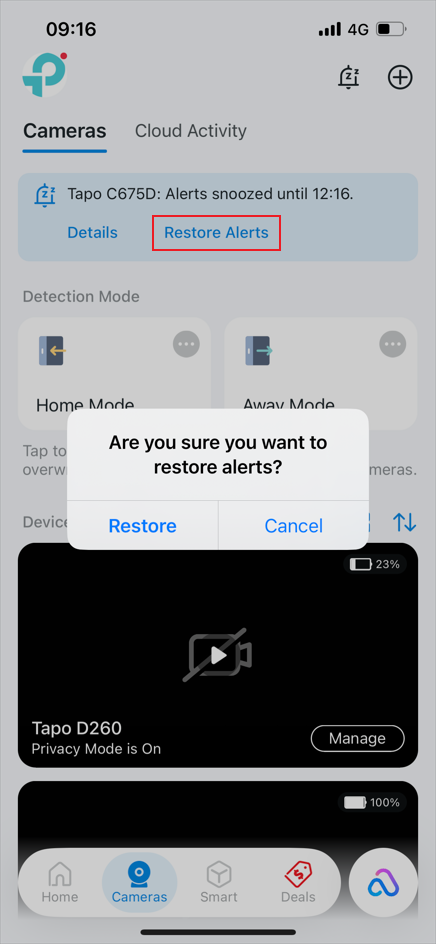
- Acesse a página Câmeras (Cameras) no aplicativo Tapo para visualizar o status do Adiamento.
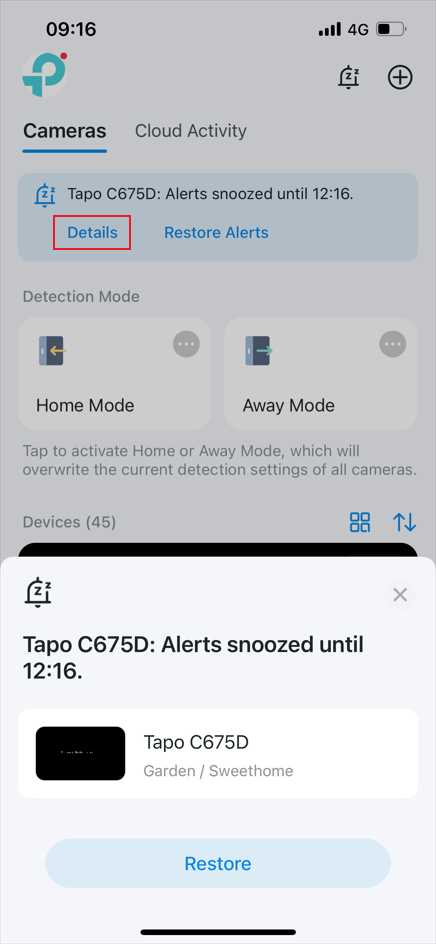
- Toque em Detalhes (Details) para ver todos os dispositivos adiados e o tempo restante.
- Toque em Restaurar Alertas (Restore Alerts) para encerrar o adiamento e retomar as notificações.
Como Funciona o Adiar Alertas
1. Notificações e Alarmes
- As notificações e os alarmes são pausados durante o período de adiamento. No entanto, todos os eventos ainda são registrados na Central de Mensagens (toque no ícone do Sino na página inicial do aplicativo Tapo).
- As seguintes notificações NÃO são afetadas pelo adiamento e continuarão sendo enviadas: Alarmes antifurto, toques de campainha atendidos/perdidos, alarmes de fumaça, detecção de quebra de vidro, alertas de videochamada, alarmes acionados manualmente, alertas de cartão SD não formatado ou cheio, alertas de status da bateria (baixa/vazia/totalmente carregada) e o tipo de atividade crítica configurado na Tapo C840.
- As configurações de detecção, notificação e alarme podem ser ajustadas durante o adiamento, mas as alterações só entrarão em vigor quando o período de adiamento terminar.
2. Gravação
- A Gravação em Nuvem do Tapo Care e a Gravação Local continuam funcionando normalmente durante o adiamento.
3. Ações Inteligentes (Smart Actions)
- Quando um dispositivo está no modo de adiamento, as ações acionadas (por exemplo, notificações, alarmes) não serão executadas.
- Se a detecção da câmera/campainha for usada como um gatilho ou condição em Ações Inteligentes, ela continuará sendo executada durante o adiamento.
4. Prioridade de Programação
- O adiamento tem prioridade sobre as programações existentes de notificação e alarme. Exemplo: Se os alarmes estiverem programados para ficar desligados das 00:00 às 08:00, mas o adiamento for definido às 07:00 por 6 horas, o adiamento terá prioridade.
5. Regra de Sincronização de Dispositivos
- O adiamento se aplica a todos os smartphones/tablets conectados à mesma conta TP-Link.
6. Comportamento da Campainha/Hub (Chime/Hub)
- As campainhas adicionais ou hubs conectados seguem o status de adiamento da campainha principal ou da câmera vinculada.
Perguntas Frequentes (Q & A)
Q1: Por que não consigo ver meus dispositivos na página do Adiar Alertas?
- O firmware do dispositivo ainda não suporta este recurso.
- Dispositivos compartilhados atualmente não possuem suporte para ativar esta função.
- Se o dispositivo estiver conectado a um hub, o firmware do hub também deve ser compatível com este recurso.
Q2: Por que as notificações ainda não estão funcionando mesmo após desativar o Adiar Alertas?
Por favor, consulte O que devo fazer se as notificações do Tapo/Kasa estiverem atrasadas ou não funcionarem? | Tapo
Para saber mais sobre cada função e configuração, visite a Central de Downloads para baixar o manual do seu produto.
Procurando por mais
Esta FAQ é útil?
Seu feedback ajuda a melhorar este site.

-F_large_1560310831908g_normal_1577328413052u.jpg)

TP-Link Community
Still need help? Search for answers, ask questions, and get help from TP-Link experts and other users around the world.