Como adicionar câmeras de terceiros ao NVR VIGI via ONVIF
Conteúdo
Introdução
O ONVIF (Open Network Video Interface Forum) é um protocolo padrão da indústria que permite a interoperabilidade entre dispositivos de segurança baseados em IP, como câmeras, gravadores e sistemas de gerenciamento de vídeo. Ao aderir às especificações ONVIF, dispositivos de diferentes fabricantes podem se comunicar, transmitir vídeo e compartilhar funções de controle sem exigir integração proprietária.
Essa compatibilidade torna possível usar câmeras e gravadores de vídeo em rede (NVRs) de diferentes marcas dentro do mesmo sistema, desde que suportem os mesmos perfis ONVIF.
O FAQ a seguir descreve as etapas necessárias para adicionar uma câmera de terceiros compatível com ONVIF a um NVR TP-Link VIGI, juntamente com considerações importantes para garantir a configuração adequada e operação confiável.
Requisitos
- Um NVR VIGI. (Dispositivos suportados para sua região podem ser encontrados aqui: https://www.vigi.com/business-networking/vigi-network-video-recorder/)
- Uma câmera compatível com ONVIF
Antes de começar
Antes que uma câmera possa ser adicionada via ONVIF, alguns modelos exigem uma configuração inicial. Isso normalmente inclui concluir o processo de configuração de primeira utilização da câmera e habilitar o ONVIF em suas configurações. Somente após a conclusão dessas etapas a câmera poderá ser adicionada com sucesso a um NVR VIGI usando ONVIF.
Certifique-se de que a câmera de terceiros esteja conectada à mesma rede que o NVR VIGI. Faça login na Interface Web do NVR inserindo seu endereço IP em um navegador web.
Configuração
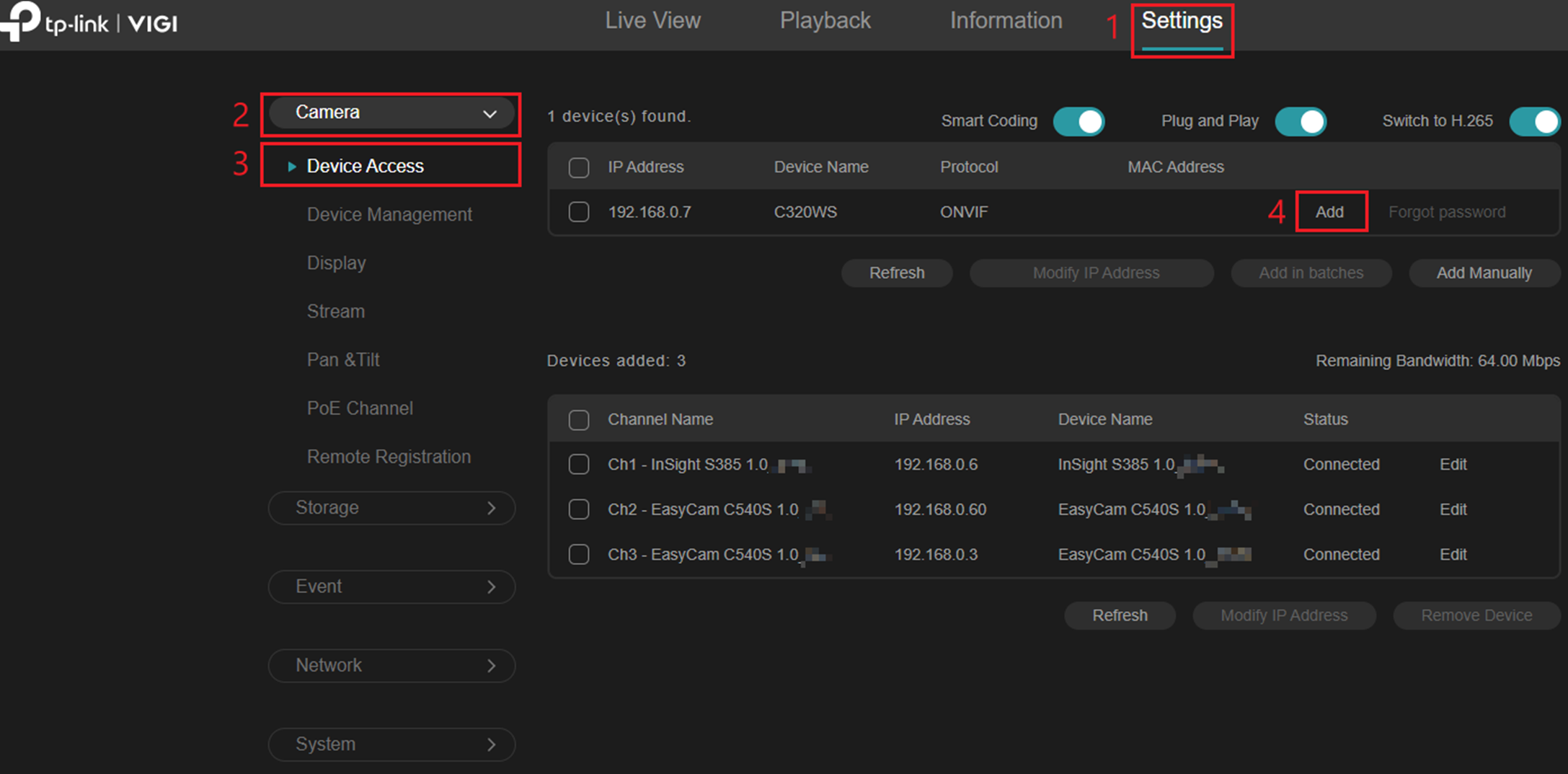
Passo 1. Vá em Settings > Camera > Device Access > Add. Isso adicionará a câmera ao NVR VIGI.
Nota: Várias câmeras podem ser adicionadas de uma só vez, usando a caixa de seleção à esquerda e selecionando Add in batches.
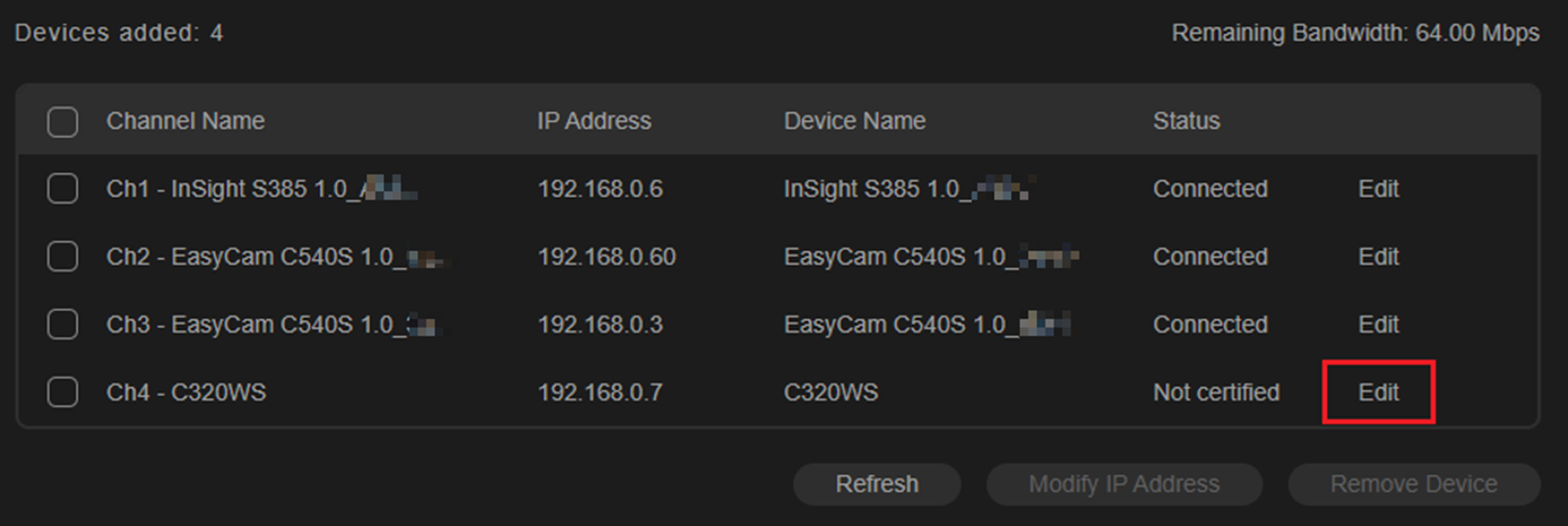
Passo 2. Se o status da câmera for Not Certified, selecione Edit.
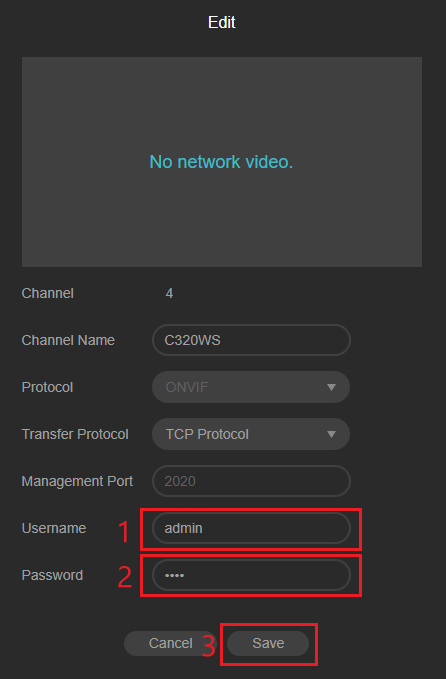
Passo 3. Preencha o Username (Usuário) e Password (Senha). Clique em Save.
Nota: Este Usuário e Senha devem corresponder aos configurados na configuração inicial do dispositivo da câmera de terceiros.
Verificação
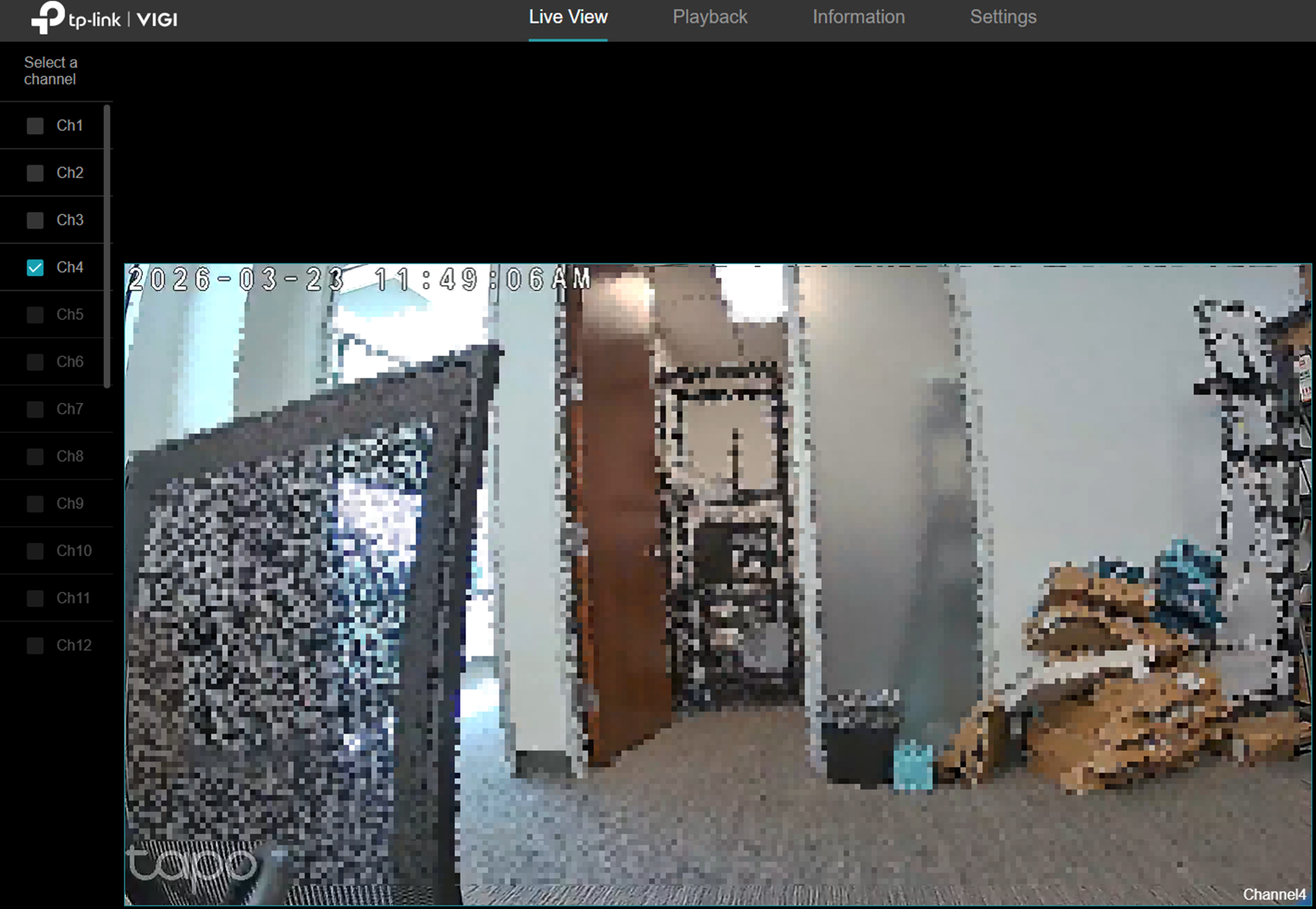
A câmera agora aparecerá como Connected (Conectada) com um canal atribuído. Vá em Live View > Selecione o canal para visualizar as imagens da câmera.
Conclusão
Adicionar uma câmera ONVIF de terceiros a um NVR VIGI é simples quando o ONVIF está habilitado, as credenciais estão corretas e ambos os dispositivos compartilham a mesma rede. Isso permite a integração flexível de diferentes marcas em um único sistema.
Para mais detalhes sobre cada função e configuração, visite o Download Center para baixar o manual.
Perguntas e Respostas (QA)
Q1: Quais perfis ONVIF os NVRs VIGI suportam?
A: Os NVRs VIGI suportam os perfis ONVIF G, S e T.
Q2: Por que minha câmera de terceiros não aparece na lista de dispositivos do NVR?
A: Certifique-se de que a câmera esteja ligada, conectada à mesma rede que o NVR e que o ONVIF esteja habilitado nas configurações da câmera.
Q3: Por que preciso configurar a câmera antes de adicioná-la ao NVR?
A: Muitas câmeras exigem uma configuração inicial (ativação, criação de senha, habilitação do ONVIF) antes de poderem se comunicar com outros dispositivos.
Q4: Por que minha câmera está mostrando “Not Certified”?
A: Siga os passos de configuração 2 e 3. Após enviar o Usuário e a Senha corretos, o status da câmera mudará para certificado.
Q5: Por que não consigo conectar mesmo após inserir as credenciais?
A: Verifique novamente o usuário/senha, a porta ONVIF e certifique-se de que não haja restrições de firewall ou de rede bloqueando a comunicação.
Q6: Por que não há vídeo no Live View após adicionar a câmera?
A: Verifique a atribuição do canal, as configurações de stream e certifique-se de que a câmera suporte perfis ONVIF compatíveis.
Q7: Posso adicionar várias câmeras ONVIF de uma só vez?
A: Sim, você pode usar a adição em lote selecionando vários dispositivos no menu Device Access.
Q8: Por que alguns recursos (como detecção de movimento) não funcionam?
A: A compatibilidade ONVIF varia de acordo com o modelo e o perfil; alguns recursos avançados podem não ser suportados entre marcas diferentes.
Q9: A câmera precisa de um endereço IP estático?
A: Não é obrigatório, mas é recomendado para estabilidade e facilidade de gerenciamento.
Q10: Qual perfil ONVIF é recomendado?
A: O Perfil S é comumente usado para streaming de vídeo; verifique as especificações da câmera para compatibilidade.
Q11: Posso usar câmeras de qualquer marca com o NVR VIGI?
A: Sim, desde que suportem ONVIF, embora a funcionalidade possa variar dependendo da implementação.
Procurando por mais
Esta FAQ é útil?
Seu feedback ajuda a melhorar este site.



TP-Link Community
Still need help? Search for answers, ask questions, and get help from TP-Link experts and other users around the world.