
Atualize o firmware do roteador TP-Link Aginet.
Introdução
A TP-Link está dedicada a aprimorar continuamente os recursos de seus produtos para enriquecer sua experiência de rede. Este artigo apresentará as etapas de atualização para roteadores TP-Link personalizados para ISP por meio de três métodos.
Requisitos
- Um smartphone com o aplicativo Aginet instalado.

- Roteador TP-Link personalizado para ISP
- (Opcional) Se a nota de versão do firmware indicar que a atualização redefinirá suas configurações, você pode fazer backup da configuração para restaurá-la após a atualização
Configuração
Método 1: Atualizar o firmware via aplicativo Aginet
Aqui usamos o VX800v como exemplo.
Faça login no aplicativo Aginet e toque em Mais > Sistema > Atualização de Firmware. Aqui você poderá verificar se a versão atual está atualizada. Caso não esteja, siga as instruções exibidas na tela para atualizar para a versão mais recente.
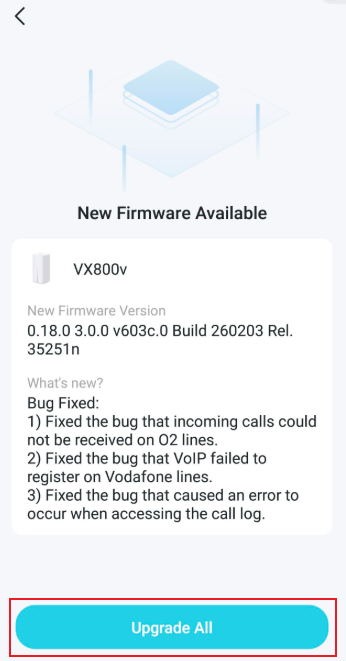
Nota: Se o seu roteador não oferecer suporte ao gerenciamento pelo aplicativo Aginet, mas for compatível com o aplicativo Tether, utilize o Tether para realizar a atualização. As etapas são semelhantes às descritas acima.
Método 2: Atualizar o firmware manualmente via página de gerenciamento web
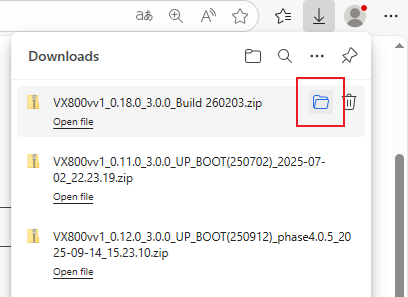
Passo 1. Baixe o firmware correspondente ao modelo e à versão de hardware do seu dispositivo no site oficial da TP-Link www.tp-link.com.
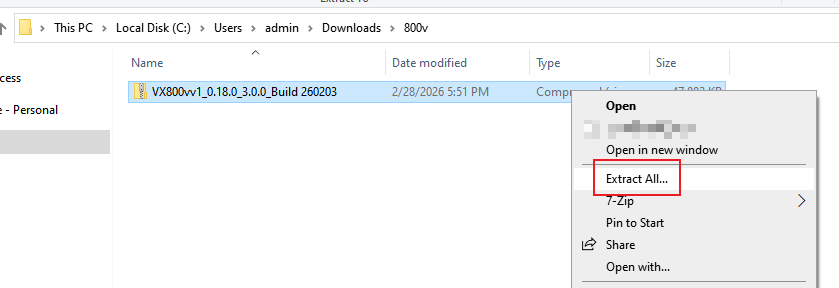
Passo 2. Localize o arquivo ZIP baixado. Clique com o botão direito sobre ele e selecione Extrair Tudo para extrair o arquivo BIN. (Exemplo usando Microsoft Edge e Windows)
Passo 3. Faça login na interface web do roteador. Certifique-se de que seu dispositivo esteja conectado via Wi-Fi ou cabo Ethernet. Abra um navegador e insira um dos endereços abaixo:
- Para modelos iniciados com E/H: http://tplinkwifi.net
- Para modelos iniciados com V/N/M: http://tplinkmodem.net
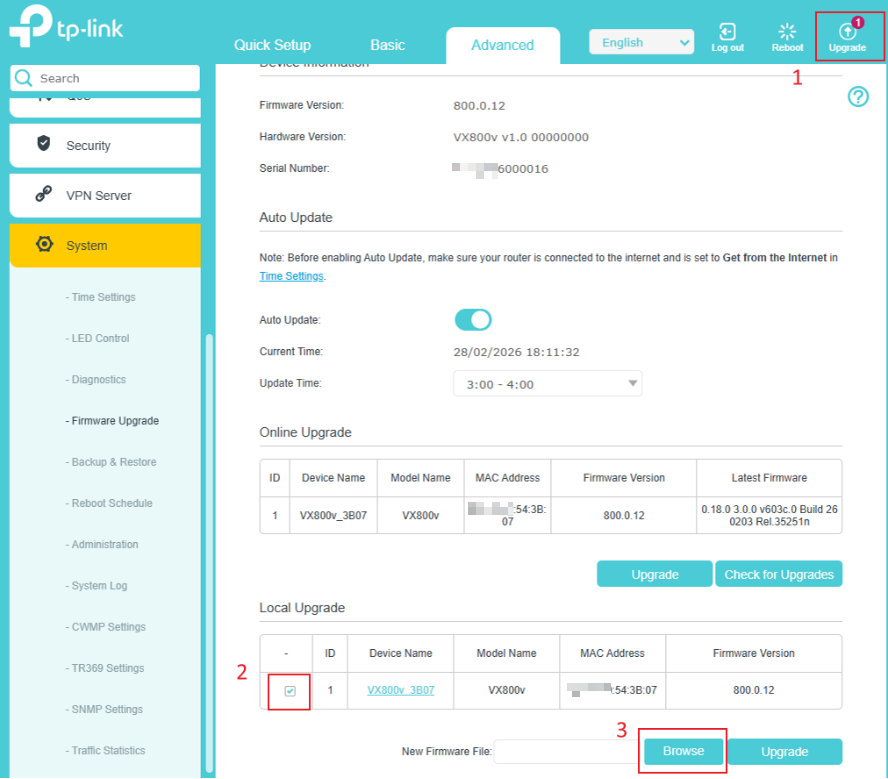
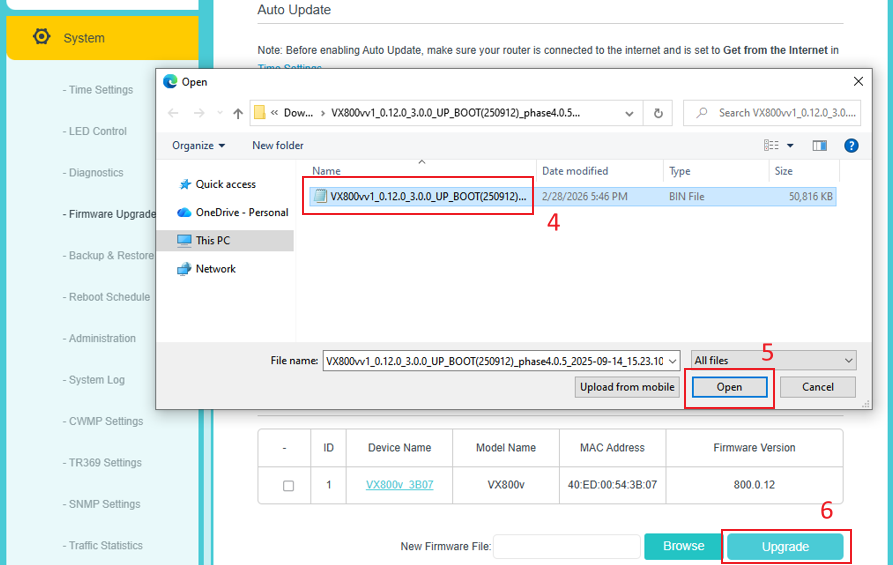
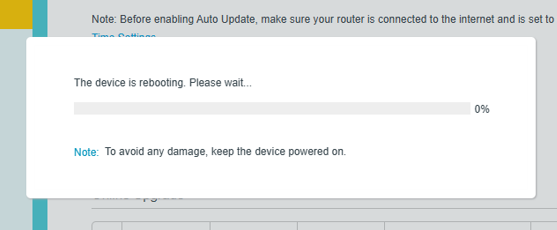
Passo 5. Após a atualização, aguarde até que o LED fique verde/branco fixo.
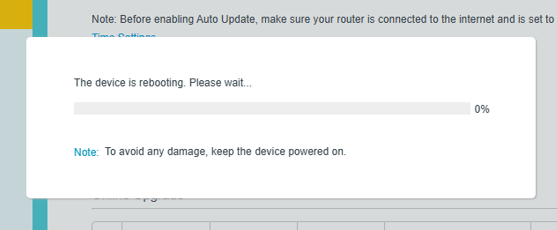
Método 3: Atualização online via página de gerenciamento web
Passo 1. Faça login na interface web do roteador. Certifique-se de que seu dispositivo esteja conectado via Wi-Fi ou cabo Ethernet. Abra um navegador e insira um dos endereços abaixo:
- Para modelos iniciados com E/H: http://tplinkwifi.net
- Para modelos iniciados com V/N/M: http://tplinkmodem.net
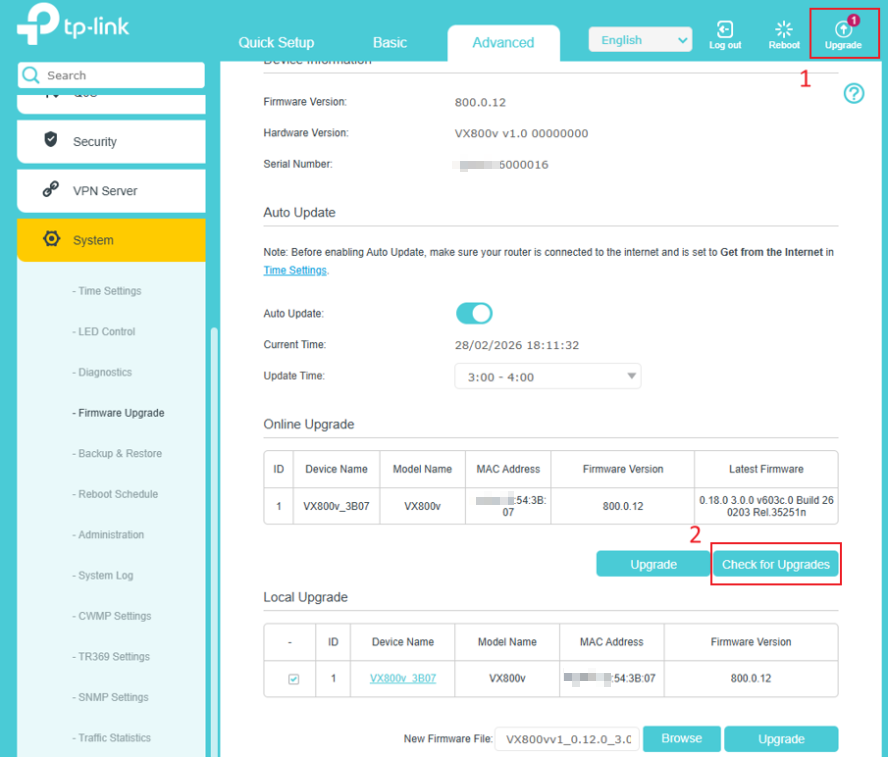
Passo 2. Clique em Upgrade e depois em Verificar Atualizações para verificar se existe uma nova versão. Caso exista, clique em Upgrade e depois em Sim para iniciar a atualização.
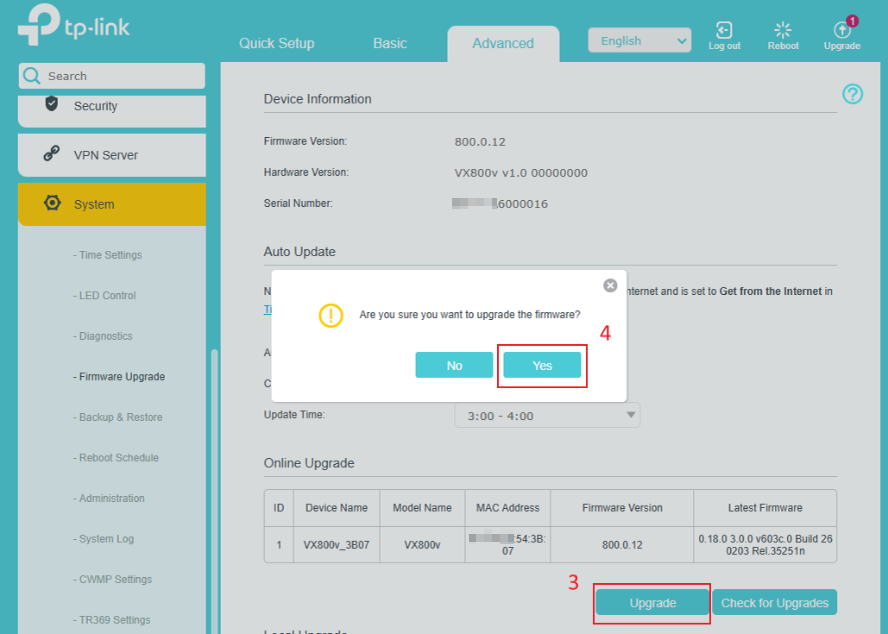
Passo 3. Após a atualização, aguarde até que o LED fique verde/branco fixo.
Se as etapas acima não resolverem o problema, entre em contato com o suporte TP-Link.
Para obter mais detalhes sobre cada função e configuração, acesse o Centro de Downloads e baixe o manual do seu produto.
Esta FAQ é útil?
Seu feedback ajuda a melhorar este site.


TP-Link Community
Still need help? Search for answers, ask questions, and get help from TP-Link experts and other users around the world.