
Como acessar a página de gerenciamento web do seu sistema Mesh TP-Link Aginet
Este guia mostra como acessar a página de gerenciamento web do seu roteador Mesh Aginet. Não é necessário ter uma conexão com a internet durante o processo, pois a interface web funciona localmente no próprio roteador Mesh Aginet.
Principais informações
- Conecte seu celular ou computador à rede Wi-Fi do roteador (ou use um cabo Ethernet). Não é necessário ter acesso à internet.
- Acesse https://tplinkwifi.net ou https://192.168.88.1.
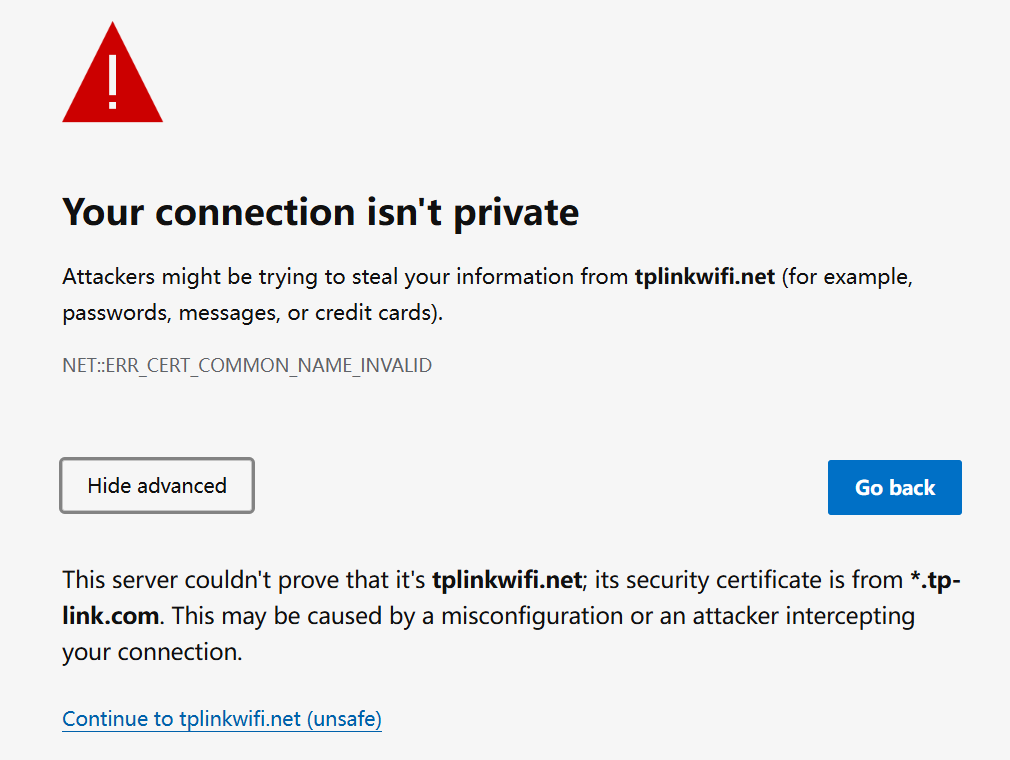
- Os avisos de “Não seguro” são normais. Seu MiFi utiliza um certificado seguro autoassinado. Clique em Avançado > Prosseguir (Chrome/Edge/Firefox) ou Visitar site (Safari).
- No primeiro acesso, defina uma senha de administrador para gerenciar o dispositivo posteriormente.
Antes de começar
Verifique se você tem:
- Um smartphone, tablet ou computador com um navegador de internet
- Seu MiFi ligado e totalmente inicializado, com os LEDs estáveis
Observação: Evite usar navegadores desatualizados. Para garantir a compatibilidade, utilize as versões mais recentes do Chrome, Edge, Firefox ou Safari.
Guia passo a passo
Etapa 1. Conecte-se ao roteador
Método 1: Com fio
Conecte a porta Ethernet do computador a uma das portas LAN do dispositivo Mesh usando um cabo Ethernet.
Método 2: Sem fio
Conecte seu dispositivo à rede Wi-Fi do roteador TP-Link 4G/5G. O nome e a senha padrão da rede Wi-Fi estão impressos na etiqueta localizada na parte traseira do dispositivo.
Etapa 2. Abra a página de gerenciamento web
Abra um navegador de internet e digite https://tplinkwifi.net ou https://192.168.88.1 na barra de endereços, localizada na parte superior.
Pressione Enter e aguarde o carregamento da página.

Etapa 3. Ignore o aviso de privacidade (normal e seguro)
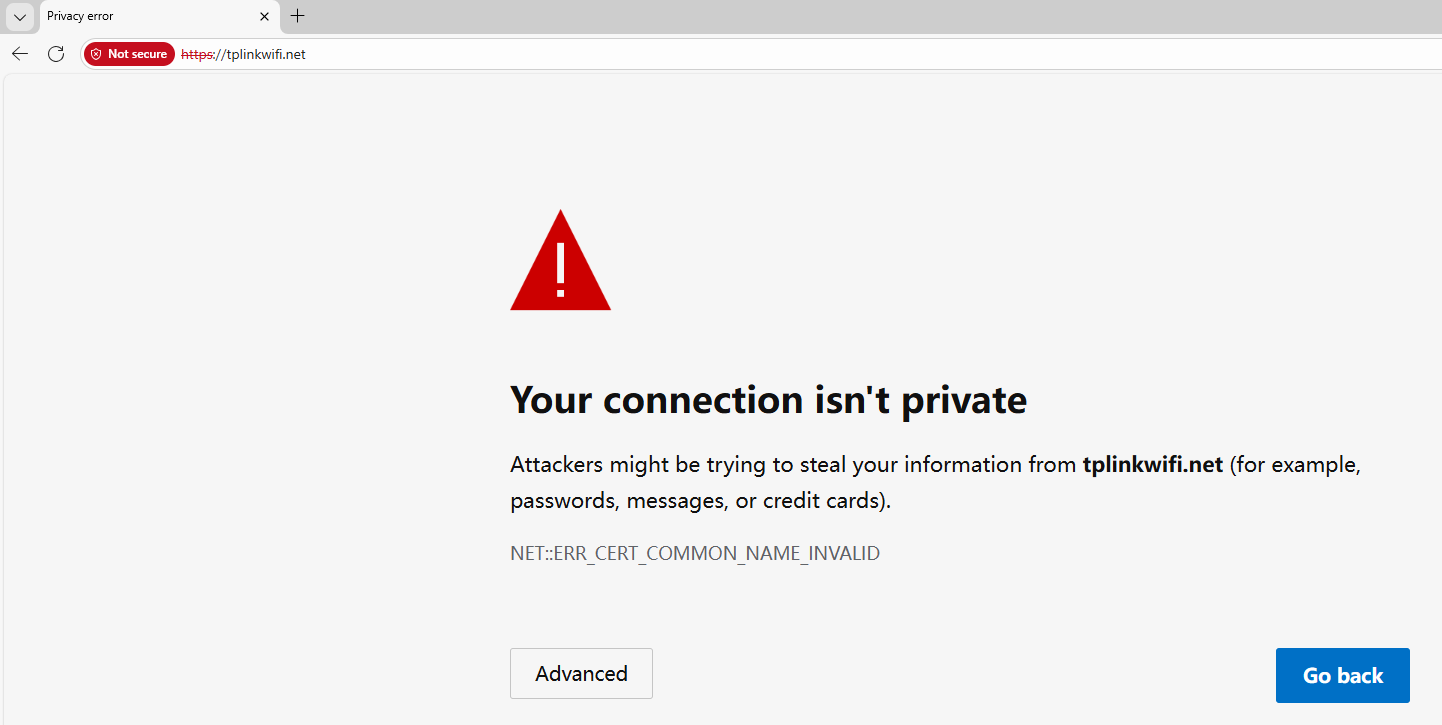
Se o navegador exibir um aviso como "Sua conexão não é particular” ou “Erro de privacidade”, não se preocupe. Isso é normal. Se nenhum aviso for exibido, vá diretamente para a Etapa 3.
A interface web da TP-Link utiliza um certificado seguro autoassinado (não emitido por uma autoridade certificadora pública), e sua conexão é totalmente criptografada. Para obter mais detalhes, consulte Por que a interface web HTTPS da TP-Link é identificada como não segura por alguns navegadores.
Para continuar, siga as instruções correspondentes ao seu navegador:
Google Chrome/Microsoft Edge/Firefox:
Clique em Avançado > Prosseguir para tplinkwifi.net ou Continuar para 192.168.88.1
Apple Safari (Mac/iOS):
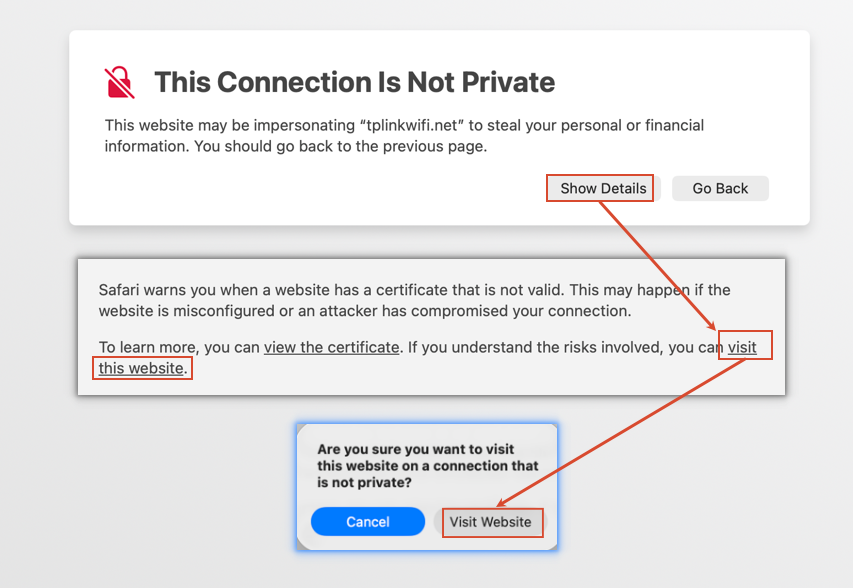
Clique em Mostrar detalhes > Visitar este site > Visitar site (pode ser necessário digitar a senha do Mac ou usar o Touch ID).
Etapa 4. Faça login com sua senha
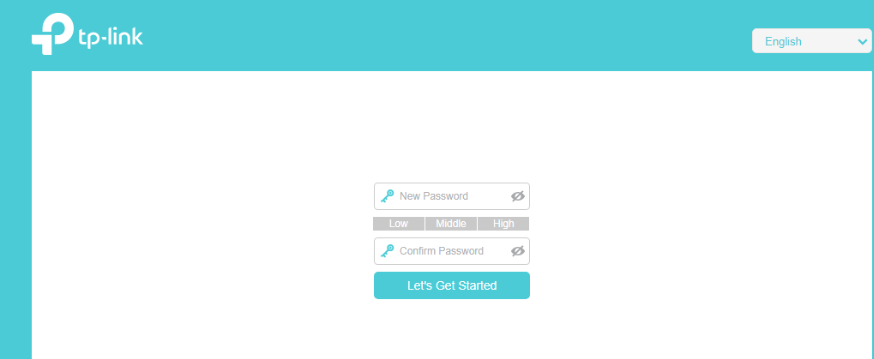
No primeiro acesso, poderá ser solicitado que você defina uma nova senha de administrador. Em alguns modelos, o nome de usuário e a senha padrão são ambos admin.
Se você já gerenciou o dispositivo pela interface web ou pelo aplicativo Aginet, digite a senha definida anteriormente.
Observações:
1. Se você não souber a senha de login, consulte Como encontrar a senha de login do dispositivo
2. Se não conseguir acessar a página de gerenciamento web e encontrar mensagens de erro como "sem internet" ou "não foi possível acessar este site", consulte Como resolver problemas de login pelo nome de domínio em dispositivos TP-Link.
Procurando por mais
Esta FAQ é útil?
Seu feedback ajuda a melhorar este site.



TP-Link Community
Still need help? Search for answers, ask questions, and get help from TP-Link experts and other users around the world.