
Como configurar o recurso "Tocar para Focar" na câmera de lente dupla Tapo
Introdução
Este artigo de perguntas frequentes fornece instruções passo a passo para configurar o recurso "Tocar para Focar" e melhorar o desempenho das suas câmeras com lente dupla.
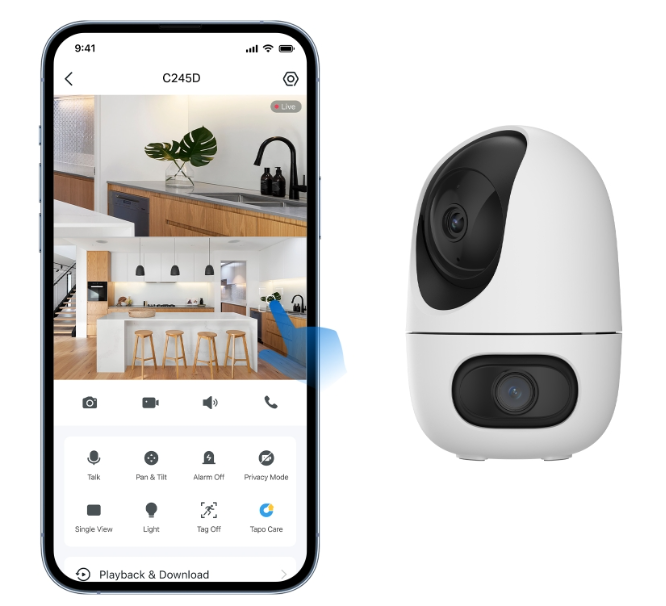
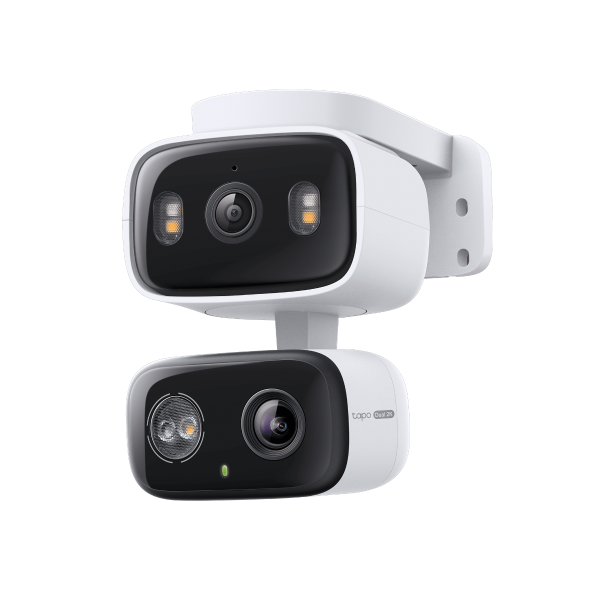
As câmeras de lente dupla possuem uma lente grande angular e uma teleobjetiva. A teleobjetiva conta com panorâmica e inclinação automáticas para acompanhar o movimento ou alternar o foco entre diferentes áreas conforme necessário. Pressione e segure um ponto na visualização grande angular e a câmera com panorâmica/inclinação focará nele instantaneamente.
Observação: Este recurso só está disponível quando a Visualização Dupla está ativada.
Configuração
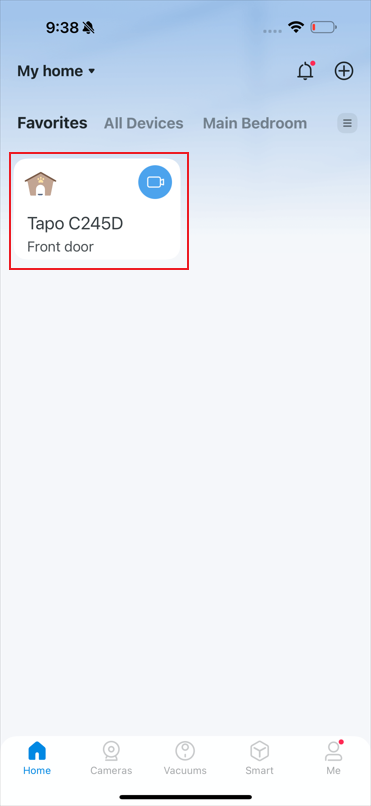
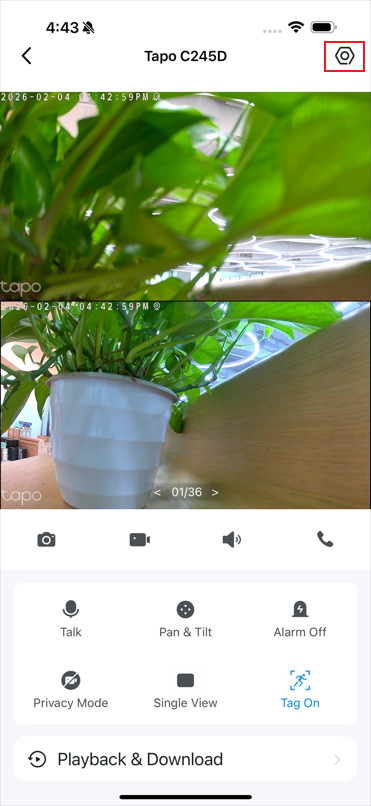
Passo 1. No aplicativo, toque na câmera na página inicial e, em seguida, no ícone  para acessar a página de Configurações.
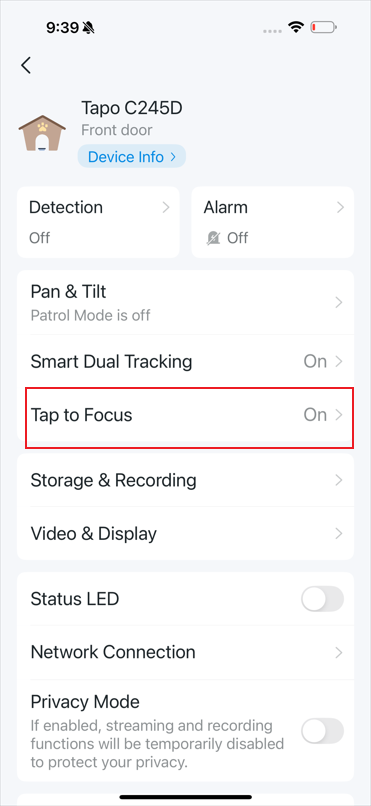
Passo 2. Selecione Tocar para focar na página Configurações. Ative o recurso Tocar para focar.
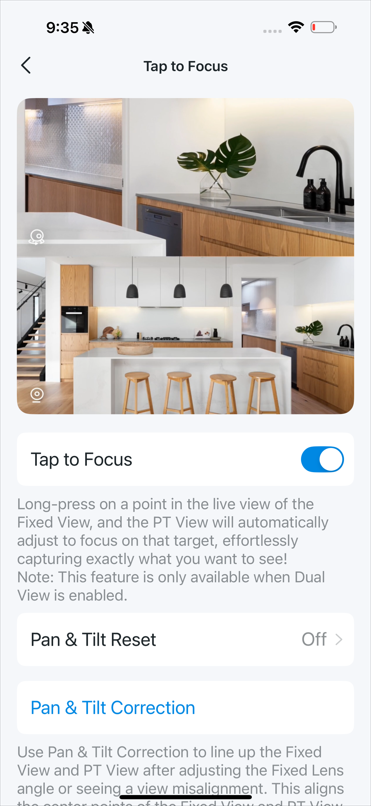
Passo 3. Se você deseja que a câmera retorne ao ângulo original após cada ação de Foco por Toque, defina o tempo de Reinicialização de Panorâmica e Inclinação. Caso contrário, basta selecionar Desativado. Se você ajustou a visualização grande angular ou percebeu um desalinhamento na visualização, tente a Correção de Panorâmica e Inclinação antes de ativar o Foco por Toque. Isso alinha os pontos centrais da visualização grande angular e da visualização de panorâmica/inclinação.
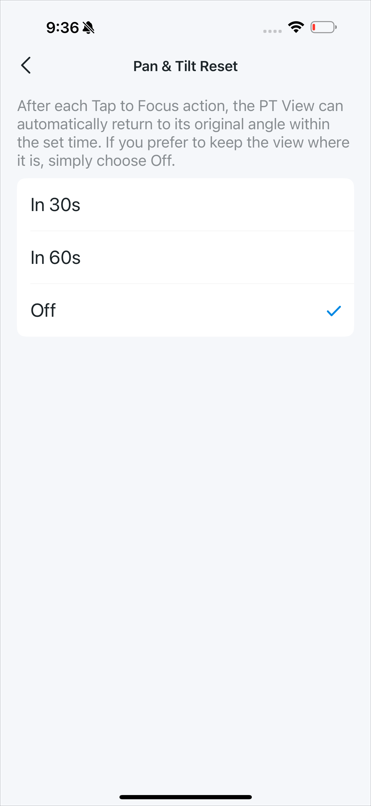
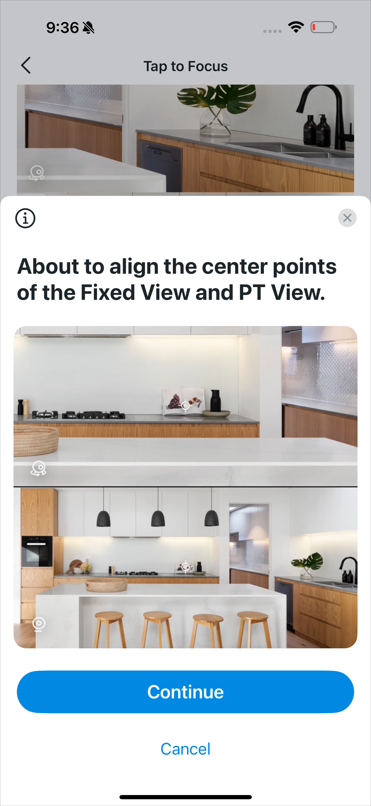
Para obter mais detalhes sobre cada função e configuração, acesse Central de Downloads para baixar o manual do seu produto.
Procurando por mais
Esta FAQ é útil?
Seu feedback ajuda a melhorar este site.

TP-Link Community
Still need help? Search for answers, ask questions, and get help from TP-Link experts and other users around the world.