
Como resolver problemas de falta de som e de qualidade de áudio na sua câmera ou campainha Tapo
Este guia explica como fazer o áudio funcionar corretamente em câmeras e campainhas Tapo. Os problemas mais comuns incluem: ausência de som nas gravações reproduzidas e falta de áudio durante a comunicação bidirecional. A causa pode estar nas configurações do dispositivo, na configuração do microfone ou alto-falante, nas condições da rede ou no ambiente físico de instalação.
Principais informações
- A ausência de som nas gravações geralmente ocorre porque a opção Gravar Som está desativada nas Configurações do dispositivo.
- Verifique se o controle deslizante de volume do microfone na tela de Visualização ao Vivo está ajustado para um nível adequado. Ele controla a sensibilidade do microfone da câmera tanto na visualização ao vivo quanto nas gravações.
- As gravações de vídeo capturam apenas os sons do ambiente e a voz do visitante, mas não a sua voz transmitida pelo aplicativo Tapo. O dispositivo filtra automaticamente o áudio reproduzido pelo próprio alto-falante para evitar eco.
- Se houver problemas na comunicação bidirecional, verifique as configurações do seu celular: aumente o volume de mídia, desative o modo silencioso e conceda ao aplicativo Tapo as permissões de Microfone e Alto-falante.
- Obstruções como sujeira, poeira ou umidade no orifício do microfone podem causar áudio abafado ou ausência de som. Limpe e seque a área cuidadosamente, se necessário.
- Uma conexão de rede fraca pode causar atraso ou perda de áudio durante a visualização ao vivo e a comunicação bidirecional. Verifique a intensidade do sinal em Configurações do dispositivo > Informações do dispositivo > Intensidade do sinal/RSSI.
Antes de começar
- Certifique-se de que o firmware da câmera/campainha e o aplicativo Tapo estejam atualizados.
- Verifique se o dispositivo móvel possui uma conexão de rede estável.
Como corrigir problemas de áudio na câmera ou campainha Tapo
Cenário 1: Sem áudio nas gravações reproduzidas
Etapa 1. Ative a opção Gravar Som
Acesse Configurações do dispositivo > Armazenamento e Gravação e verifique se a opção Gravar Som está ativada. Se estiver desativada, a câmera não gravará nenhum áudio.
Etapa 2. Teste a reprodução local
Se não houver som durante a reprodução no aplicativo, baixe a gravação para a galeria do seu celular. Em seguida, reproduza o arquivo usando um reprodutor de mídia de terceiros ou transfira-o para um computador para verificar se a faixa de áudio está presente. Isso ajuda a identificar se o problema está na interface de reprodução do aplicativo Tapo ou na compatibilidade do reprodutor do celular, em vez de ausência de áudio no arquivo.
Etapa 3. Ajuste o volume do microfone da câmera
Acesse a tela de Visualização ao Vivo, toque no ícone do alto-falante e certifique-se de que o controle deslizante do Microfone esteja ajustado para um nível adequado. Esse controle define a sensibilidade do microfone da câmera tanto para a visualização ao vivo quanto para as gravações.
Observação: As gravações capturam apenas os sons do ambiente e a voz do visitante. Isso ocorre porque o dispositivo possui recursos de Redução de Ruído e Cancelamento de Eco. Para evitar microfonia entre o microfone e o alto-falante, o sistema filtra automaticamente o áudio reproduzido pelo alto-falante da câmera. Como resultado, sua própria voz transmitida pelo aplicativo Tapo não será incluída na gravação.
Cenário 2: Sem áudio na comunicação bidirecional
Caso 1: Não é possível ouvir a voz do visitante no celular
Etapa 1. Verifique as configurações de volume do celular e do dispositivo.
Certifique-se de que o volume de mídia do celular esteja alto e ajuste o volume do microfone, se necessário. Também confirme que os volumes do alto-falante e do microfone da câmera/campainha estejam elevados em Aplicativo Tapo > Visualização ao Vivo > Conversar.
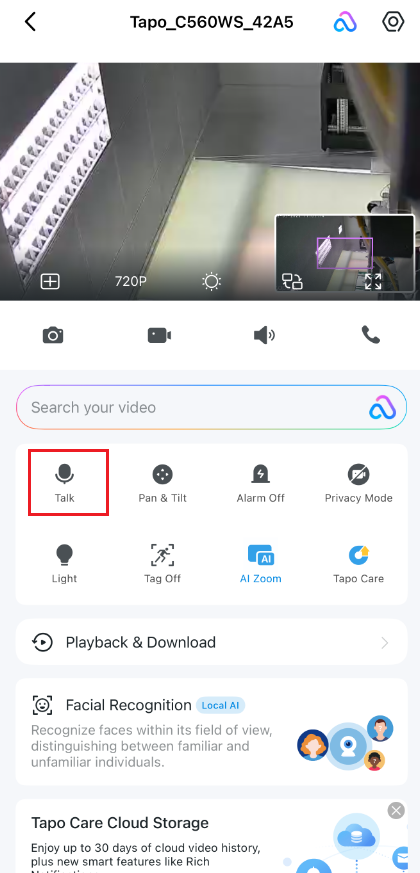
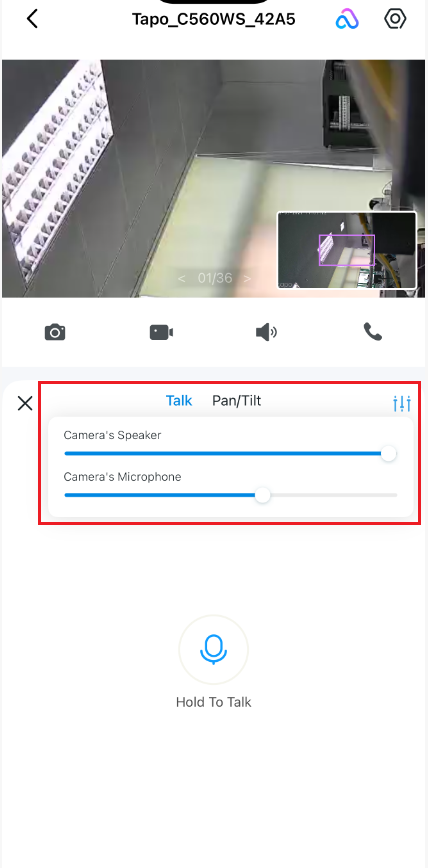
Etapa 2. Verifique se há obstruções no microfone.
Inspecione a parte frontal e as laterais da câmera ou campainha. Verifique se há sujeira, poeira ou outros resíduos bloqueando o pequeno orifício do microfone. Limpe-o cuidadosamente, se necessário. Manter esse orifício limpo evita que o som fique abafado por sujeira ou umidade.
Observação: Se choveu recentemente, pode haver umidade acumulada no orifício. Seque cuidadosamente a área com um pano e, se necessário, utilize um secador de cabelo em baixa temperatura.
Etapa 3. Verifique as configurações de áudio do celular.
Certifique-se de que o celular não esteja no Modo Silencioso. Aumente o Volume de mídia e confirme que o aplicativo Tapo possui todas as permissões necessárias para uso do Alto-falante e do Áudio.
Etapa 4. Verifique a estabilidade da conexão de rede.
Uma conexão fraca pode causar atraso ou perda de áudio. Verifique a intensidade do sinal da câmera em Configurações do dispositivo > Informações do dispositivo > Intensidade do sinal/RSSI. Para mais informações sobre problemas de conexão, consulte: O que devo fazer se os dispositivos inteligentes Tapo continuarem perdendo a conexão ou ficando offline?
Caso 2: O visitante não consegue ouvir a voz do proprietário pelo dispositivo
Etapa 1. Teste o alto-falante do dispositivo.
Pressione o botão da campainha ou gere um evento de teste para verificar se o dispositivo emite um toque ou algum som. Isso confirma se o alto-falante está funcionando corretamente e ajuda a identificar se o problema é de hardware ou de transmissão pela rede.
Etapa 2. Verifique o microfone do celular.
Certifique-se de que o microfone físico do celular esteja funcionando normalmente, por exemplo, gravando uma nota de voz ou realizando uma ligação. Verifique também se há um headset Bluetooth conectado, pois ele pode estar capturando o áudio em vez do microfone do celular.
Etapa 3. Conceda as permissões do aplicativo.
Certifique-se de que o aplicativo Tapo tenha a Permissão de Microfone concedida nas configurações do sistema do celular. Sem essa permissão, sua voz não poderá ser transmitida.
Etapa 4. Verifique a conexão de rede.
Uma conexão fraca pode causar atraso ou perda de áudio. Verifique a intensidade do sinal da câmera em Configurações do dispositivo > Informações do dispositivo > Intensidade do sinal/RSSI. Para mais informações sobre problemas de conexão, consulte: O que devo fazer se os dispositivos inteligentes Tapo continuarem perdendo a conexão ou ficando offline?
Se o problema persistir após seguir todas as etapas acima, entre em contato com o Suporte Técnico da TP-Link e forneça as seguintes informações:
- Modelo e versão do sistema operacional do dispositivo móvel.
- Versão do aplicativo Tapo.
- Endereço MAC da câmera/campainha.
- Vídeos relacionados que demonstrem o problema.
Para saber mais sobre cada função e configuração, visite a Central de Downloads para baixar o manual do seu produto.
Procurando por mais
Esta FAQ é útil?
Seu feedback ajuda a melhorar este site.



TP-Link Community
Still need help? Search for answers, ask questions, and get help from TP-Link experts and other users around the world.