Como configurar o servidor de alarme na câmera VIGI
Sumário
Introdução
O recurso Servidor de Alarmes foi projetado para receber proativamente mensagens de eventos relatadas pelas câmeras VIGI quando eventos de alarme são acionados.
As informações incluídas no relatório serão gradualmente enriquecidas à medida que a versão do software do dispositivo for atualizada, incluindo tipo de evento, registro de data e hora do evento, detalhes do dispositivo e uma imagem opcional do evento.
Este recurso permite a integração perfeita de alarmes e o processamento de dados entre as câmeras VIGI e sistemas de terceiros.
Além de descrever como configurar a função Servidor de Alarmes nas câmeras VIGI, este artigo também fornece orientações para solucionar problemas potenciais, como falhas de conexão com o servidor, relatórios anormais de dados do dispositivo e erros de análise no servidor.
Requisitos
- Câmera VIGI
- Servidor de alarmes
- Laptop
Configuração
Passo 1. Construa a topologia de acordo com o diagrama de topologia abaixo.
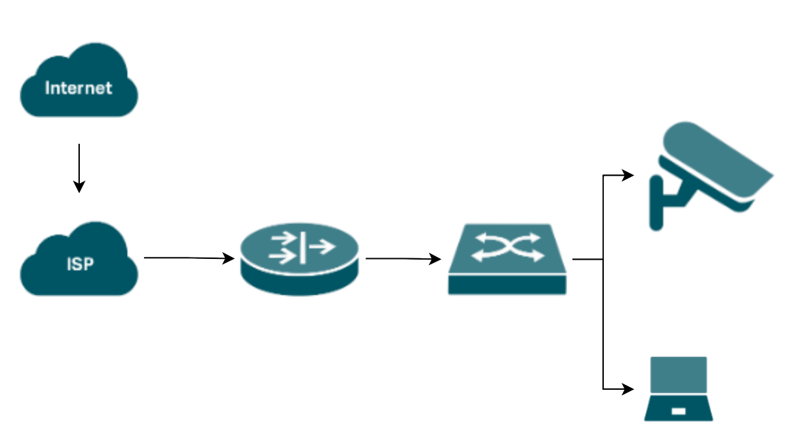
Observação: a topologia mostrada neste artigo é apenas para fins de referência. Os cenários de implantação reais são mais diversos.
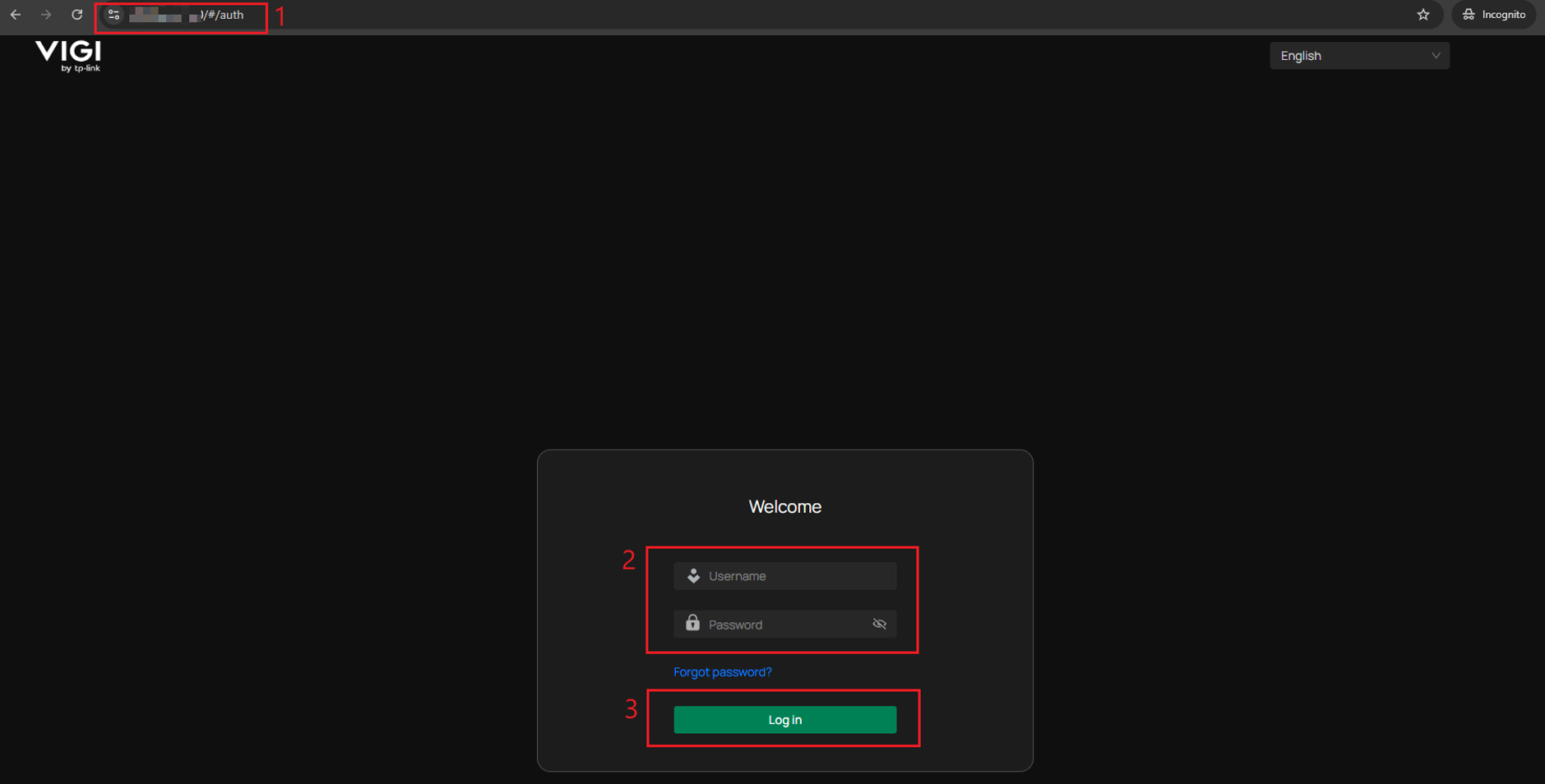
Passo 2.Faça login na interface web da câmera VIGI com o endereço IP. Digite o Nome de usuário e a Senha e clique em Entrar.
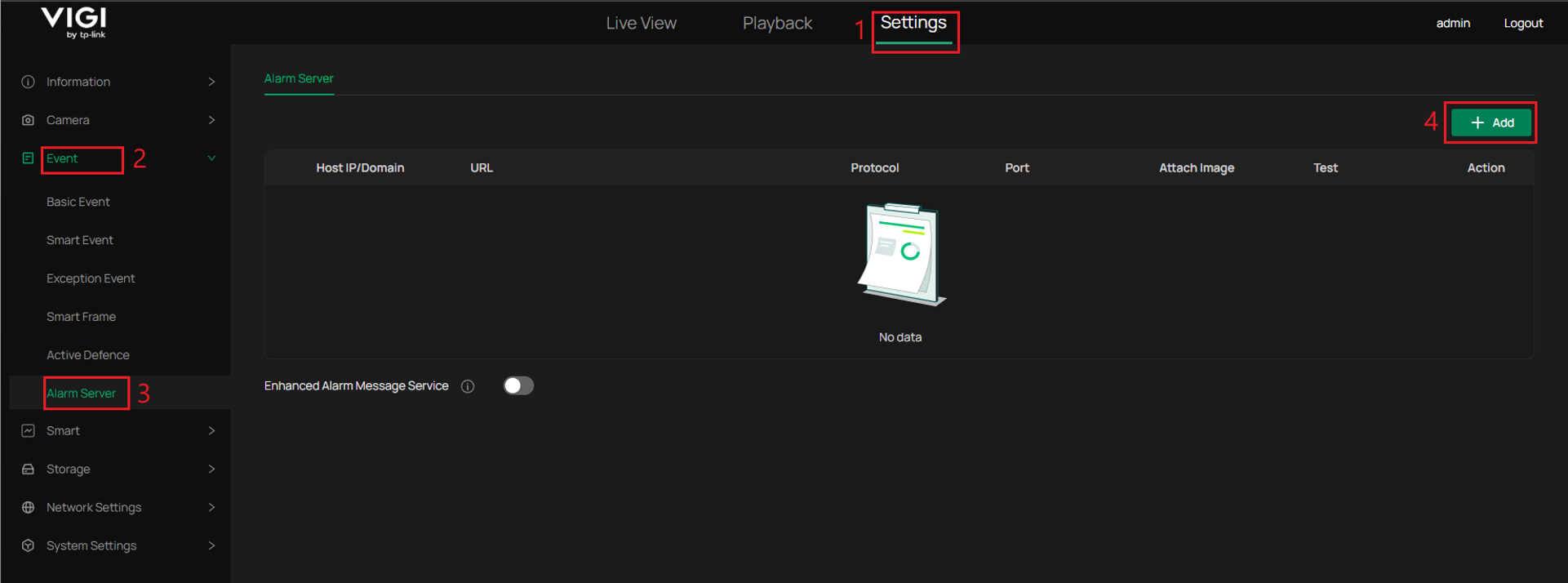
Passo3. Navegue até Configurações > Evento > Servidor de Alarmes, clique no botão “+Adicionar&rdquo.
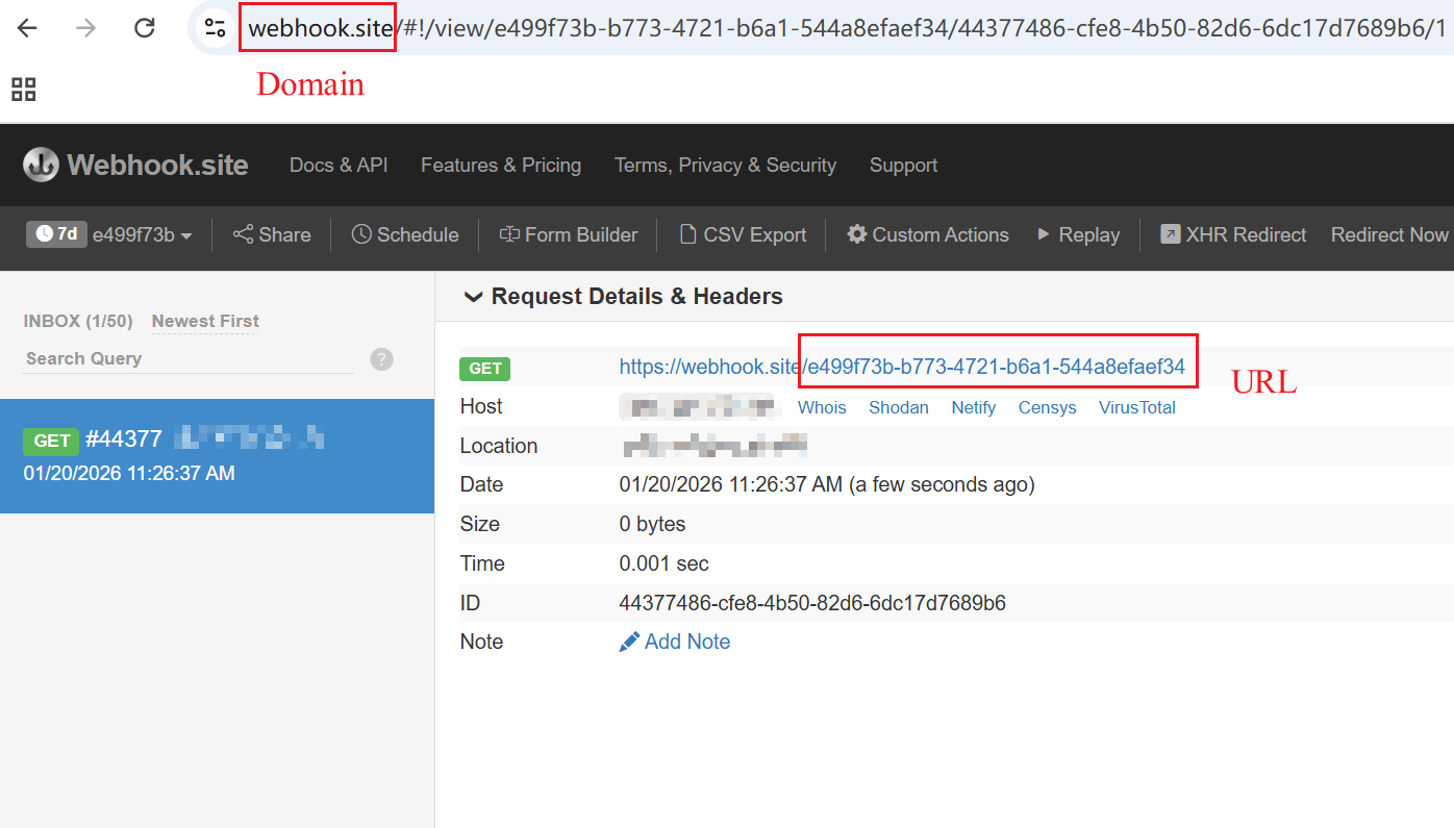
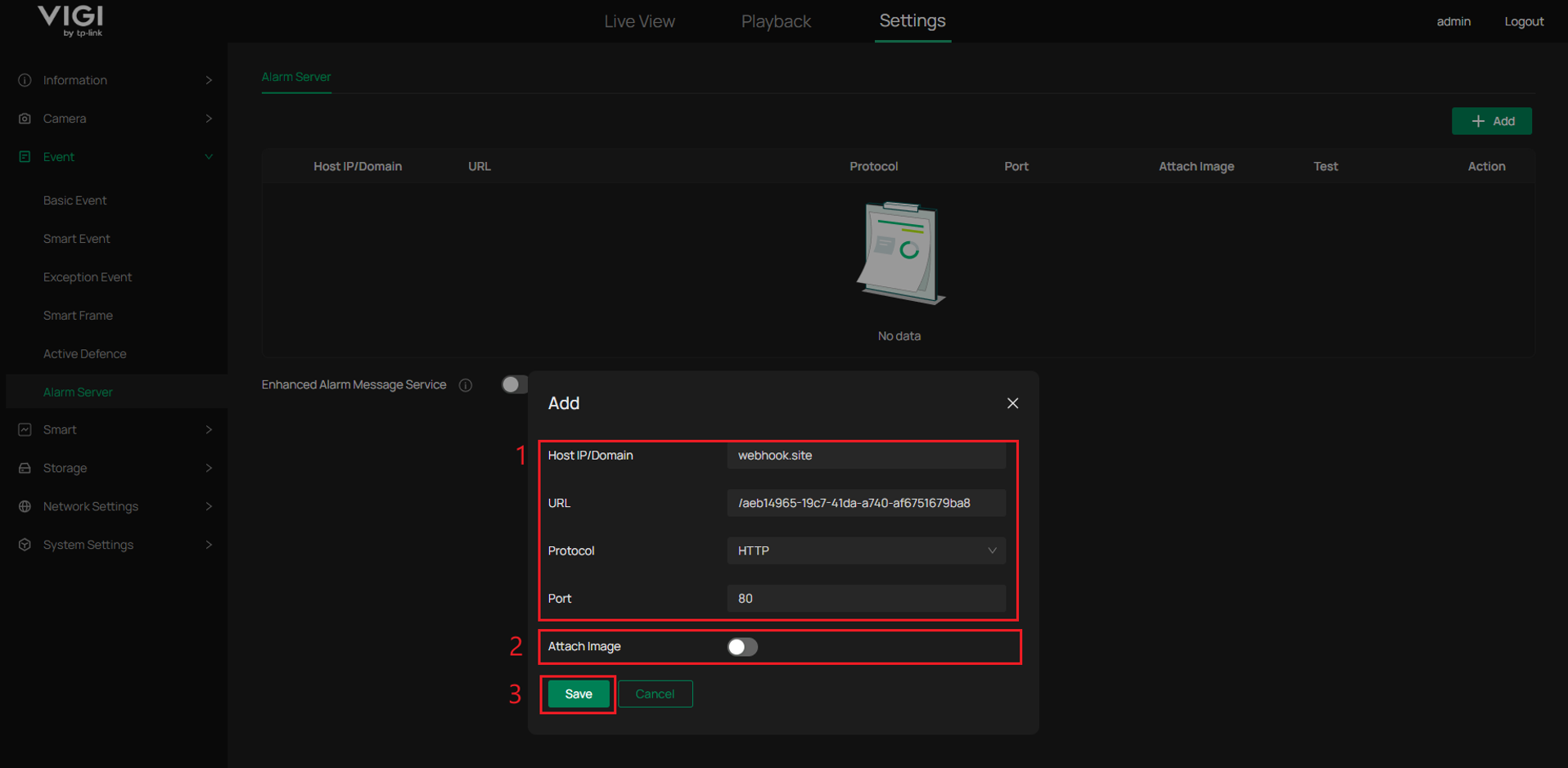
Passo4. Na janela pop-up, insira as informações relacionadas ao servidor de terceiros. Neste artigo, https://webhook.site/#!/ é usado como servidor de referência.
Etapa 5. Insira o IP do host ou Domínio e a URL do servidor de terceiros, selecione o protocolo apropriado (HTTP ou HTTPS) e especifique o número da porta correspondente, de 1 a 65535. Neste artigo, o protocolo HTTP e a porta 80 são usados para a demonstração da configuração. Você também pode optar por incluir uma imagem anexada na mensagem de evento relatada. Por fim, clique em Salvar para aplicar e armazenar a configuração.
Nota:
1. Nos parâmetros de configuração, o IP/Domínio do Host refere-se ao endereço IP ou nome de domínio do servidor, que neste artigo é webhook.site.
2. A URL corresponde ao caminho da URL usado nas mensagens HTTP trocadas entre o dispositivo e o servidor. Neste documento, a URL padrão do servidor (/e499f73b-b773-4721-b6a1-544a8efaef34) é usada.
3.O Serviço de Mensagens de Alarme Aprimorado é compatível com as atualizações de firmware para IPCs. Após a ativação dessa função, o Servidor de Alarmes pode incluir informações de alarme mais detalhadas nas mensagens de alarme relatadas, como campos aprimorados relacionados a eventos ou atributos de evento adicionais. Isso ajuda plataformas de terceiros a obter informações de alarme mais ricas para processamento posterior.
Observe que, após ativar esta função, o formato da mensagem de alarme pode ser diferente do formato anterior. Portanto, se o seu servidor de terceiros já implementou a lógica de análise de mensagens de alarme, talvez seja necessário ajustar as regras de análise correspondentes.
Para obter informações sobre as diferenças no formato da mensagem de alarme antes e depois de ativar esta opção, consulte a segunda seção de perguntas e respostas Perguntas e Respostas.
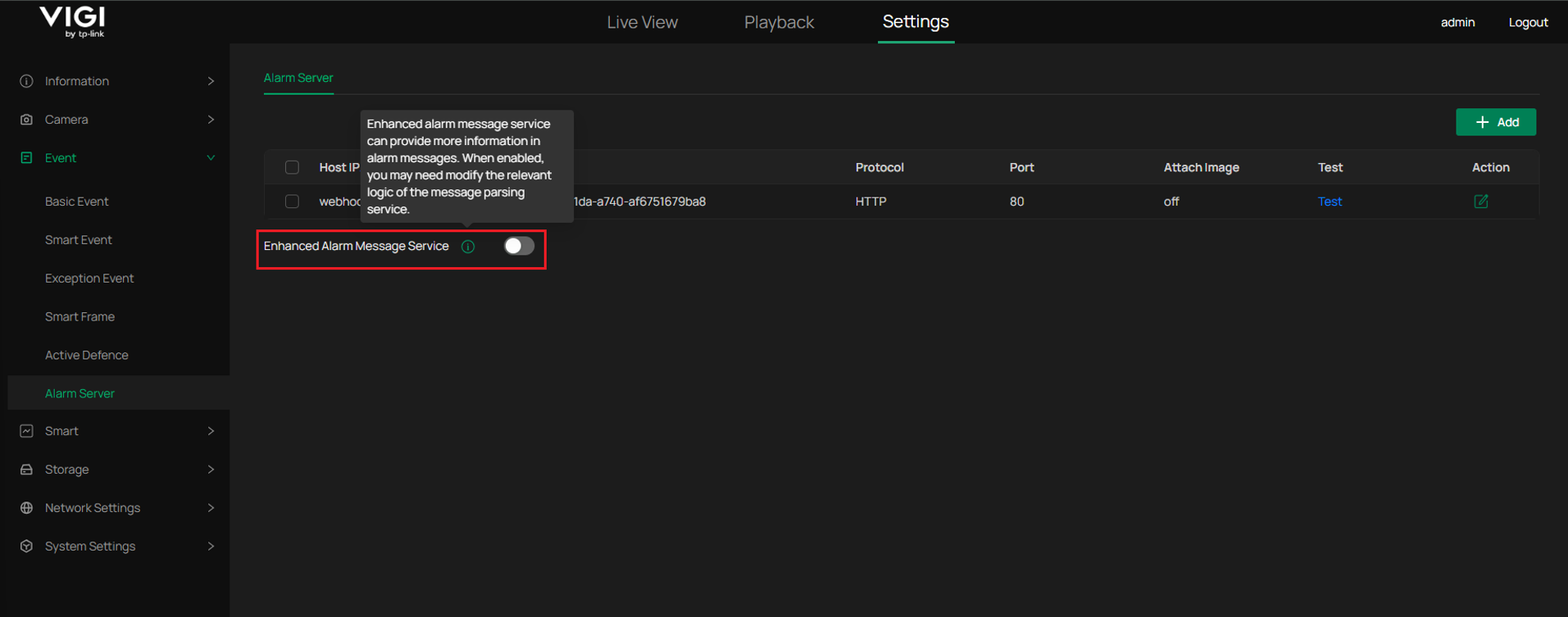
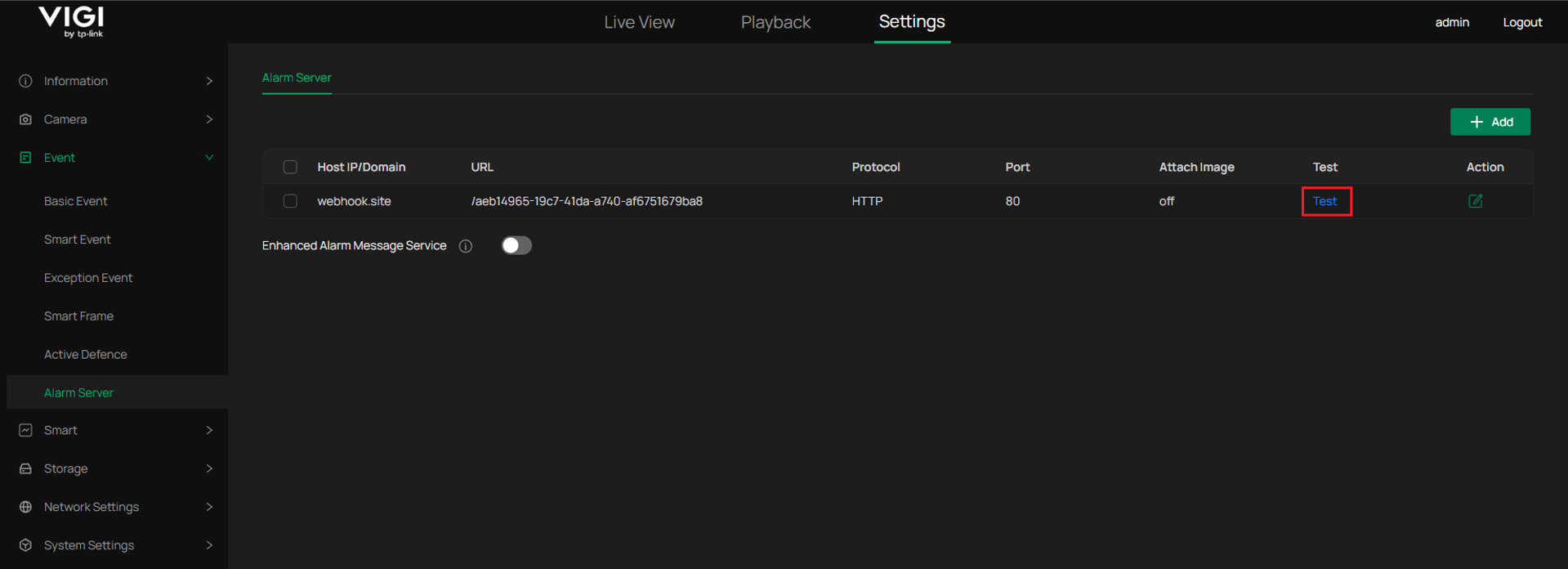
Etapa 6. Você pode clicar no botão "Testar" para verificar o status da conexão entre o dispositivo e o servidor.
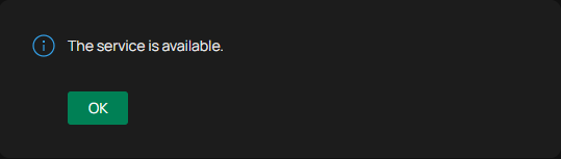
Etapa 7. Quando uma mensagem pop-up exibir "O serviço está disponível", isso indica que o status da conexão está normal e a função está operando corretamente. Clique em OK para prosseguir.
Passo 8.Navegue até Configurações > Evento> Evento Inteligente > Detecção Humana, ative a função de detecção humana.
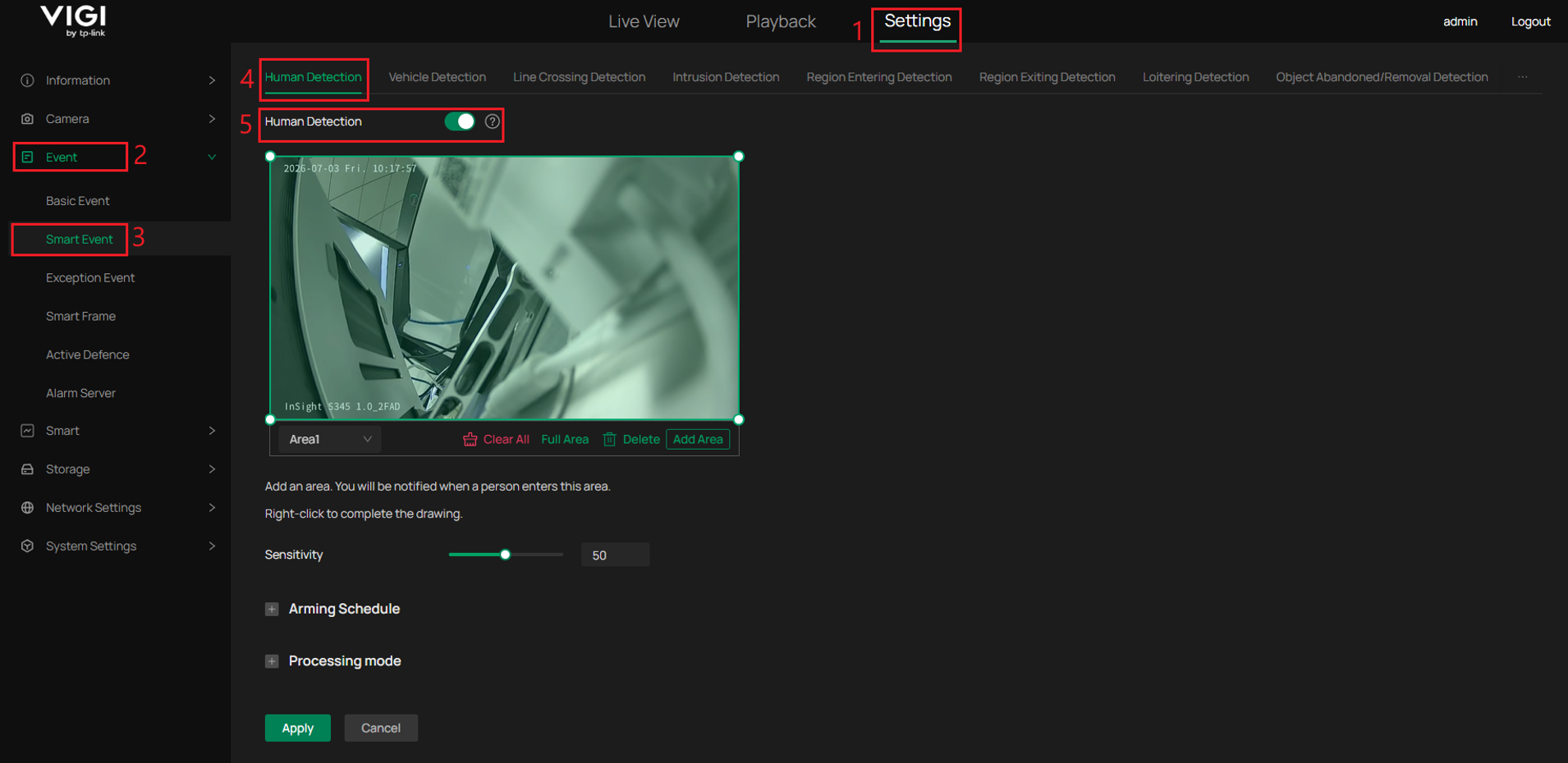
Nota: Este artigo utiliza a Detecção Humana como exemplo para fins de demonstração. Outras funções de detecção de eventos também funcionarão da mesma maneira.
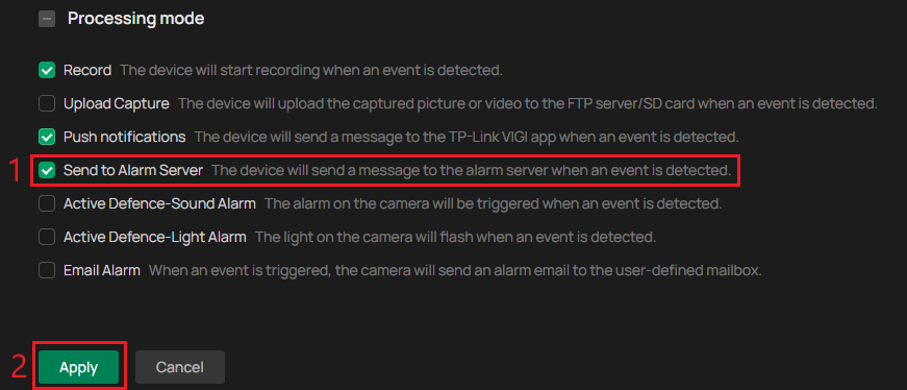
Etapa 9. Na mesma página de configuração do evento, selecione Enviar para o Servidor de Alarmes em Modo de Processamento e clique em Aplicar.
Verificação
Etapa 1.Configure o espelhamento de porta no switch para espelhar a porta conectada à câmera VIGI na porta conectada ao laptop. Inicie a captura de pacotes na interface de rede do laptop usando o Wireshark e, em seguida, acione o evento de Detecção Humana.
Etapa 2. Verifique as informações reportadas pela câmera VIGI. Nota: Para obter detalhes sobre os formatos de mensagens de alarme dos IPCs VIGI, consulte a pergunta 2 na seção de perguntas e respostas.
Cenário 1. Sem imagem anexada
Passo 1. Use o comando “http” para filtrar os pacotes capturados. Em seguida, verifique a Solicitação HTTP POST e a Resposta HTTP.

Etapa 2. Verifique os Cabeçalhos da Requisição HTTP POST
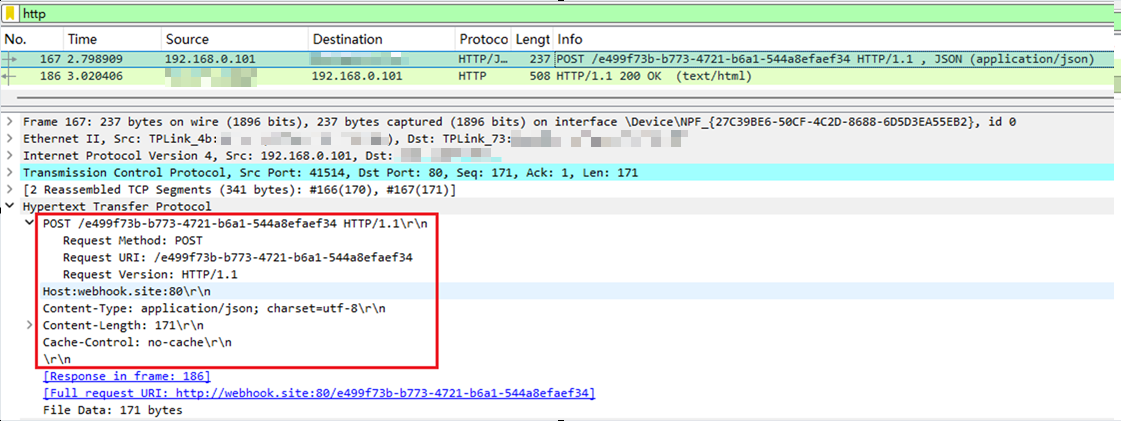
Observação: A primeira linha contém o método POST, o URI de destino da solicitação e a versão HTTP 1.1. O URI corresponde à string de URL configurada anteriormente nas configurações do Servidor de Alarmes.
Da segunda linha até a linha em branco, cada linha representa um par chave-valor que descreve os metadados da solicitação. Estes incluem Host, Content-Type, Content-Length e Cache-Control.
Quando o Content-Type é definido como application/json, isso indica que apenas a mensagem do evento é enviada (sem umaimagem anexada) e o corpo da solicitação é uma string formatada em JSON.
Cada linha termina com \r\n. Uma linha em branco contendo apenas \r\n indica o fim dos cabeçalhos da requisição e o início do corpo da requisição.
Etapa 3. Verifique o Corpo da Requisição HTTP POST
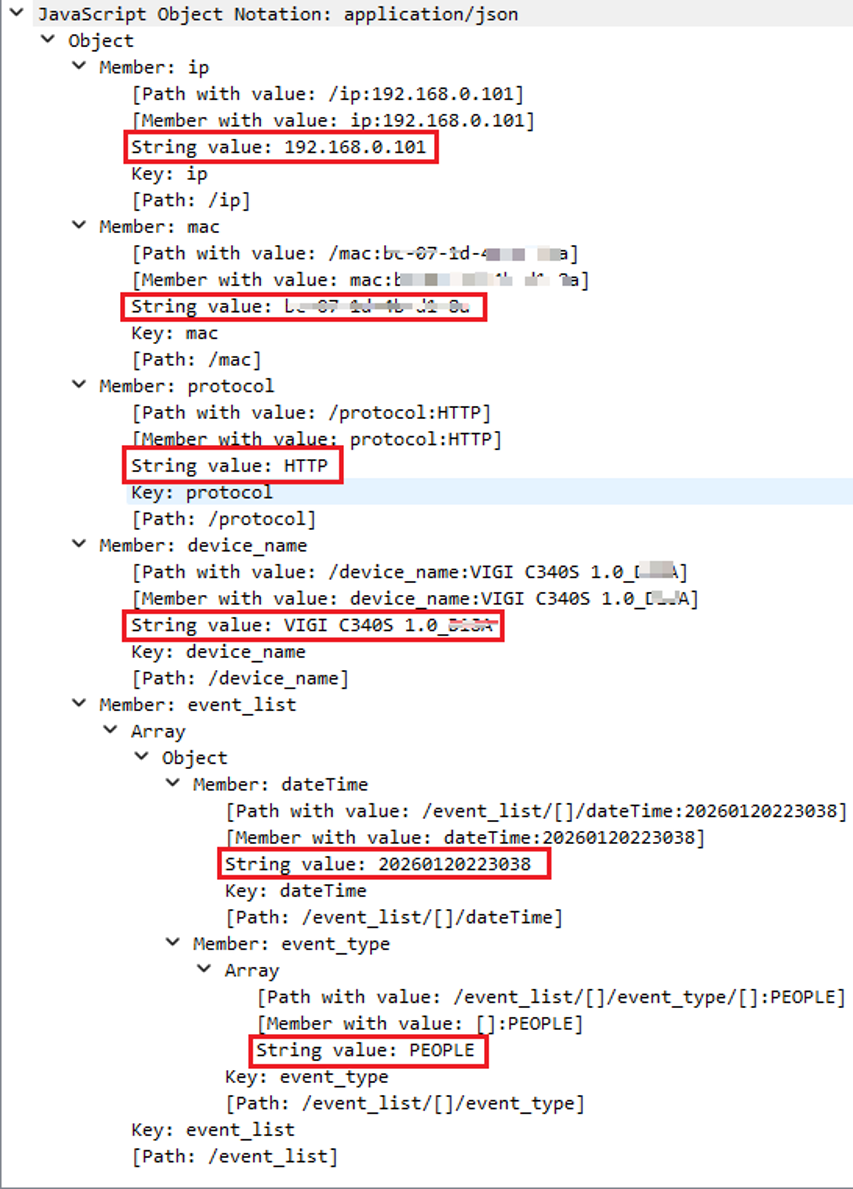
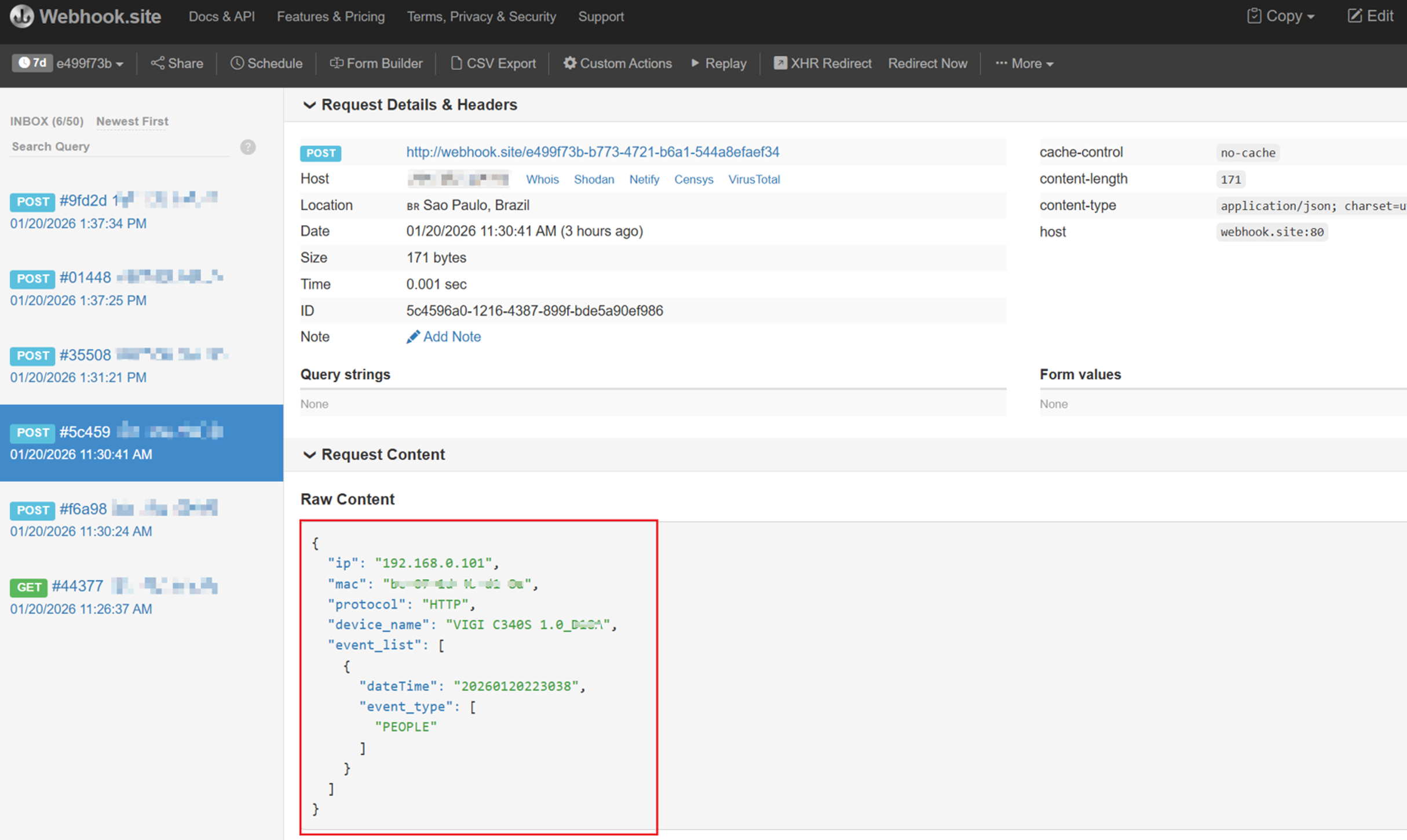
Observação: No payload JSON, ip representa o endereço IP do IPC que reporta a mensagem de evento e MAC representa o endereço MAC do IPC que reporta. O campo protocol indica se a comunicação usa o protocolo HTTP ou HTTPS. O campo device_name especifica o nome do IPC que reporta o evento.
Dentro da lista de eventos, cada entrada representa um evento incluído no relatório, indicando o horário de ocorrência do evento e o nome do evento correspondente.
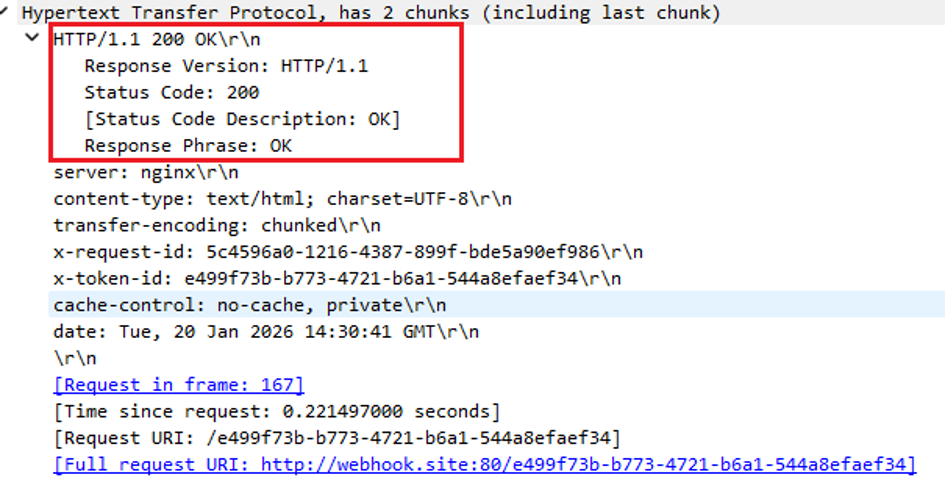
Etapa 4.Verifique a Resposta HTTP. Um código de status 200 OK retornado indica que o servidor webhook.site recebeu e processou a solicitação com sucesso.
Etapa 5. Compare os dados relatados no corpo da solicitação HTTP POST com os dados recebidos e analisados pelo servidor webhook.site para verificar se são consistentes.
Cenário 2. Com imagem anexada
Etapa 1. Antes de iniciar a captura de pacotes, clique no botão Editar no canto superior direito da página do servidor webhook.site e modifique o Content-Type para mensagens com imagens anexadas para multipart/form-data; boundary=ReportEventBoundary.
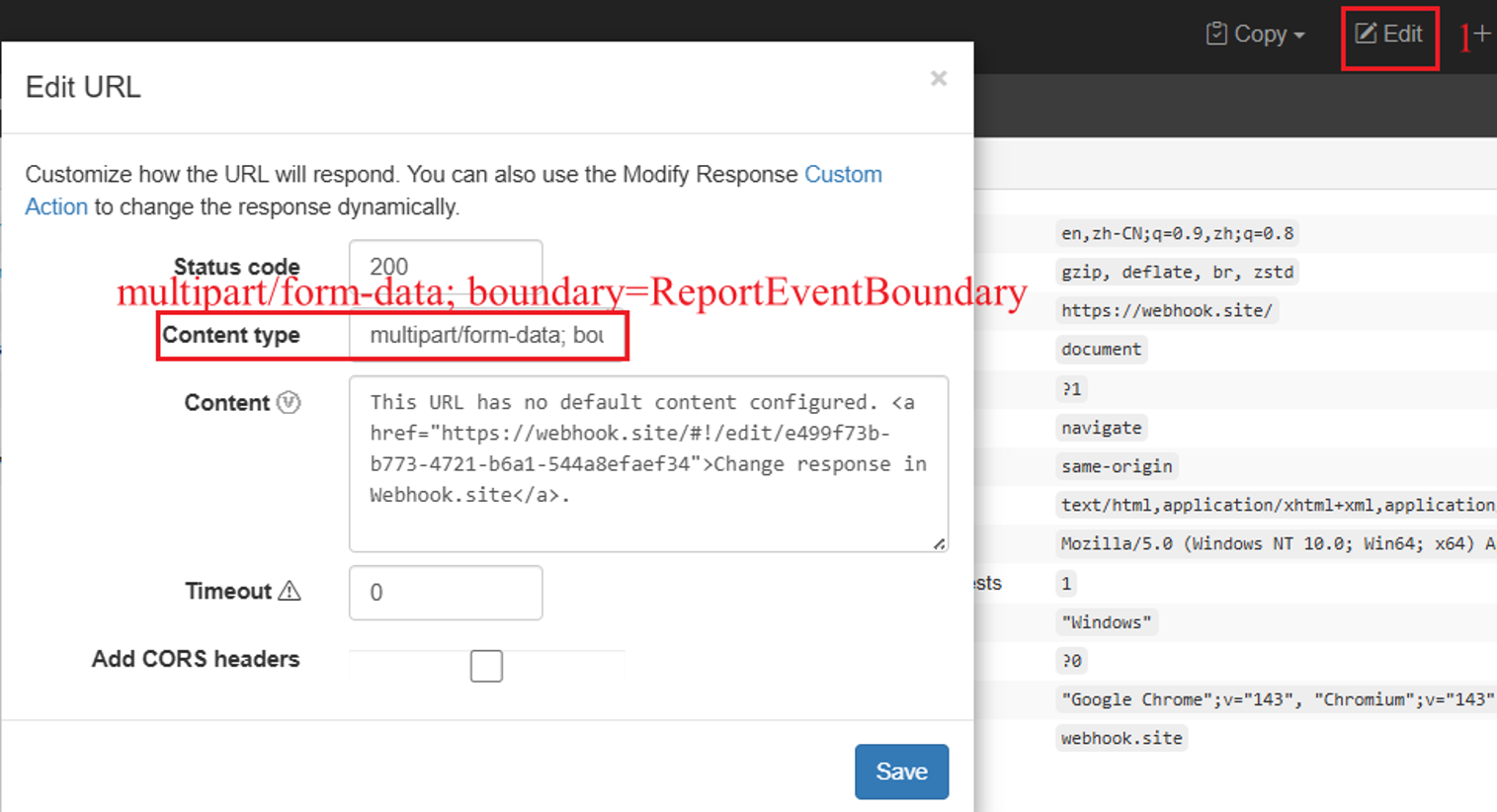
Observação: multipart/form-data indica dados mistos contendo uma string JSON e dados de imagem. boundary=ReportEventBoundary especifica o limite usado para separar diferentes partes da carga útil de dados.
Etapa 2. Use o comando “http” para filtrar os pacotes capturados. Em seguida, verifique os cabeçalhos e corpo da solicitação HTTP POST.
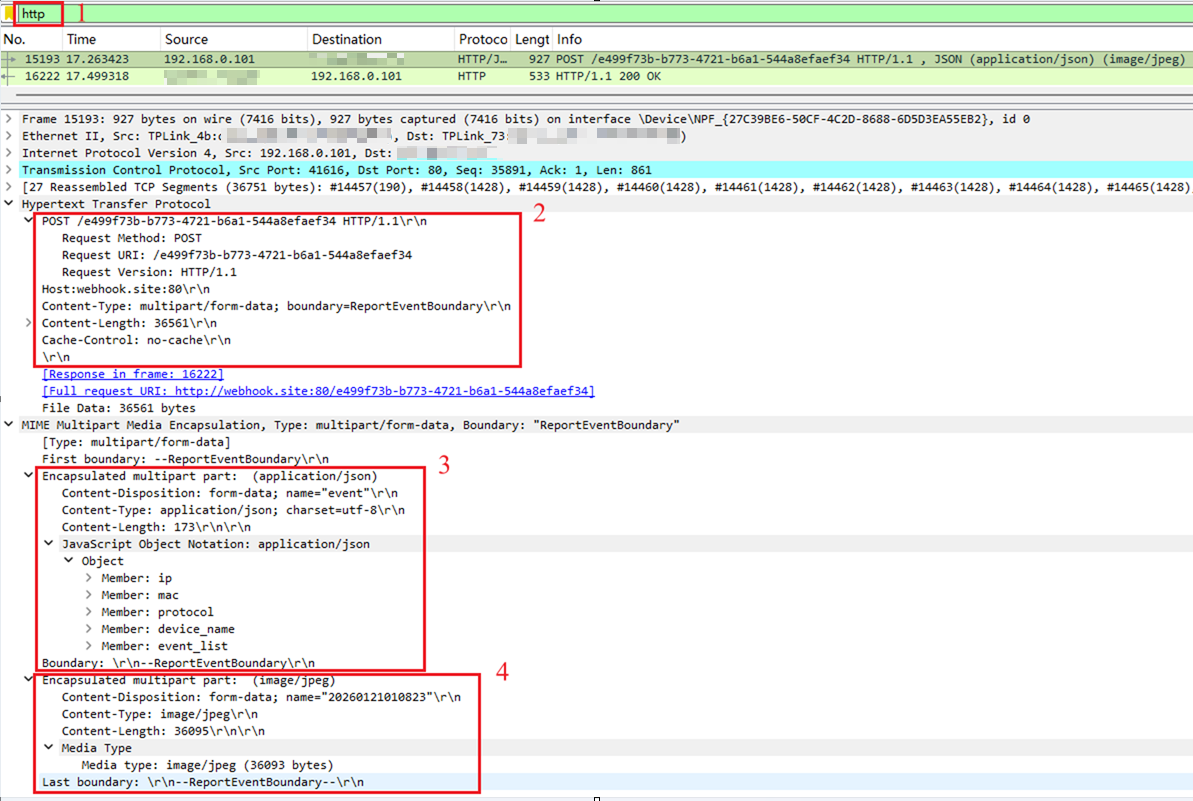
Nota: O corpo da requisição começa após uma linha em branco (\r\n). Como o Content-Type é multipart/form-data, o corpo é dividido em várias partes, cada uma separada pelo delimitador --ReportEventBoundary. O corpo da requisição termina com --ReportEventBoundary--.
A primeira parte contém os dados JSON do evento e a segunda parte contém os dados da imagem JPEG. O campo "name" indica o carimbo de data/hora da imagem, "image/jpeg" especifica que esta parte contém dados de imagem JPEG e "Content-Length" indica o tamanho dos dados da imagem.
Os dados JPEG representam o conteúdo binário da imagem JPEG.
Etapa 3.Verifique a Resposta HTTP. Um código de status 200 OK retornado indica que o servidor webhook.site recebeu e processou a solicitação com sucesso.
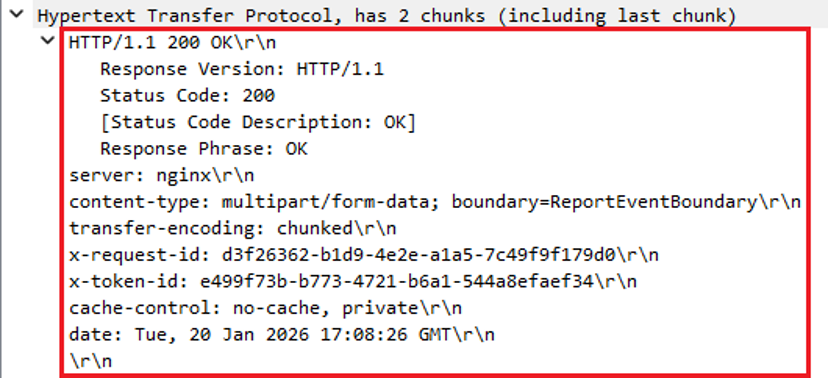
Etapa 4. Compare os dados relatados no corpo da solicitação HTTP POST com os dados recebidos e analisados pelo servidor webhook.site para verificar se são consistentes.
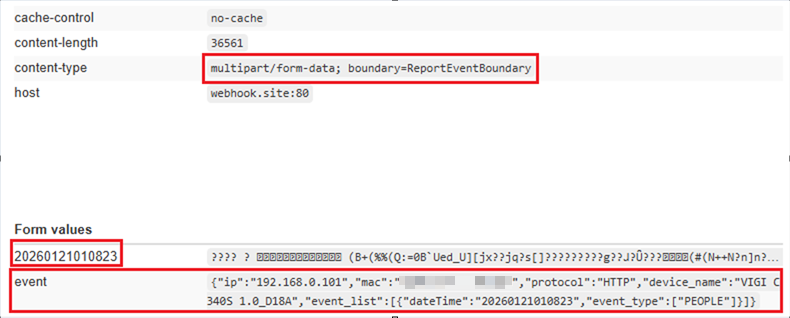
Observação: o servidor webhook.site em si não analisa nem decodifica o conteúdo da imagem enviada. Ele apenas recebe e exibe os dados da solicitação HTTP. Portanto, somente as informações do evento e o carimbo de data/hora da imagem correspondente são visíveis.
Conclusão
Você configurou com sucesso o recurso Servidor de Alarmes e, ao acionar um evento, a mensagem do evento e a imagem do instantâneo foram relatadas com sucesso.
Para saber mais sobre cada função e configuração, visite a Página Inicial de Suporte para baixar ou consultar o manual do seu produto.
QA
P1: Se o Servidor de Alarmes foi configurado com sucesso, mas nenhum dado de alarme é recebido pelo servidor quando um evento é acionado, o que devo fazer?
A1: Por favor, realize as seguintes verificações:
Etapa 1.Realize uma verificação de configuração preliminar. Analise os registros do dispositivo para confirmar se o evento foi de fato detectado e acionado, e se a opção Enviar para o Servidor de Alarmes está ativada nas configurações. Ao mesmo tempo, verifique todos os parâmetros de configuração do Servidor de Alarmes no dispositivo, com atenção especial para verificar se a porta configurada está sendo escutada ativamente pelo servidor e se a URL corresponde exatamente ao ponto de extremidade de escuta do servidor.
Etapa 2. Configure o espelhamento de porta e capture pacotes do lado do dispositivo. Em seguida, verifique os seguintes itens sequencialmente:
- Conexão TCP: Verifique se o handshake TCP de três vias entre o dispositivo e o servidor foi estabelecido com sucesso.
- Solicitação HTTP POST: Confirme se a solicitação POST foi iniciada com sucesso e se o formato do cabeçalho da solicitação está correto. Preste atenção especial ao campo Content-Type. Quando apenas informações de eventos são relatadas, o Content-Type deve ser application/json. Quando uma imagem de captura de tela é incluída, o Content-Type deve ser multipart/form-data, e os dados mistos (string JSON e dados de imagem) devem ser separados usando boundary=ReportEventBoundary.
- Resposta HTTP: Verifique o código de status da resposta HTTP retornado no pacote para confirmar se o servidor respondeu corretamente à solicitação HTTP.
P2: Qual é a diferença no formato da mensagem de alarme antes e depois de ativar o Serviço de Mensagens de Alarme Aprimorado?
A2:Após a ativação do Serviço de Mensagens de Alarme Aprimorado, o formato das mensagens do Servidor de Alarmes será otimizado para incluir informações de alarme mais detalhadas. Se o seu servidor de terceiros já implementou a lógica de análise de mensagens de alarme com base no formato anterior, verifique e modifique a lógica de análise de acordo.
Para VIGI IPC, as principais diferenças são as seguintes:
1. Otimização do cabeçalho da mensagem Após a ativação do Serviço de Mensagens de Alarme Aprimorado, o campo de nome do arquivo é adicionado ao multipart/form-data. Esse campo é usado para identificar o nome do arquivo da imagem de captura enviada com a mensagem de alarme, melhorando a compatibilidade com servidores de terceiros ao analisar e salvar imagens de alarme. 2. Otimização do corpo da mensagem
Após a ativação do Serviço de Mensagens de Alarme Aprimorado, as informações básicas do dispositivo na mensagem de alarme, incluindo IP, MAC, protocolo e nome do dispositivo, permanecem inalteradas. A principal otimização consiste no ajuste da estrutura da lista de eventos: cada evento agora é descrito como um objeto de evento independente, e informações de alarme mais detalhadas são adicionadas, como a câmera/canal acionado, horário do evento, informações de região ou linha, direção de cruzamento da linha, número do objeto e coordenadas de posição do objeto. Consulte a tabela abaixo para obter detalhes. Antes de ativar o Serviço de Mensagens de Alarme Aprimorado:
|
Propriedade |
Descrição |
Valor |
|
ip |
Endereço IP do dispositivo |
ip: {Endereço IP do dispositivo} |
|
mac |
Endereço MAC do dispositivo |
mac: {Endereço MAC do dispositivo |
|
protocolo |
Protocolo do servidor de alarmes |
protocolo: {Protocolo |
|
nome_do_dispositivo |
Nome do dispositivo |
device_name: {Nome do Dispositivo}> |
|
lista_de_eventos |
Lista de eventos |
Inclui o carimbo de data/hora do evento e a lista de tipos de eventos disparados, como dateTime: {YYYYMMDDHHMMSS} e event_type: [{Tipo de Evento 1}, {Tipo de Evento 2}]. |
Após ativar o Serviço de Mensagens de Alarme Aprimorado:
|
Propriedade |
Descrição |
Valor |
|
ip |
Endereço IP do dispositivo |
ip: {Endereço IP do dispositivo} |
|
mac |
Endereço MAC do dispositivo |
mac: {Endereço MAC do dispositivo |
|
protocolo |
Protocolo do servidor de alarmes |
protocolo: {Protocolo |
|
nome_do_dispositivo |
Nome do dispositivo |
device_name: {Nome do Dispositivo}> |
|
lista_de_eventos |
Lista de eventos |
Cada evento é descrito como um objeto independente. |
|
├ ─ câmera |
Câmera/canal acionado |
câmera: {Número da câmera}> |
|
├ ─ dateTime |
Carimbo de data/hora do evento |
dateTime: {YYYY-MM-DD HH:MM:SS} |
|
├ ─ event_type |
Tipo de evento acionado |
event_type: {Tipo de Evento}> |
|
├ ─ texto_extra |
Informações adicionais sobre o alarme |
Inclui informações de evento estendidas com base no tipo de evento e na configuração de regras. |
|
├ ─ region_id |
Região ou linha acionada |
Para eventos baseados em região: region_id: {Número da Região Acionada}. Para eventos de cruzamento de linha: region_id: {Número da Linha Acionada}. |
|
├ ─ direção |
Direção de cruzamento de linhas |
Para eventos de cruzamento de linha: direção: {Descrição da direção}. |
|
├ ─ obj_num |
Número de objetos detectados |
Para eventos com alvos humanos/veiculares: obj_num: {Número do Objeto}. |
|
├ ─ obj_rect_info |
Coordenadas da posição do objeto |
Para eventos com alvos humanos/veiculares: obj_rect_info: {Coordenadas da posição do objeto}. |
P3: Quantos servidores de alarme uma câmera VIGI suporta?
A3:Todos os modelos de câmeras VIGI são compatíveis com o recurso Servidor de Alarme e podem enviar notificações de alarme simultaneamente para até 3 Servidores de Alarme.
Para os seguintes modelos, o suporte foi expandido para permitir até 10 servidores de alarme: SX45/SX55/SX85/SX45ZI/SX85PI/SX45S/S345-4G/S655I
Procurando por mais
Esta FAQ é útil?
Seu feedback ajuda a melhorar este site.



TP-Link Community
Still need help? Search for answers, ask questions, and get help from TP-Link experts and other users around the world.