Como configurar o recurso Snapshot em IPC e NVR
Obtenha uma captura de tela através do navegador.
Introdução
O URL-Snapshot destina-se principalmente a usuários que precisam desenvolver seus próprios programas para obter imagens JPEG. Ele também pode ser usado para recuperar imagens diretamente por meio de um navegador da web.
O recurso URL-Snapshot utiliza o protocolo HTTP/HTTPS, no qual a imagem é solicitada por meio de uma requisição HTTP/HTTPS GET. Após receber a requisição correspondente, a câmera retorna os dados da imagem.
Requisitos
- IPC/NVR com firmware compatível
Configuração
Obtenha uma captura de tela através do navegador.
Passo 1. Obtenha o endereço IP e o número da porta do IPC para o snapshot da URL do IPC.
Atualmente, o método HTTP utiliza a porta do serviço de vídeo e o HTTPS utiliza a porta do Web Stream.
Você pode encontrar e editar essas configurações em Configurações > Configurações de rede > Serviço de rede.
Por padrão, o HTTP usa a porta 8800 e o HTTPS usa a porta 8443.
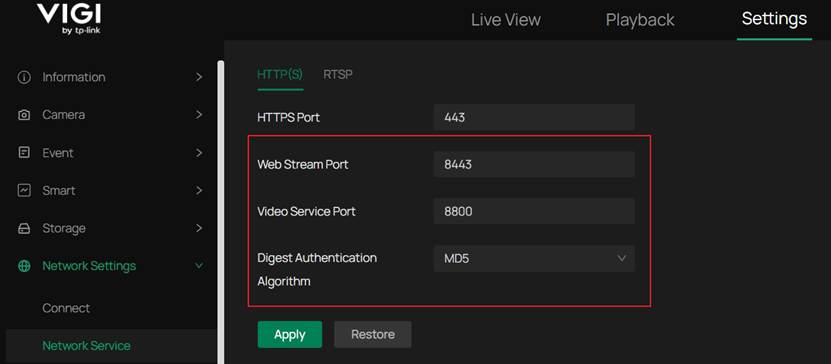
Observação: os NVRs também suportam captura de instantâneo por URL, mas usam formatos de URL diferentes e suportam apenas HTTPS. O endereço IP do NVR e o canal desejado são necessários.
Passo 2. Obtenha uma captura de tela.
Você pode obter uma captura de tela acessando a URL no navegador:
IPC:
https://IP:8443/snapshot
http://IP:8800/snapshot
NVR:
https://IP/snapshot?channel=(/)
Por exemplo: https://192.168.1.235/snapshot?channel=2
1. Acessando o URL de acordo com

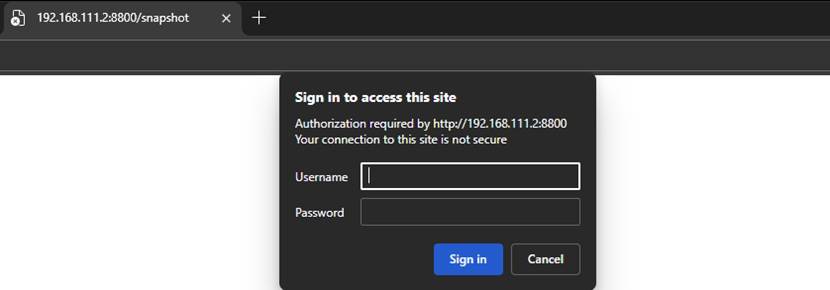
2. Preencha o nome de usuário e a senha de login conforme solicitado.
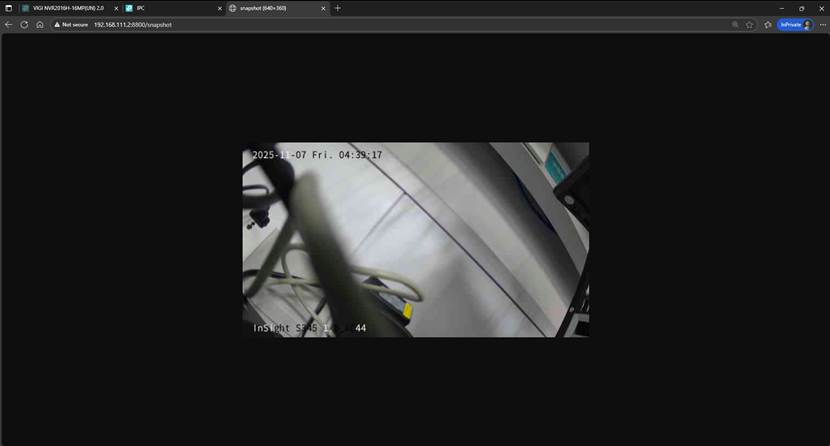
3. Captura instantânea obtida.
Processo de requisição HTTP
Após o envio da solicitação, se a autenticação não for fornecida, a resposta conterá informações detalhadas de que a autenticação é necessária. Assim que o resultado do hash para cálculo com base nas informações retornadas, a solicitação será iniciada novamente. Se a autenticação for bem-sucedida, os dados do snapshot correspondentes serão retornados. Se a autenticação falhar, novas informações de autenticação serão devolvidas, exigindo outra tentativa de autenticação. Após dez tentativas de autenticação de falhas, o endereço IP será bloqueado e as sugestões subsequentes retornarão um erro 403 Forbidden.
A mensagem de solicitação HTTP é mostrada abaixo:
|
GET /snapshot HTTP/1.1 Aceitador: text/html,application/xhtml+xml,application/xml;q=0.9,image/avif,image/webp,image/apng,*/*;q=0.8,application/signed-exchange;v=b3;q=0.7 Accept-Encoding: gzip, deflate, br, zstd Idioma acessível: zh-CN,zh;q=0,9,en;q=0,8,en-GB;q=0,7,en-US;q=0,6 : ǐligado Host: 192.168.137.171:8443 Sec-Fetch-Dest: documento Modo de busca secundária: navegar Sec-Fetch-Site: nenhum Usuário Sec-Fetch: ?1 Solicitações de atualização inseguras: 1 Agente do usuário: Mozilla/5.0 (Windows NT 10.0; Win64; x64) AppleWebKit/537.36 (KHTML, like Gecko) Chrome/142.0.0.0 Safari/537.36 Edg/142.0.0.0 sec-ch-ua: "Chromium";v="142", "Microsoft Edge";v="142", "Not_A Brand";v="99" sec-ch-ua-móvel: ?0 sec-ch-ua-platform: "Windows" |
|
HTTP/1.0 401 Não autorizado Servidor: Streamd Data: quinta-feira, 06 de novembro de 2025 11:21:42 UTC Pragma: no-cache Cache-Control: cache sem Comprimento do conteúdo: 0 WWW-Authenticate: Digest realm="TP-LINK IP-Camera",algorithm="MD5",qop="auth",nonce="a4de8de3fb8309ad78fcbd957e448322",opaque="64943214654649846565646421" fechar |
|
GET /snapshot HTTP/1.1 Aceitador: text/html,application/xhtml+xml,application/xml;q=0.9,image/avif,image/webp,image/apng,*/*;q=0.8,application/signed-exchange;v=b3;q=0.7 Accept-Encoding: gzip, deflate, br, zstd Idioma acessível: zh-CN,zh;q=0,9,en;q=0,8,en-GB;q=0,7,en-US;q=0,6 Autorização: Digest username="admin", realm="TP-LINK IP-Camera", nonce="a4de8de3fb8309ad78fcbd957e448322", uri="/snapshot", algorithm=MD5, response="bdff24f6b81b866ad0b4100f472129c3", opaque="64943214654649846565646421", qop=auth, nc=00000002, cnonce="5d40aa58a40e395d" Cache-Control: idade máxima=0 : ǐligado Host: 192.168.137.171:8443 Sec-Fetch-Dest: documento Modo de busca secundária: navegar Sec-Fetch-Site: nenhum Usuário Sec-Fetch: ?1 Solicitações de atualização inseguras: 1 Agente do usuário: Mozilla/5.0 (Windows NT 10.0; Win64; x64) AppleWebKit/537.36 (KHTML, like Gecko) Chrome/142.0.0.0 Safari/537.36 Edg/142.0.0.0 sec-ch-ua: "Chromium";v="142", "Microsoft Edge";v="142", "Not_A Brand";v="99" sec-ch-ua-móvel: ?0 sec-ch-ua-platform: "Windows |
|
HTTP/1.0 200 OK fechar Opções de quadro X: MESMAORIGEM Cache-Control: cache sem Tipo de conteúdo: imagem/jpeg Comprimento do conteúdo: 8624 ID da sessão X: 0 X-If-Encrypt: 0 carimbo de data/hora: 19626901634
Dados JPEG |
Descrição do Algoritmo de Autenticação Digest
O algoritmo de autenticação Snapshot utiliza o algoritmo de autenticação Digest padrão, que é gerenciado pelo navegador. Os desenvolvedores podem consultar a documentação padrão, se necessário.
É importante observar que, quando o algoritmo de autenticação Digest é configurado para um algoritmo correspondente, o algoritmo de criptografia de segurança deve ser usado, incluindo MD5, SHA256 e modos de compatibilidade.
Acesse > Configurações de Rede > Serviço de Rede para configurar o algoritmo no IPC.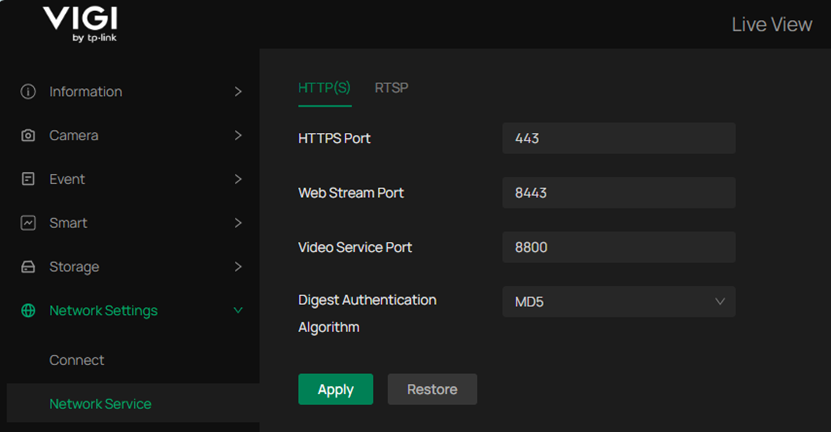
Tenha em atenção que o navegador Safari não suporta o algoritmo SHA256. A configuração de chaves para SHA256 e modos de compatibilidade pode impedir o Safari de acessar o Snapshot.
Descrição do bloqueio de login
Após 10 tentativas de falhas de login, o endereço IP atual será bloqueado por meia hora. Uma vez bloqueado, o navegador exibirá um código de erro 403, indicando que o acesso é proibido. Para desenvolvedores, após receber o código de erro 403, o tempo de bloqueio pode ser lido no cabeçalho HTTP. O campo correspondente é o seguinte, com o número diminuindo o tempo de bloqueio em segundos:
Tempo bloqueado por IP: 1776
Conclusão
Agora você pode tentar usar uma URL para tirar snapshots.
Para obter mais detalhes sobre cada função e configuração, acesse a Central de Downloads e baixe o manual do seu produto.
Procurando por mais
Esta FAQ é útil?
Seu feedback ajuda a melhorar este site.

TP-Link Community
Still need help? Search for answers, ask questions, and get help from TP-Link experts and other users around the world.