Click to skip the navigation bar

Como instalar sua Solar Cam 2K Pan/Tilt (Kit com 2 câmeras)

Quando você Configurar
Atualizado em: Maio 4, 2026

O Solar Cam 2K Pan/Tilt (Kit com 2 Câmeras) vem com um CentralHubTM e duas câmeras solares, um sistema que alimenta, protege e conecta sua casa. Este artigo tem como objetivo fornecer instruções passo a passo para ajudá-lo na instalação conforme necessário.


Instale sua Câmera


Carregue a Bateria

A bateria vem parcialmente carregada. Recomendamos carregar totalmente a bateria antes da montagem. Uma carga completa pode levar até 7 horas.
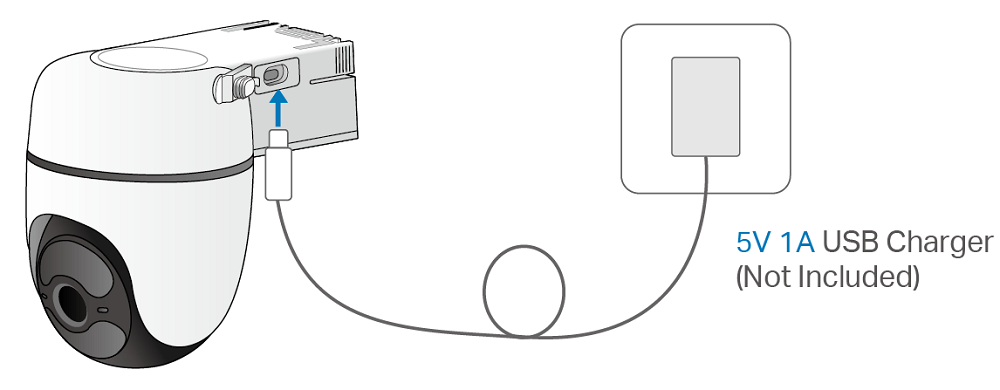
Plug in the USB charger (5V 1A, not included) to fully charge your camera.

Nota:

  1. Remova a película da câmera antes de usar.
  2. Verifique o status da bateria no aplicativo Tapo após a configuração.
  3. A câmera pode não ligar após uma queda. Conecte o carregador USB para ligá-la novamente.
  4. Mantenha as portas firmemente cobertas quando não estiverem em uso para garantir o desempenho à prova d'água e de poeira.
  5. Não retire a parte de silicone à força, pois isso pode afetar a proteção contra água e poeira.
  6. Carregue a bateria usando o cabo USB incluso. Alguns cabos de terceiros podem causar carregamento lento ou falha.
  7. Ao conectar o carregador USB, o LED deve piscar em âmbar rapidamente por 3 segundos. Caso contrário, certifique-se de que há energia e verifique sua conexão.


Dicas de Montagem do Painel Solar

A posição e o ângulo de inclinação do painel solar afetam muito a eficiência solar.

  1. Escolha um local onde o painel solar receba o máximo de luz solar durante todo o ano. Limpe regularmente o painel para remover poeira e detritos.
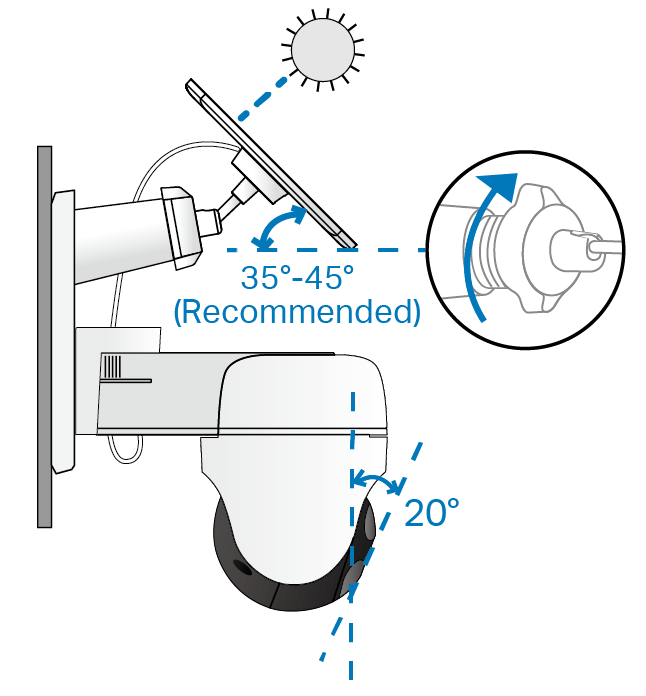
  2. Posicione o painel voltado para o sul no Hemisfério Norte ou voltado para o norte no Hemisfério Sul. O ângulo de inclinação recomendado entre o painel e o solo horizontal é de 35° ~ 45°.


Dicas de Montagem da Câmera

  1. Evite colocar atrás de janelas ou vidro. Tanto janelas quanto vidros podem bloquear o sensor de movimento da sua câmera, impedindo a detecção de movimento.
  2. Escolha o local de montagem. A montagem adequada da câmera evitará problemas como alertas falsos frequentes.
  • Evite apontar a câmera diretamente para árvores que balançam.
  • Evite apontar a câmera para áreas de alto tráfego, a menos que esse seja o local de monitoramento desejado.
  • Evite apontar a câmera diretamente para luzes de rua ou luz solar.
  1. Não coloque a câmera de cabeça para baixo.
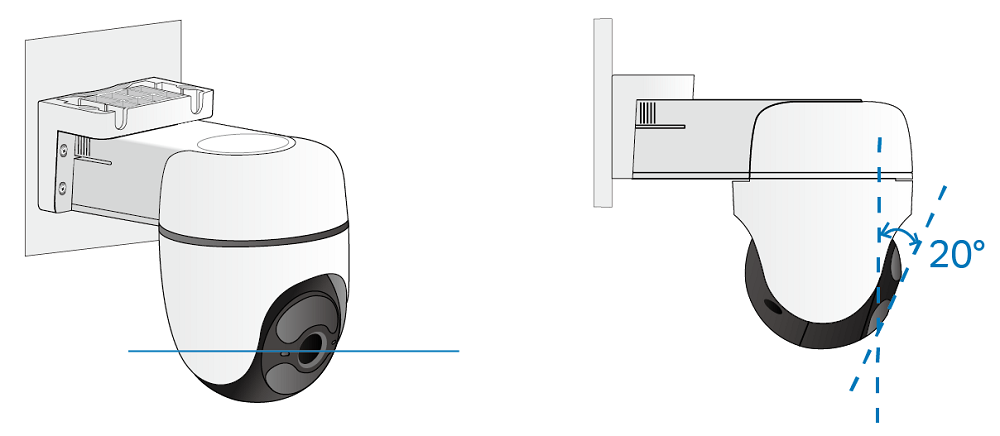
  2. Para resultados ideais, mantenha o sensor de movimento nivelado e incline a lente da câmera para baixo em cerca de 20°.

An illustration shows keeping the motion sensor level and tilting the camera lens down to about 20°.


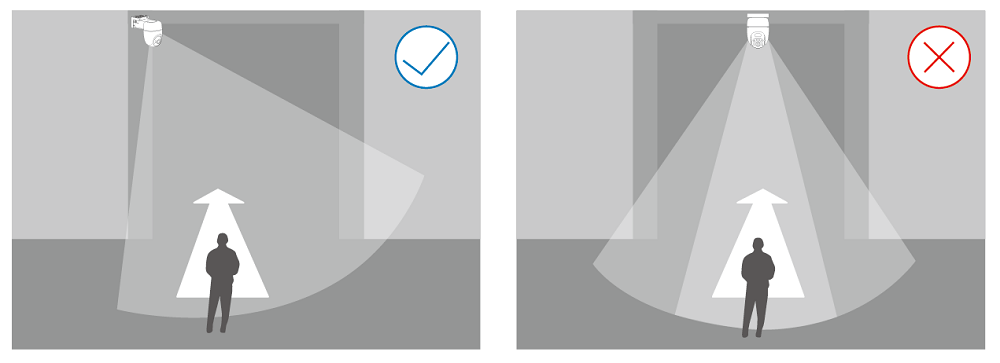
  1. Montar sua câmera em um ângulo para que o movimento cruze o campo de visão da lente proporcionará uma detecção de movimento e IA mais precisa.

Nota: Não monte voltada para a direção do movimento.

Examples of correct and wrong camera mounting angles.


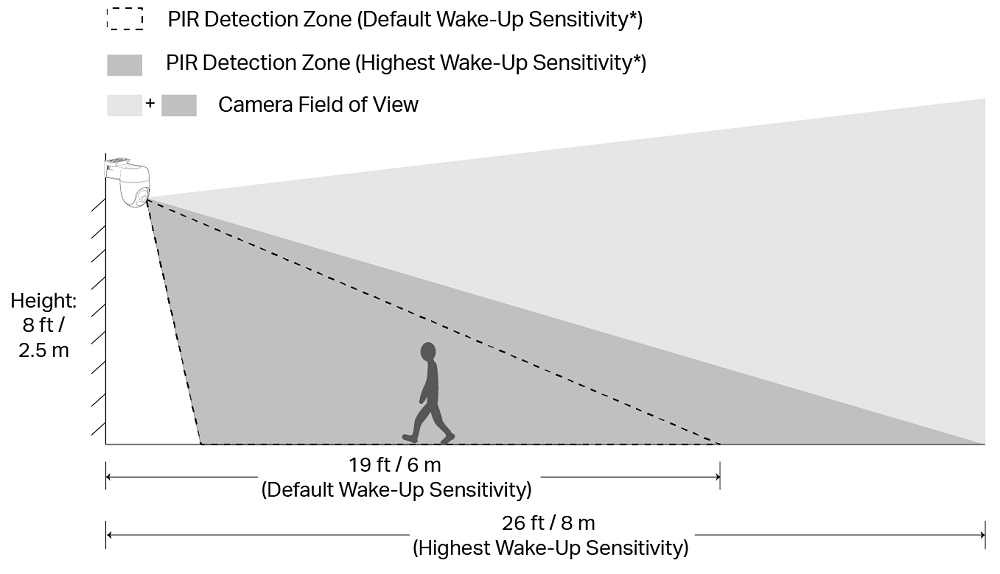
  1. Para um desempenho de detecção ideal, monte a câmera a 2,5 m (8 pés) acima do solo.

Nota: Você pode ajustar a sensibilidade em Configurações da Câmera > Detecção > Sensibilidade de Despertar (Wake-Up Sensitivity).

A diagram illustrating how the detection range changes at different sensitivity settings when the camera is mounted at a height of 8 feet/2.5 m, the motion detection range increases from 19 feet/ 6 m to 26 feet / 8 m when switching from default to highest wake-up sensitivity.


Opção 1: Montagem Integrada

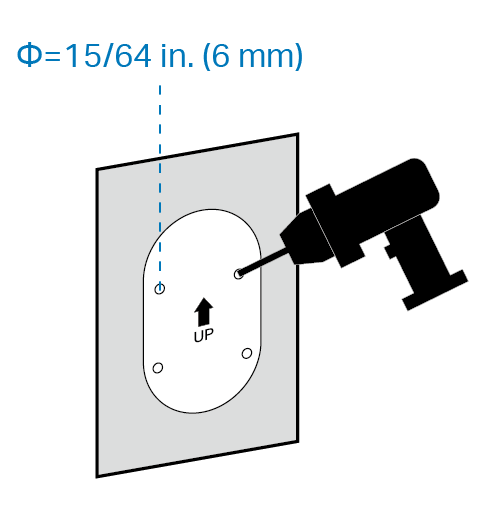
  1. Aplique o adesivo de gabarito de montagem em uma superfície de parede sólida e nivelada. Perfure quatro furos de acordo com o gabarito.

An illustration shows drilling 4 holes according to the template, each 6 mm or 15/64 inch in diameter.


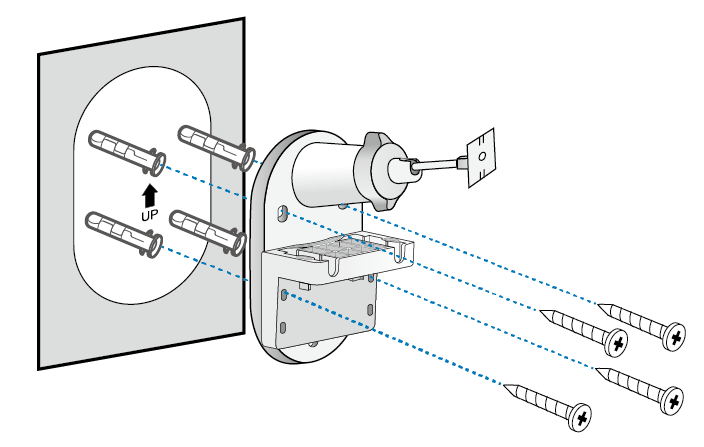
  1. Insira as buchas nos furos e use os parafusos para fixar o suporte sobre as buchas.

An illustration shows how to secure the bracket to the wall.


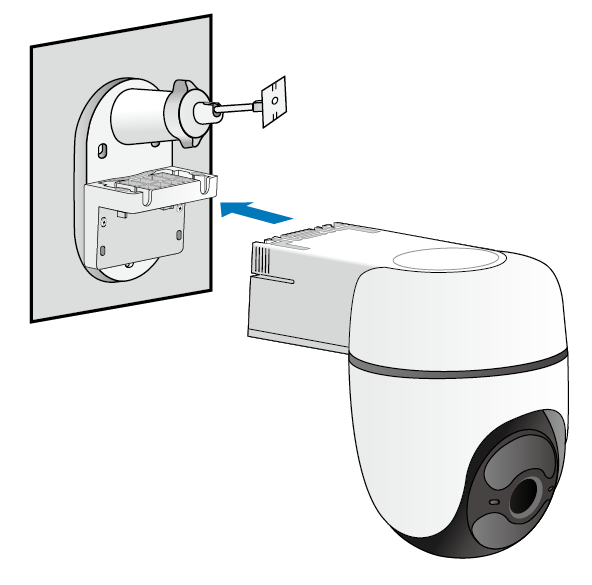
  1. Deslize a câmera no suporte da câmera até que ela se encaixe no lugar com um clique.

An illustration shows how to align and slide the camera onto the camera bracket.


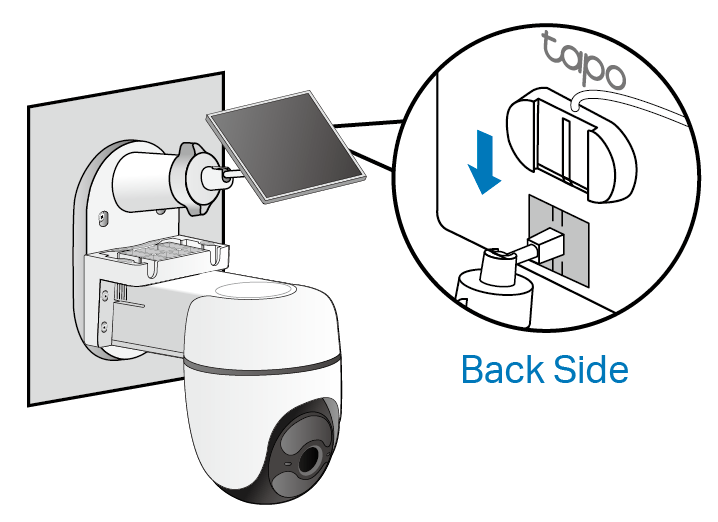
  1. Deslize o painel solar no suporte do painel solar até que ele se encaixe no lugar com um clique.

An illustration shows how to align and slide the solar panel onto its bracket.


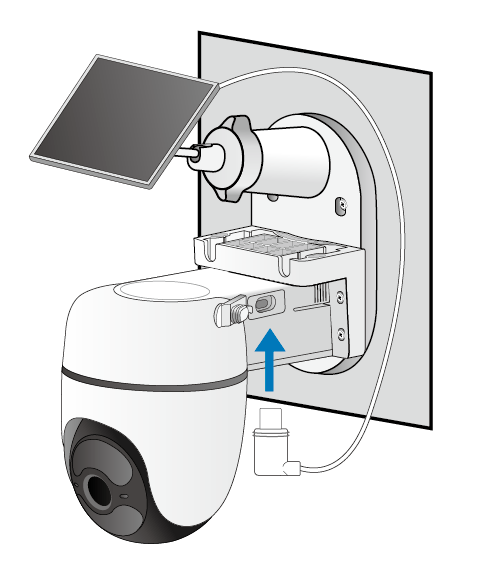
  1. Insira o conector na porta de carregamento da câmera até que esteja firme para iniciar o carregamento.

The illustration shows the solar panel connector being inserted into the camera's charging port to charge the camera.


  1. (1) Afrouxe o parafuso ajustável, incline o painel solar para o ângulo desejado e, em seguida, reaperte o parafuso.

(2) Incline a lente da câmera para baixo em cerca de 20°.

The illustration shows how to adjust the solar panel and camera angle for best performance.


Opção 2: Montagem Individual

Antes de começar, separe o suporte da câmera e o suporte do painel solar desparafusando os dois parafusos do suporte.

The illustration shows removing two screws to separate the camera bracket from the solar panel bracket.


Montar a Câmera (Parede / Beiral)

  1. Aplique o adesivo de gabarito de montagem em uma superfície de parede sólida e nivelada. Perfure quatro furos (Montagem na Parede) ou dois furos (Montagem no Beiral) de acordo com o gabarito.

An illustration shows drilling 4 holes for wall mount or 2 holes for eave mount according to the template, each 6 mm or 15/64 inch in diameter.


  1. Insira as buchas nos furos e use os parafusos para fixar o suporte da câmera sobre as buchas.

An illustration shows how to secure the camera bracket to the wall or eave.


  1. Deslize a câmera no suporte da câmera até que ela se encaixe no lugar com um clique.

An illustration shows how to align and slide the camera onto the camera bracket.


  1. Incline a lente da câmera para baixo em cerca de 20°.

An illustration shows tilting the camera lens down to about 20°.


Montar a Câmera (Poste)

  1. Monte o suporte no poste usando duas braçadeiras de montagem em poste (largura da braçadeira ≤ 12 mm / 0,47 pol.).

An illustration shows tying the camera bracket to the pole using two pole-mounting (not provided).


  1. Deslize a câmera no suporte da câmera até que ela se encaixe no lugar com um clique.

An illustration shows how to align and slide the camera onto the camera bracket.


  1. Incline a lente da câmera para baixo em cerca de 20°.


Montar o Painel Solar

  1. Aplique o adesivo de gabarito de montagem em uma superfície de parede sólida e nivelada. Perfure os dois furos superiores de acordo com o gabarito.

Nota: Perfurar quatro furos pode melhorar a fixação, mas impedirá a instalação da cobertura decorativa da base.

An illustration shows drilling the 2 upper holes according to the template, each 6 mm or 15/64 inch in diameter.


  1. Insira as buchas nos furos e use os parafusos para fixar o suporte do painel solar sobre as buchas.

An illustration shows how to secure the solar panel bracket to the wall.


  1. Deslize o painel solar no suporte do painel solar até que ele se encaixe no lugar com um clique.

An illustration shows how to align and slide the solar panel onto its bracket.


  1. Afrouxe o parafuso ajustável, incline o painel solar para o ângulo desejado e, em seguida, reaperte o parafuso.

The illustration shows how to adjust the solar panel angle for best performance (recommended angle is 35°-45°).


  1. Instale a cobertura decorativa da base no suporte do painel solar.

The illustration shows how to attach the decorative base cover onto the solar panel bracket.


  1. Insira o conector na porta de carregamento da câmera até que esteja firme para iniciar o carregamento.

The illustration shows inserting the solar panel connector into the camera's charging port to charge the camera.


Se o cabo de força for muito curto...

Use o cabo de extensão fornecido. Insira o conector no cabo de extensão até que esteja firme e, em seguida, conecte-o à sua câmera.

The illustration shows how to use the extension cable if the power cable it too short.


Se o cabo de força for muito longo

Use a braçadeira de cabo fornecida para agrupar o excesso de cabo. Uma vez apertada, a braçadeira não pode ser ajustada facilmente. Para soltá-la, você precisará cortá-la.

The provided cable zip tie.


(Opcional) Expanda o Armazenamento Local do seu CentralHubTM

O CentralHubTM inteligente vem com 16 GB de armazenamento local integrado, e você também pode instalar uma unidade extra de HDD/SSD (2,5’’) para expandir o armazenamento local.


Antes de Começar

  1. Faça backup de todos os dados do seu disco rígido antes da instalação, pois o Tapo pode precisar formatar o disco rígido.
  2. O CentralHubTM deve estar desligado ao instalar ou remover um disco rígido.


Instale seu Disco Rígido

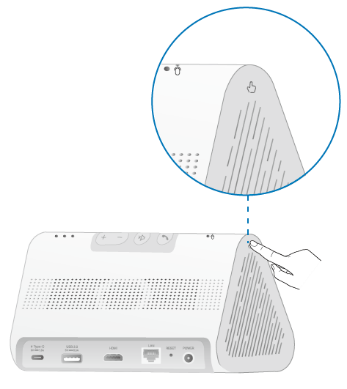
  1. Pressione a tampa para baixo para removê-la. O símbolo The icon of the press symbol on the CentralHub. mostra onde você deve pressionar.


An illustration shows pressing the symbol to remove the left side lid of the CentralHub

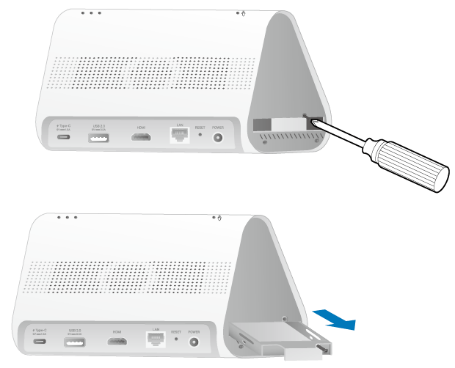
  1. Afrouxe o parafuso e puxe o suporte do disco rígido.

An illustration shows how to take out the hard drive bracket.

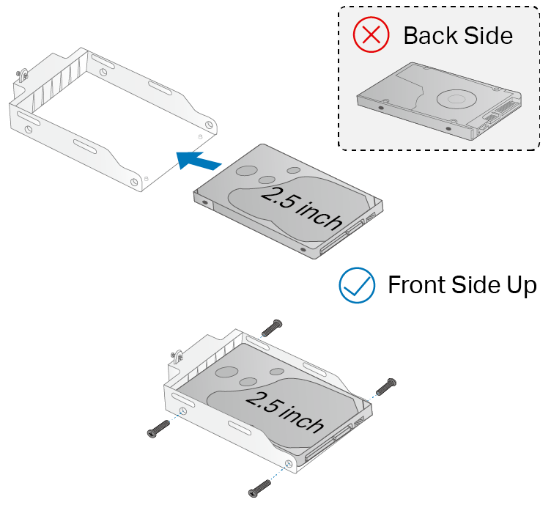
  1. Coloque o disco rígido no suporte com o lado frontal voltado para cima. Fixe-o no lugar com os parafusos.

An illustration shows placing the hard drive into the bracket with front side up.

  1. Insira o suporte de volta no CentralHubTM. Fixe-o com o parafuso e, em seguida, recoloque a tampa.

Nota: Inicialize o disco rígido no aplicativo Tapo.
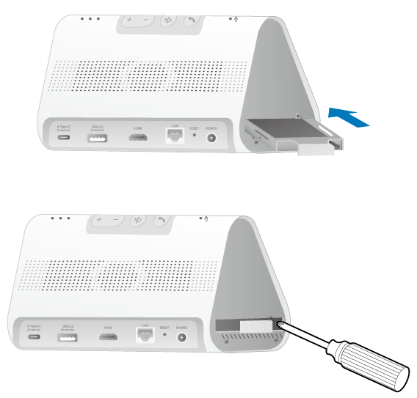
An illustration shows how to replace the hard drive bracket and secure it with screws.

Perguntas frequentes relacionadas

Procurando por mais

Esta FAQ é útil?

Seu feedback ajuda a melhorar este site.
This Article Applies to:

Community

TP-Link Community

Still need help? Search for answers, ask questions, and get help from TP-Link experts and other users around the world.

Visit the Community >