
Como transmitir a imagem da câmera/campainha TP-Link para a TV usando o Tapo Smart CentralHub
Introdução
O Tapo H500 é equipado com uma porta HDMI que permite conectá-lo à sua TV ou monitor por meio de um cabo HDMI. Isso possibilita transmitir os vídeos das suas câmeras/campainhas conectadas ao CentralHub para uma tela maior, como uma TV ou monitor, aprimorando sua experiência de casa inteligente.
Este artigo de FAQ fornece instruções passo a passo para configurar o recurso de Espelhamento de Tela e transmitir as imagens das câmeras/campainhas para uma TV através do Tapo H500 Smart CentralHub.
Requisitos
- Tenha em mãos o cabo HDMI incluído na embalagem.
- Baixe o aplicativo Tapo pela Google Play Store, App Store ou escaneando o código QR.

Configuração
Você pode seguir as etapas abaixo para configurar o CentralHub, que são as mesmas apresentadas no guia do aplicativo.
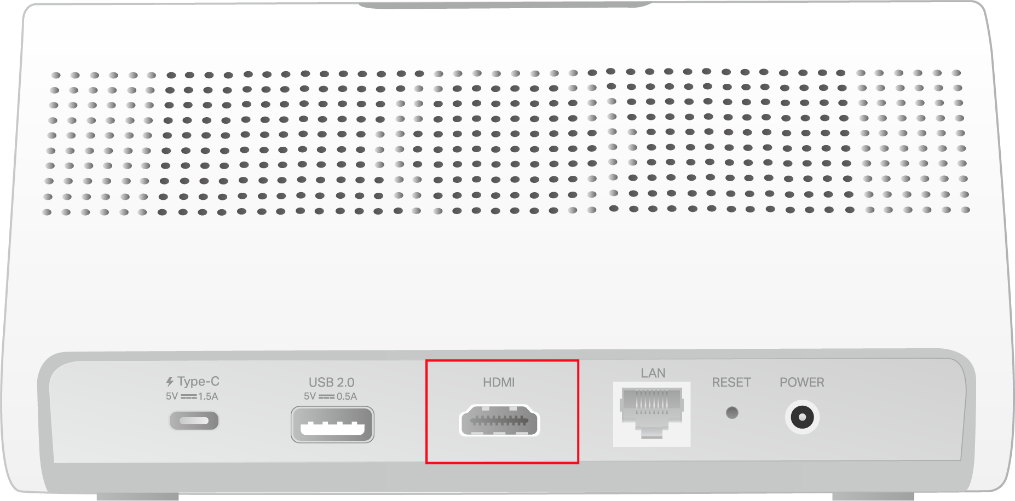
Etapa 1. Utilize o cabo HDMI incluído para conectar o CentralHub à sua TV ou monitor.
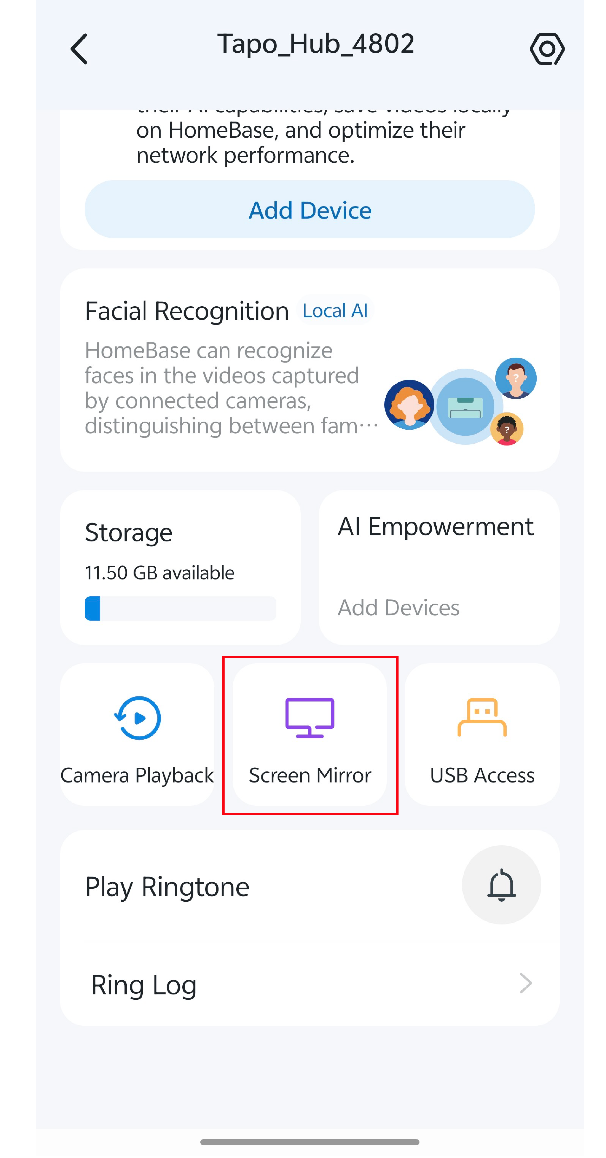
Etapa 2. Abra o aplicativo Tapo. Toque no cartão do seu CentralHub na página inicial para acessar a página de Status e, em seguida, toque em Espelhamento de Tela.
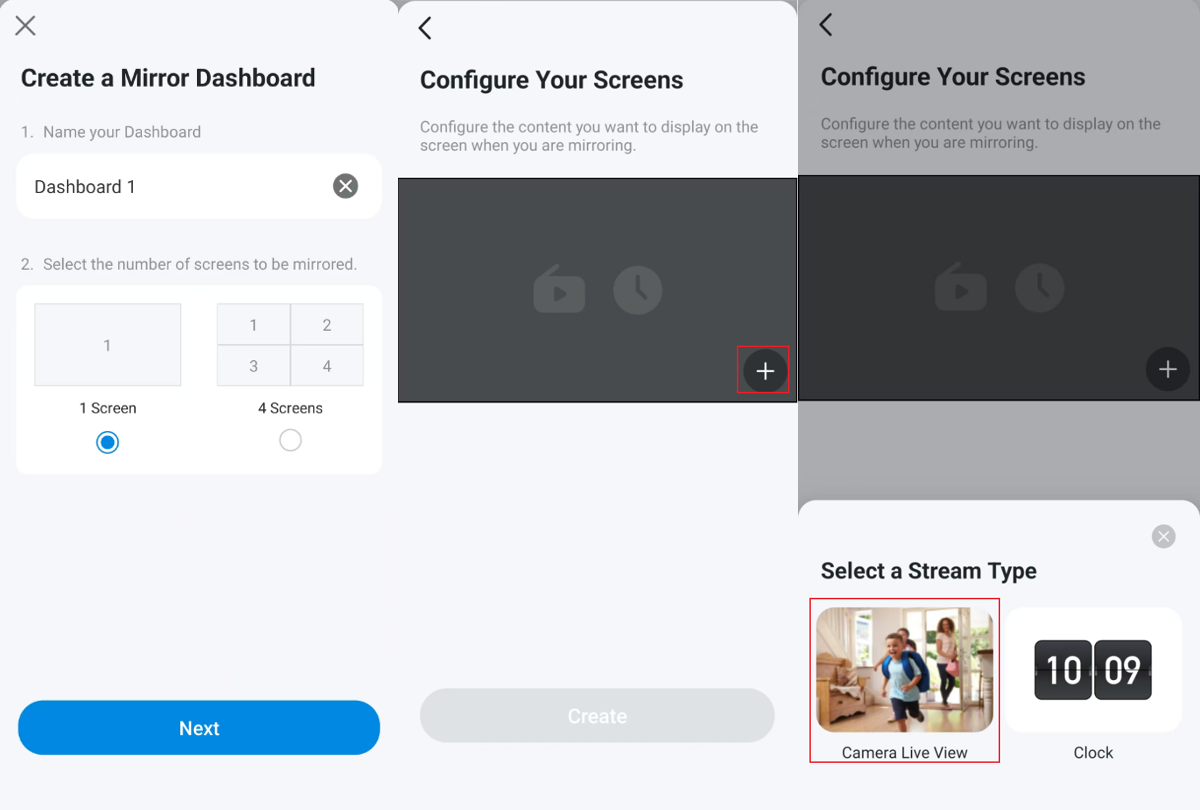
Etapa 3. Crie um painel de espelhamento e selecione a quantidade de telas que deseja exibir. Toque em + e escolha um tipo de transmissão. Neste exemplo, selecionamos Visualização ao Vivo da Câmera.
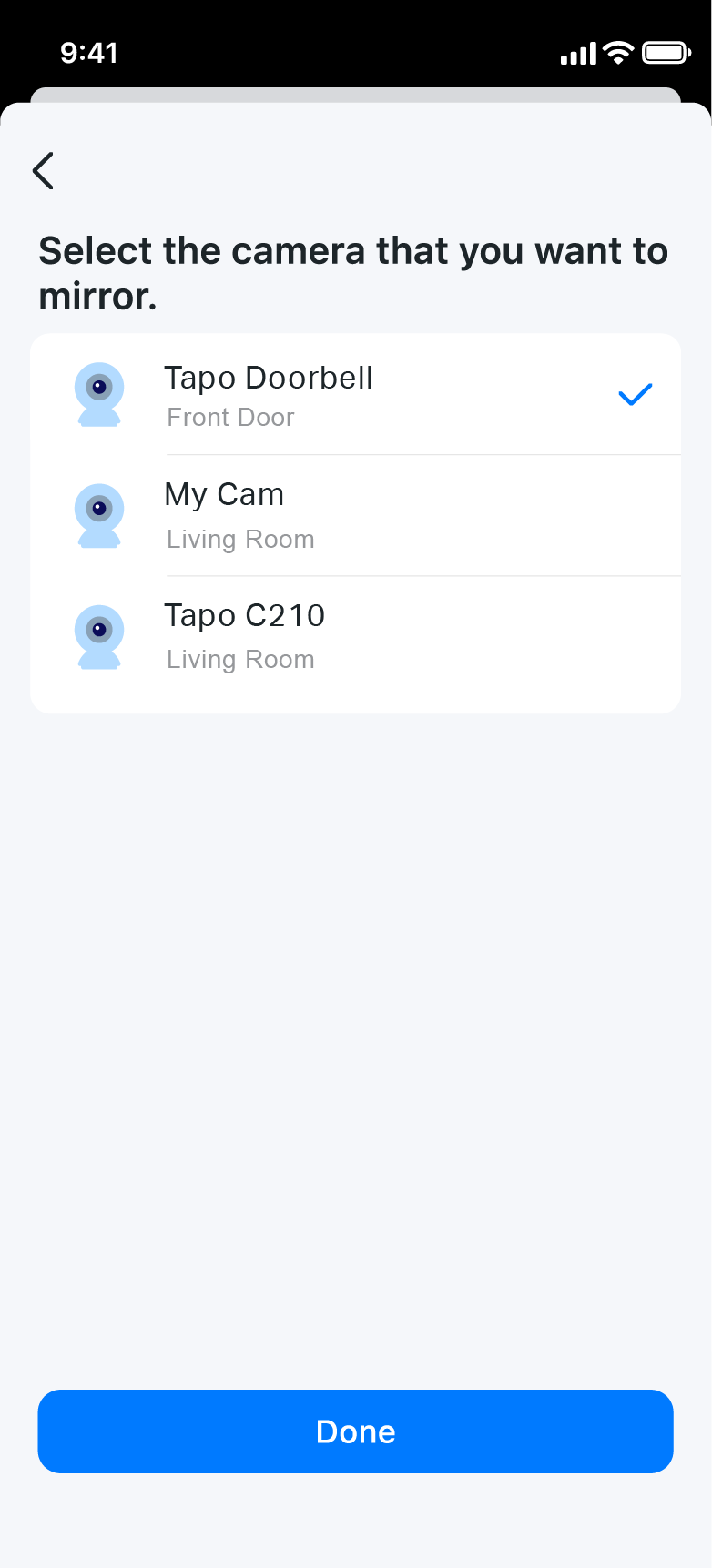
Etapa 4. Selecione a câmera que deseja espelhar e inicie o espelhamento. Você poderá visualizar a transmissão ao vivo da câmera na sua TV ou monitor.
Consulte a lista de câmeras compatíveis com espelhamento de tela em Lista de Câmeras Compatíveis com o Tapo Smart Hub.
Procurando por mais
Esta FAQ é útil?
Seu feedback ajuda a melhorar este site.



TP-Link Community
Still need help? Search for answers, ask questions, and get help from TP-Link experts and other users around the world.