
Como configurar a ordem de limpeza do aspirador robô Tapo
Introdução
Este artigo de FAQ aborda dúvidas comuns e fornece orientações passo a passo sobre como definir uma ordem de limpeza personalizada para o seu Aspirador Robô Tapo. Você aprenderá como definir a sequência em que os cômodos são limpos e como aplicar essa ordem personalizada às suas programações de limpeza.
Configuração
Siga as instruções abaixo para definir uma ordem de limpeza personalizada. As etapas variam ligeiramente dependendo do modelo do seu aspirador robô.
Parte 1: Para a série Tapo RV20/30 Max
Você pode definir uma ordem de limpeza nos modos Limpeza Completa e Limpeza por Cômodo.
Cenário 1: Definir uma ordem personalizada de limpeza por cômodos
Passo 1. Deslize para cima a barra de menu e selecione o modo Cômodos.
Passo 2. Toque no botão +Personalizado.
Passo 3. Toque nos cômodos no mapa. A ordem de limpeza será exibida na parte inferior. Pressione e segure o ícone de arrastar à direita de um cômodo para ajustar sua posição.
Passo 4. Toque em Próximo no canto superior direito, ajuste suas preferências de limpeza e toque em Próximo novamente.
Passo 5. Nomeie e salve essa configuração personalizada.
Passo 6. Você pode selecionar rapidamente essa configuração na aba Cômodos para limpezas futuras.
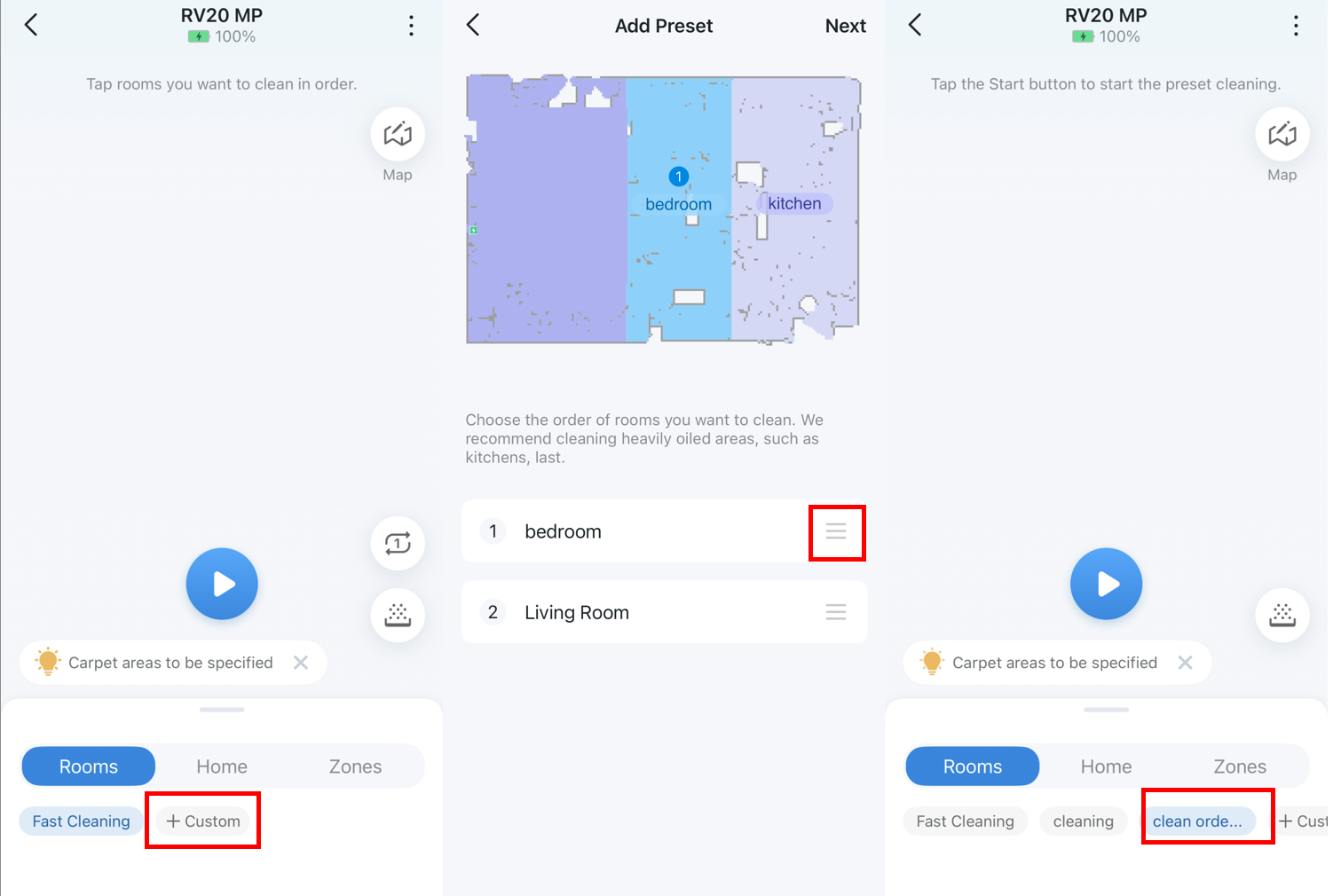
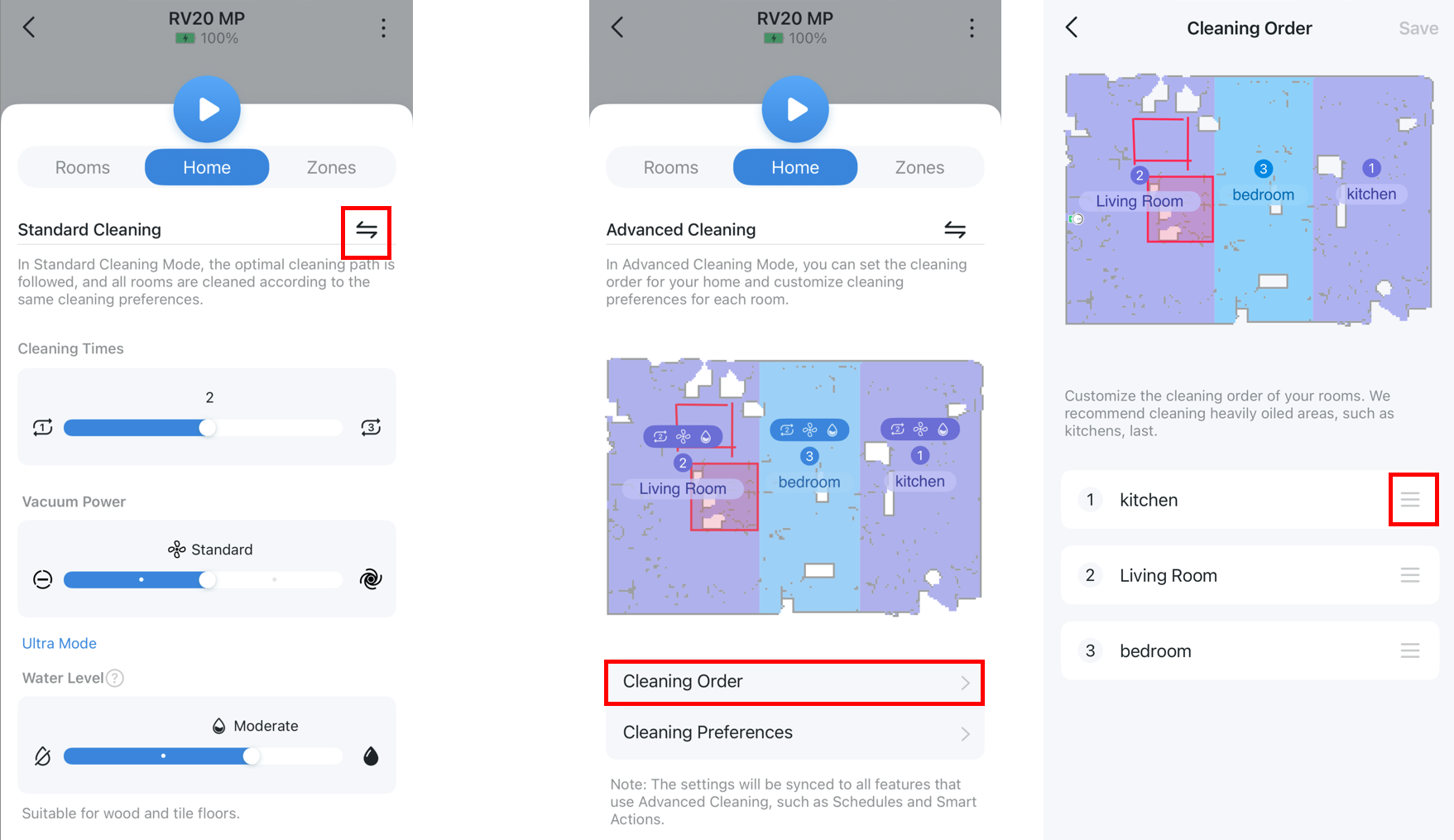
Cenário 2: Definir uma ordem personalizada para limpeza completa
Passo 1. Na barra de menu, selecione Início.
Passo 2. Toque no ícone ao lado de Limpeza Padrão para alterar para Limpeza Avançada.
Passo 3. Toque em Ordem de Limpeza e arraste os cômodos para definir a sequência.
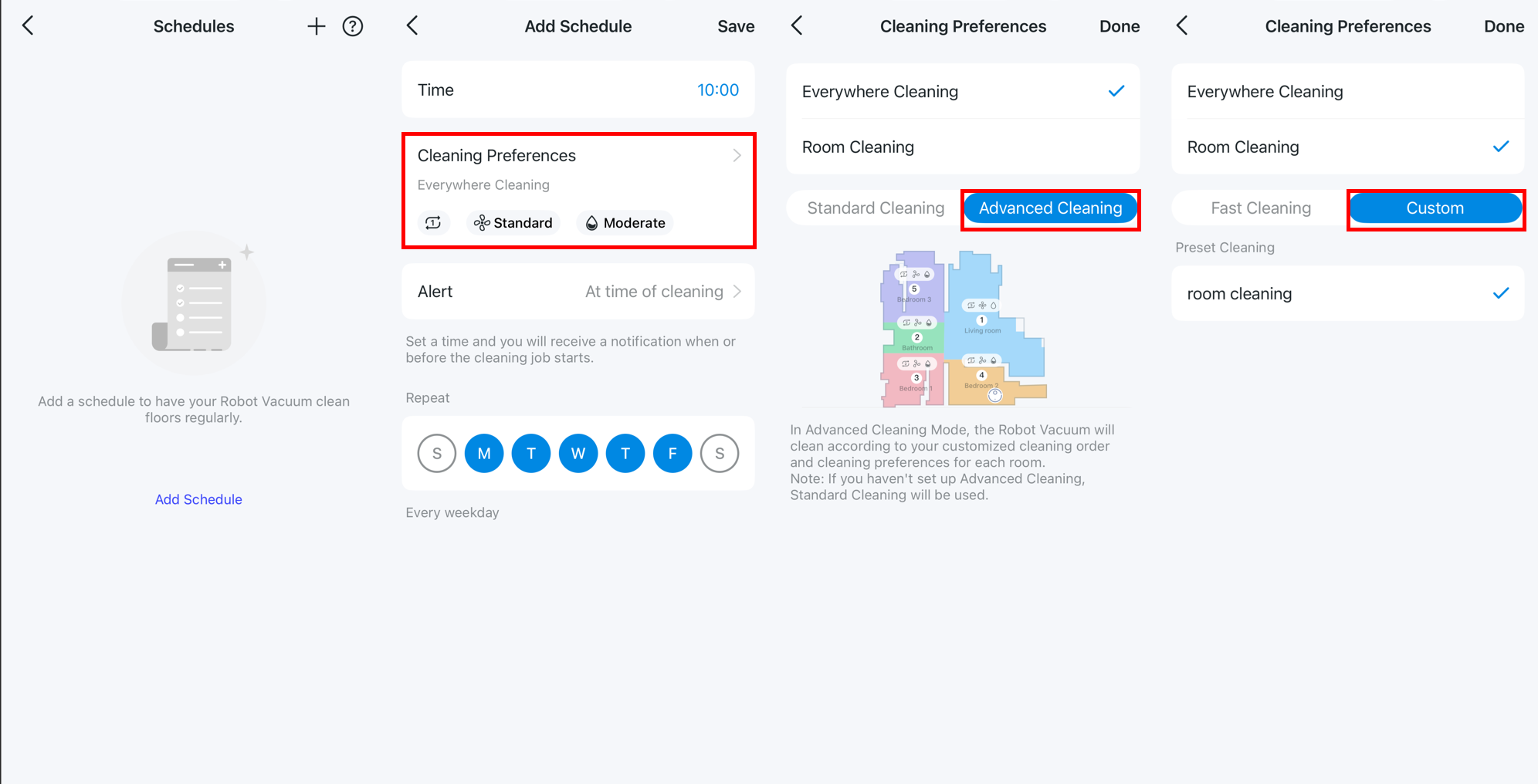
Cenário 3: Aplicar a ordem personalizada em uma programação
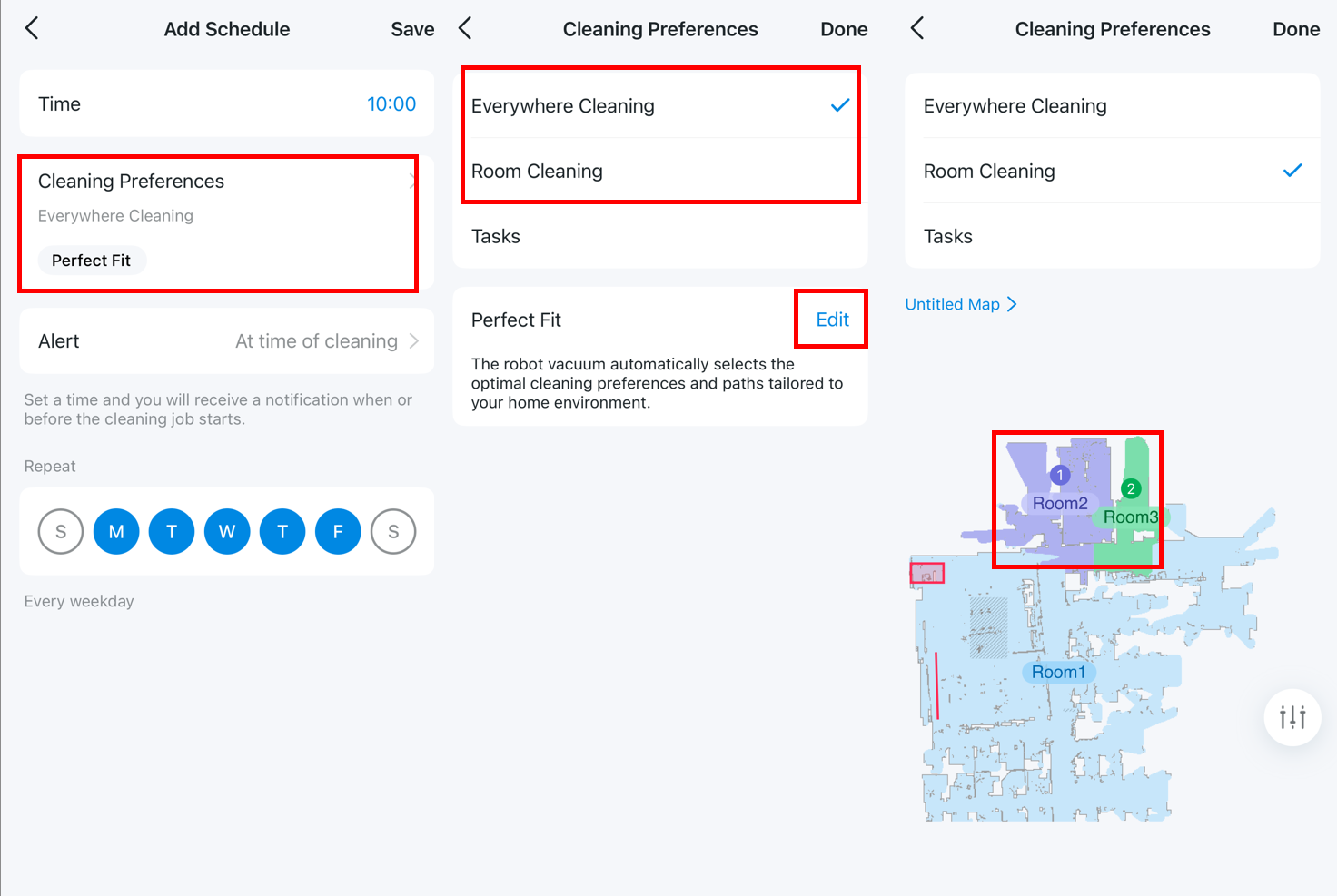
Passo 1. Vá em Mais Configurações (⁝) > Programações.
Passo 2. Selecione ou adicione uma programação e toque em Preferências de Limpeza.
Passo 3. Para usar a ordem personalizada:
- Para limpeza completa: selecione Limpeza Completa > Limpeza Avançada. O robô seguirá a sequência definida.
- Para cômodos específicos: selecione Limpeza por Cômodo > Personalizado e escolha a configuração salva.
Parte 2: Para a série Tapo RV50
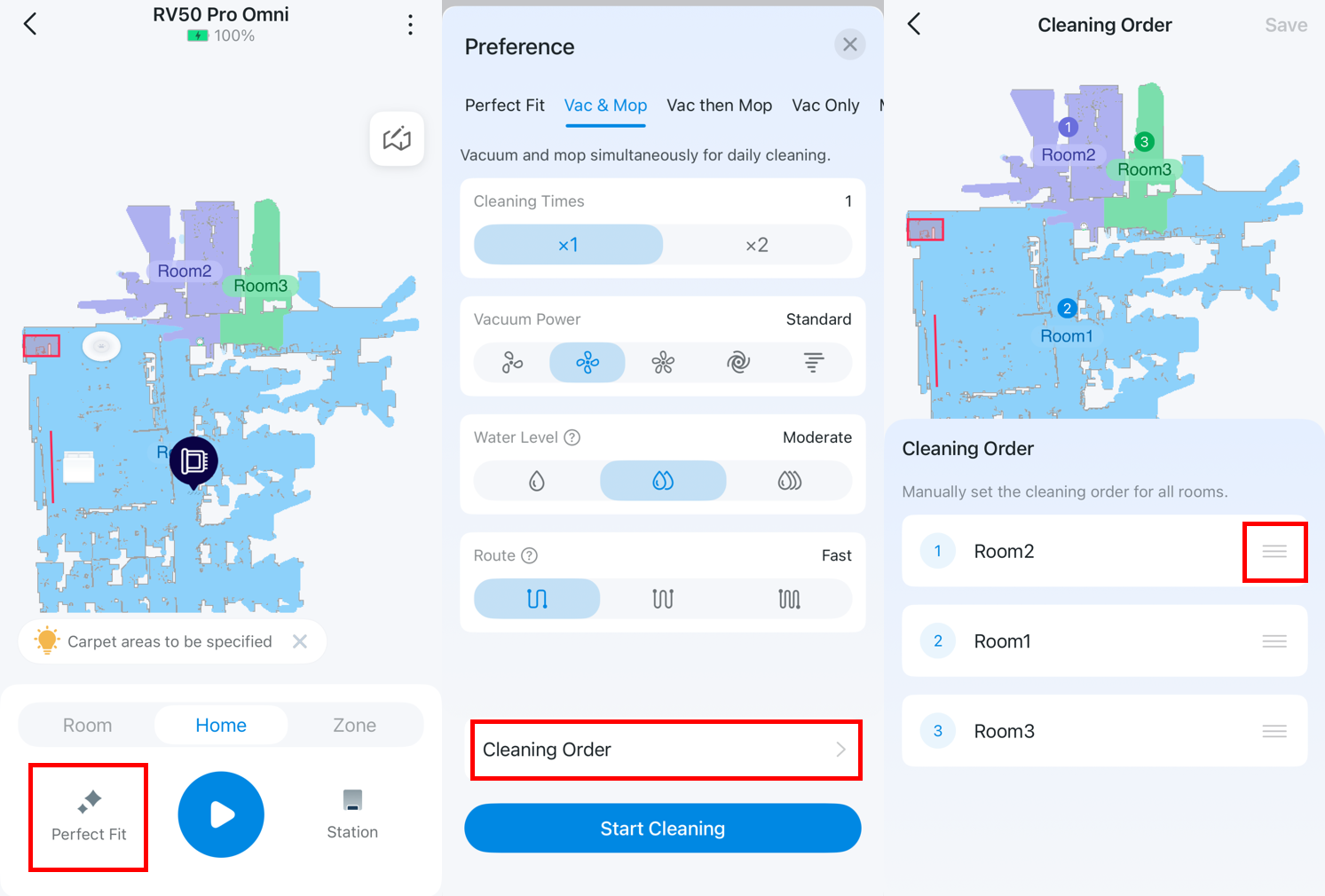
Você também pode definir a ordem de limpeza nos modos Início e Cômodo nos modelos RV50, mas o menu é diferente.
Cenário 1: Definir ordem personalizada por cômodos
Passo 1. No menu inferior, selecione Cômodo.
Passo 2. Toque no ícone ao lado do botão Iniciar Limpeza.
Passo 3. Selecione Ordem de Limpeza.
Passo 4. Escolha os cômodos e arraste para definir a ordem.
Passo 5. Toque em Salvar.
Cenário 2: Definir ordem personalizada para limpeza completa
Passo 1. No menu inferior, selecione Início.
Passo 2. Toque no ícone ao lado de Iniciar Limpeza.
Passo 3. Selecione Ordem de Limpeza.
Passo 4. Escolha e organize os cômodos.
Passo 5. Toque em Salvar.
Cenário 3: Aplicar a ordem personalizada em uma programação
Passo 1. Vá em Mais Configurações (⁝) > Programações.
Passo 2. Selecione ou adicione uma programação e toque em Preferências de Limpeza.
Passo 3. Para usar a ordem personalizada:
- Para limpeza completa: selecione Limpeza Completa e edite (exceto modo Perfect Fit).
- Para cômodos específicos: selecione Limpeza por Cômodo e organize manualmente.
Para mais detalhes sobre funções e configurações, acesse o Centro de Download para baixar o manual do seu produto.
```
Procurando por mais
Esta FAQ é útil?
Seu feedback ajuda a melhorar este site.


TP-Link Community
Still need help? Search for answers, ask questions, and get help from TP-Link experts and other users around the world.