Como negar ou permitir que hosts acessem sua câmera VIGI por meio de restrição de IP/MAC
Conteúdo
Modificando ou excluindo entradas na lista
Introdução
As câmeras VIGI IPC agora suportam a configuração do recurso de Restrição por IP/MAC para aumentar ainda mais a segurança do seu sistema VIGI. Ao configurar esse recurso, você pode permitir ou negar o acesso a dispositivos específicos com base em seus endereços IP ou MAC, garantindo que hosts não autorizados não consigam acessar seus dispositivos de segurança.
Requisitos
- VIGI IPC com firmware mais recente
- Computador pessoal
Configuração
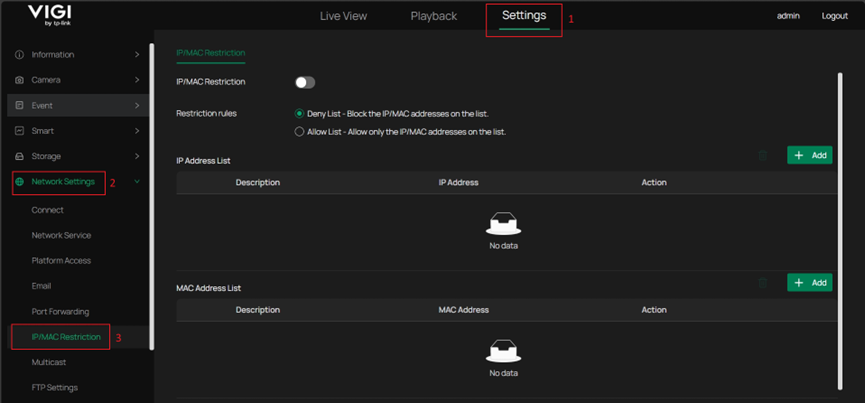
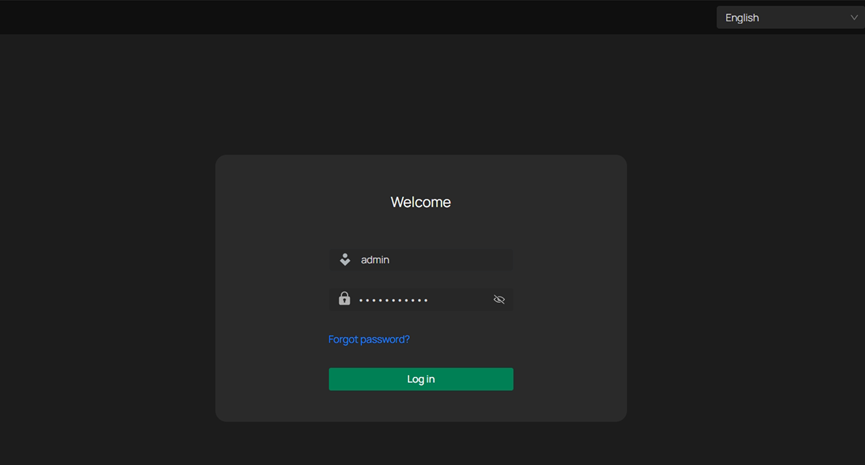
Após acessar a página web da IPC via seu endereço IP, navegue até Settings > Network Settings > IP/MAC Restriction. A partir daí, você pode prosseguir com a configuração de IP/MAC Restriction.
Via lista de bloqueio
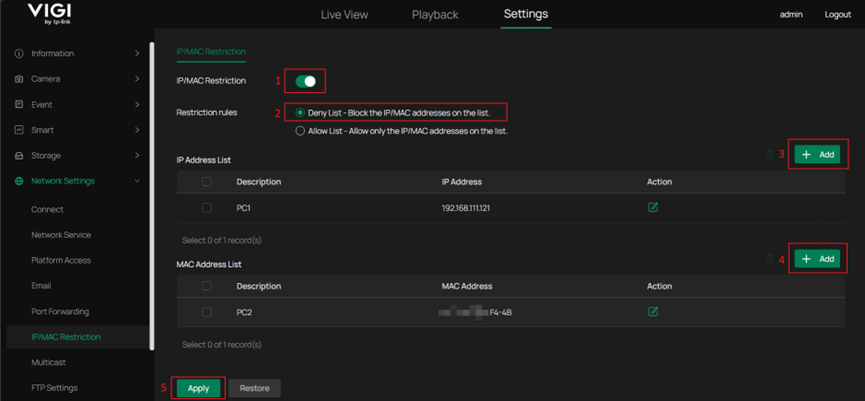
Passo 1. Nas regras da Lista de Bloqueio, dispositivos com os endereços IP e MAC configurados terão o acesso à IPC negado. A configuração envolve os seguintes passos:
1. Na página IP/MAC Restriction, primeiro habilite o recurso ativando o switch.
2. Selecione Deny List.
3. Abaixo, clique em Add para inserir os endereços IP e MAC dos dispositivos que deseja bloquear.
4. Por fim, clique em Apply para salvar as configurações.
Observações: Ao configurar a Lista de Bloqueio para testes, se você adicionar o endereço IP ou MAC do dispositivo que está utilizando para acessar a IPC, seu acesso será bloqueado. Caso não tenha outro dispositivo disponível, você poderá perder completamente o acesso à IPC. Nesse caso, será necessário redefinir a IPC para recuperar o acesso.
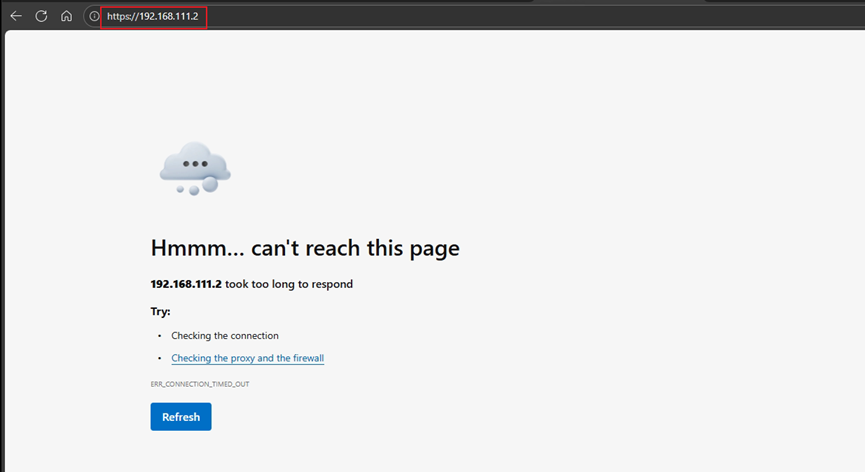
Passo 2. Para verificar se a configuração está funcionando, tente acessar a página web da IPC a partir de um dispositivo com o IP ou MAC configurado. O navegador deverá indicar que a página não pode ser acessada. Aqui, 192.168.111.2 é o IP da IPC e 192.168.111.121 é o IP do PC.
Via lista de permissão
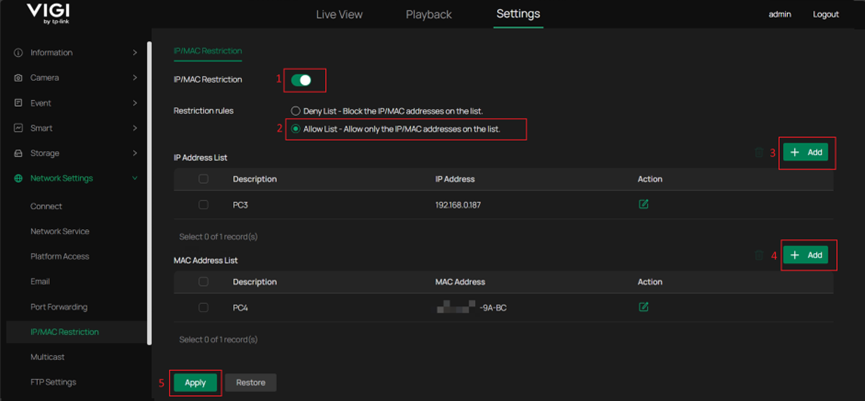
Passo 1. Nas regras da Lista de Permissão, apenas os dispositivos com os endereços IP e MAC configurados terão acesso à IPC. A configuração envolve os seguintes passos:
1. Na página IP/MAC Restriction, primeiro habilite o recurso ativando o switch.
2. Selecione Allow List.
3. Abaixo, clique em Add para inserir os endereços IP e MAC dos dispositivos que deseja permitir acesso.
4. Por fim, clique em Apply para salvar as configurações.
Passo 2. Para verificar se a configuração está funcionando, tente acessar a página web da IPC a partir de um dispositivo com IP ou MAC permitido. O navegador deverá exibir a página de login normalmente.
Modificando ou excluindo entradas na lista
Se as entradas configuradas estiverem incorretas, você pode modificá-las ou excluí-las diretamente na lista.
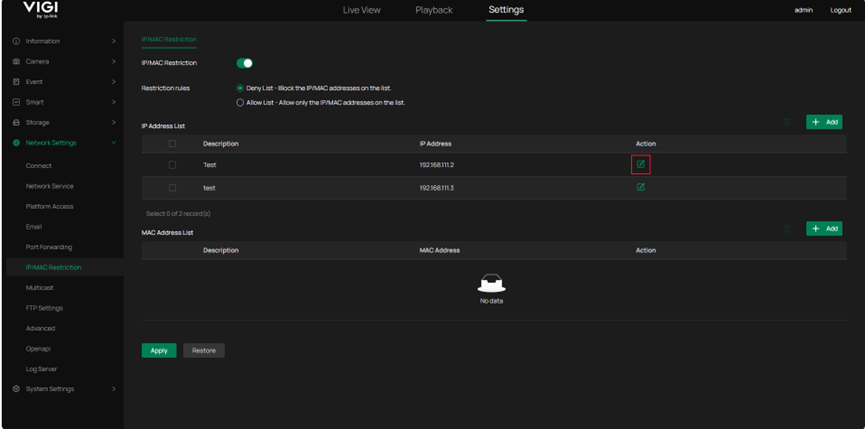
Para modificar uma entrada, clique no ícone Action, e então altere a descrição ou o endereço IP/MAC.
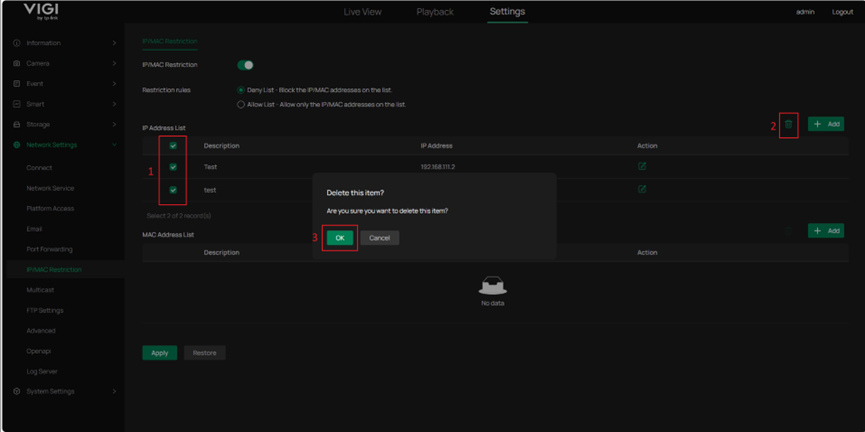
Para excluir uma entrada, selecione os itens desejados, clique no ícone de exclusão e confirme.
Conclusão
Você configurou com sucesso o recurso de Restrição IP/MAC, permitindo gerenciar sua IPC com mais segurança.
Para mais detalhes sobre cada função e configuração, acesse o Centro de Downloads e baixe o manual do seu produto.
Este artigo se aplica a: Todas as câmeras VIGI. Consulte o site oficial para os modelos detalhados: https://www.vigi.com/business-networking/vigi-network-camera/
Nota: Alguns modelos podem exigir atualizações futuras, pois o firmware é atualizado gradualmente.
Procurando por mais
Esta FAQ é útil?
Seu feedback ajuda a melhorar este site.



TP-Link Community
Still need help? Search for answers, ask questions, and get help from TP-Link experts and other users around the world.