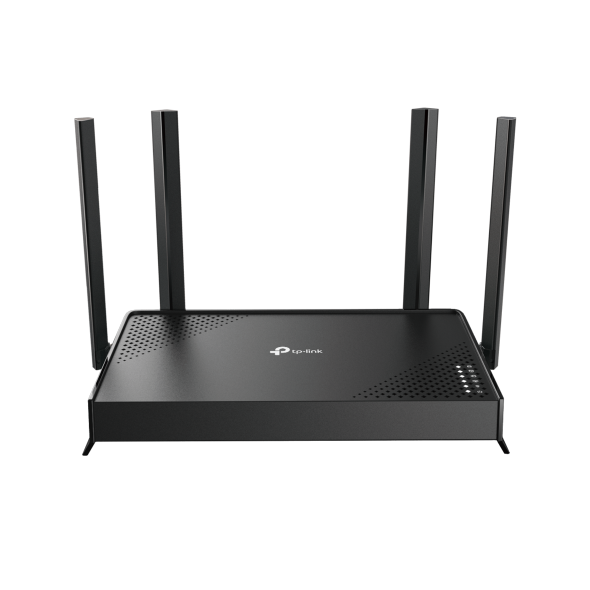
Como configurar o encaminhamento de portas no roteador principal quando o servidor VPN está configurado no roteador TP-Link e no Deco.
 62477
62477Introdução
Este artigo de FAQ fornece orientações para garantir o funcionamento correto de servidores VPN ao configurar o encaminhamento de portas (port forwarding) no roteador principal quando o IP WAN do roteador TP-Link é um IP de rede privada.
Requisitos
- O servidor VPN já deve estar configurado no roteador TP-Link.
- O roteador principal deve possuir um IP WAN público e você deve ter acesso para gerenciá-lo.
Configuração
Considere o exemplo a seguir: o servidor VPN está habilitado no roteador TP-Link. O IP WAN do roteador principal é 1.100.X.X, e o IP WAN do roteador TP-Link é 192.168.1.99.

Passo 1: Acesse a interface web do roteador principal.
Passo 2: Vá até a seção de Encaminhamento de Portas (Port Forwarding) no roteador principal e configure conforme os parâmetros abaixo.
Observação: Recomenda-se entrar em contato com o suporte do fabricante do roteador principal, pois as configurações podem variar conforme a marca.
Endereço IP do dispositivo: Insira 192.168.1.99 (IP WAN do roteador TP-Link).
Porta externa, porta interna e protocolo: consulte a tabela abaixo.
|
Servidor VPN |
Porta Interna |
Porta Externa |
|
OpenVPN |
1194 (ALL) |
1194 (ALL) |
|
WireGuard |
51820 (UDP) |
51820 (UDP) |
|
L2TP/IPSec |
4500 (UDP), 500 (UDP) |
4500 (UDP), 500 (UDP) |
|
PPTP |
1723 (TCP), 47 (ALL) |
1723 (TCP), 47 (ALL) |
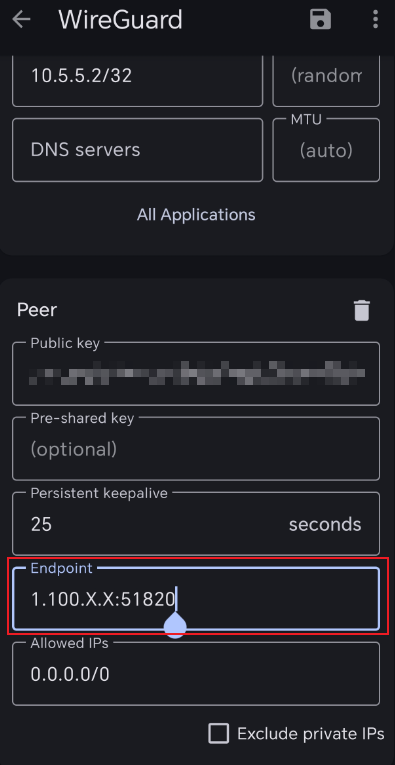
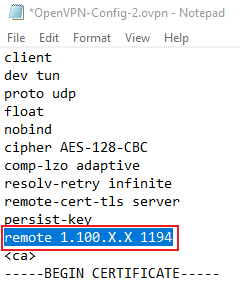
Passo 3: Conecte-se ao servidor VPN. No aplicativo cliente VPN (celular ou computador), insira o IP WAN do roteador principal (1.100.X.X) no campo de endereço do servidor.
As imagens abaixo mostram exemplos com WireGuard e OpenVPN.
Para WireGuard:
Para OpenVPN, antes de importar o arquivo de configuração, abra-o em um editor de texto e substitua o IP no campo "remote" pelo IP WAN do roteador principal.
Para mais detalhes sobre funções e configurações, acesse o Centro de Downloads e baixe o manual do seu produto.
Esta FAQ é útil?
Seu feedback ajuda a melhorar este site.