Como migrar dispositivos gerenciados pelo VIGI Security Manager para o VIGI PC Client
Conteúdo
Sincronizando dispositivos vinculados ao TP-Link ID
Migrando dispositivos locais do VIGI Security Manager
Introdução
Para oferecer uma melhor experiência de vigilância, lançamos o **VIGI PC Client** para substituir o **VIGI Security Manager**. Este aplicativo permite gerenciar seus dispositivos, visualizar feeds ao vivo e acessar recursos avançados diretamente do seu PC. Este artigo descreve, passo a passo, como migrar dispositivos gerenciados pelo **VIGI Security Manager** para o **VIGI PC Client**.
Requisitos
- VIGI Security Manager
- VIGI PC Client
- Dispositivos VIGI
Configuração
O **VIGI Security Manager** pode gerenciar dispositivos VIGI localmente e na nuvem. As etapas de operação são as seguintes.
Sincronizando dispositivos vinculados ao TP-Link ID
Se você faz login no **VIGI Security Manager** via **TP-Link ID**, pode sincronizar os dispositivos para o **VIGI PC Client**. Siga as etapas abaixo:
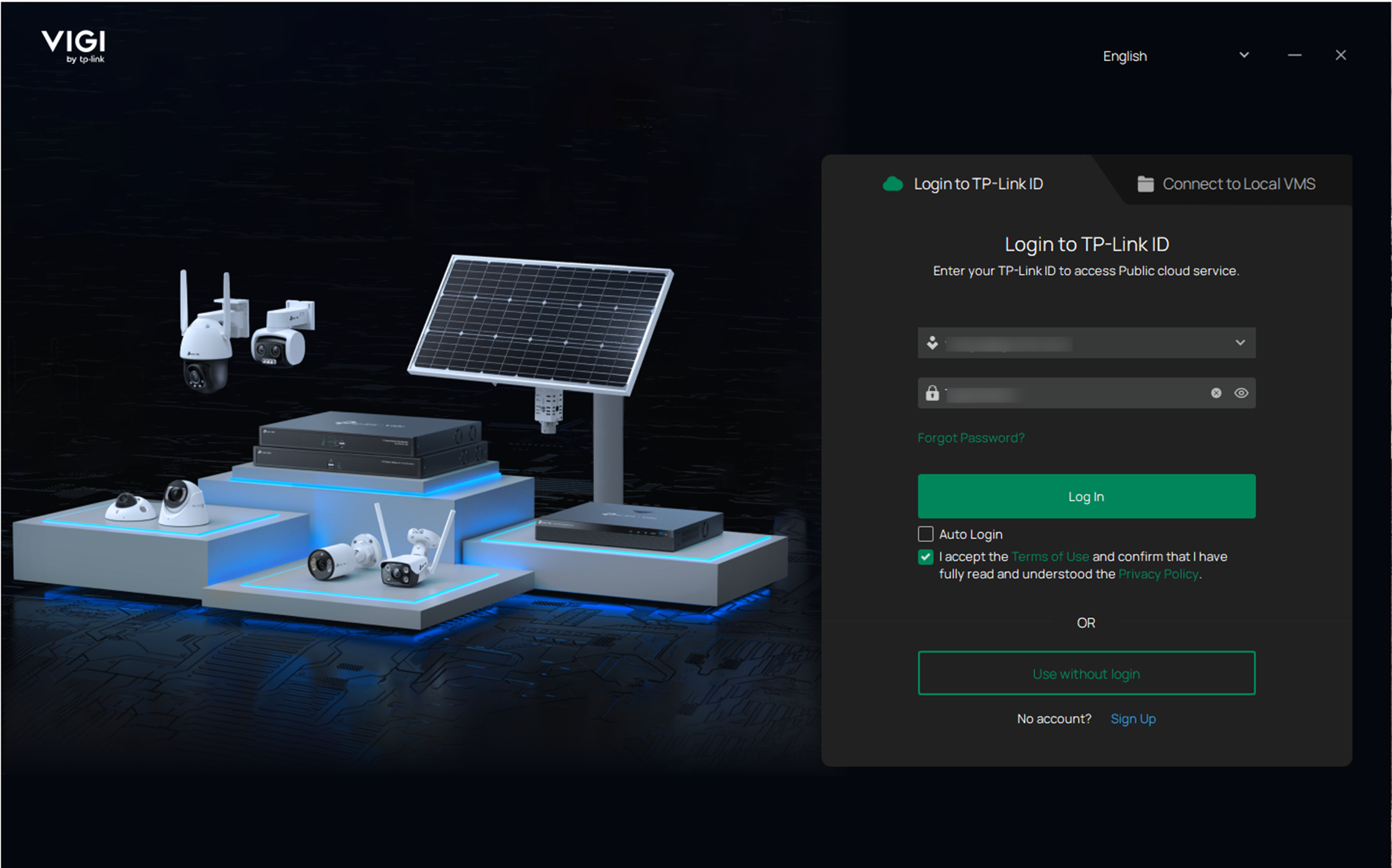
Etapa 1. Faça login no **VIGI PC Client** com seu **TP-Link ID**.
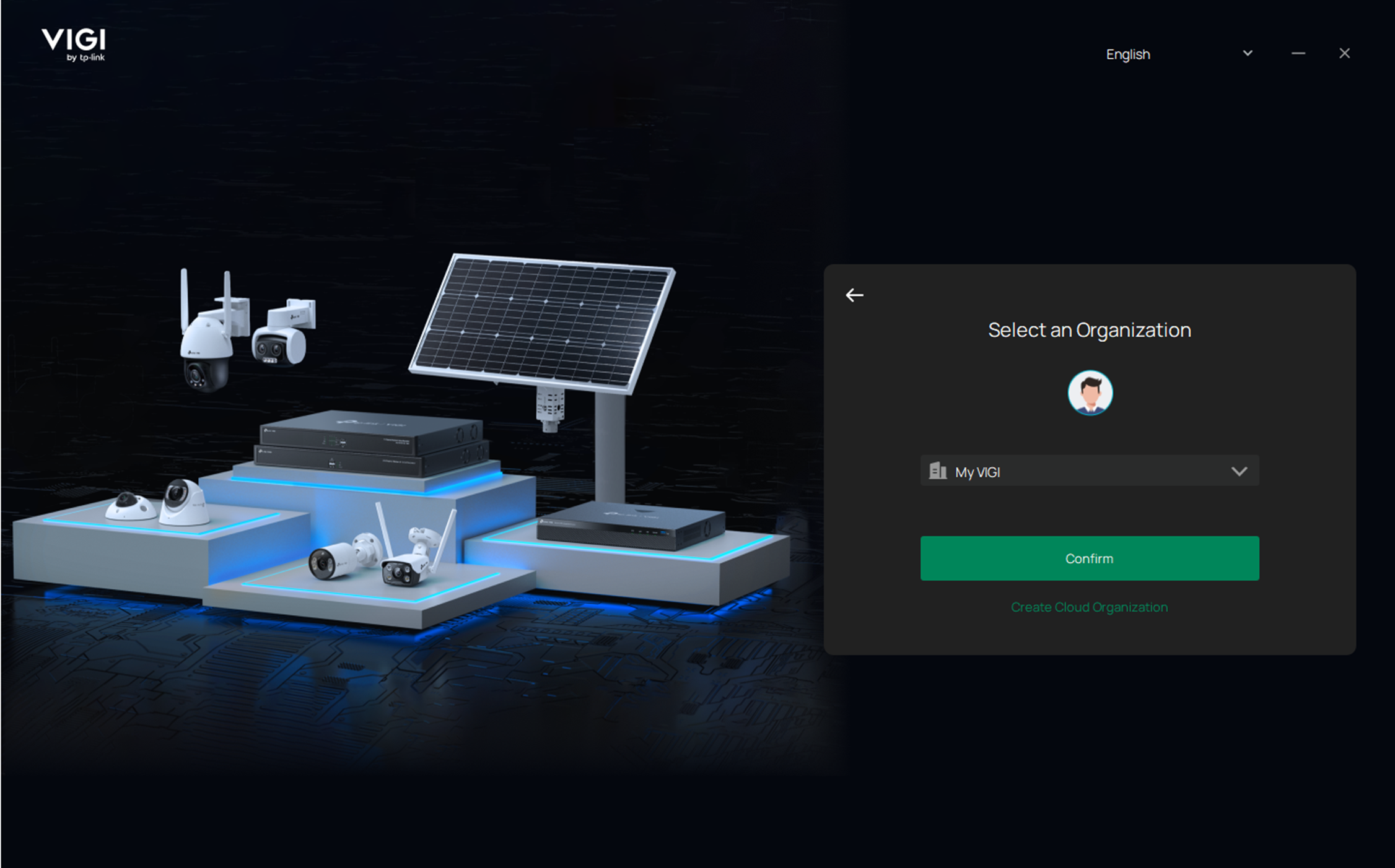
Etapa 2. Selecione a organização **'Minha VIGI'** e clique no botão **Confirmar**.
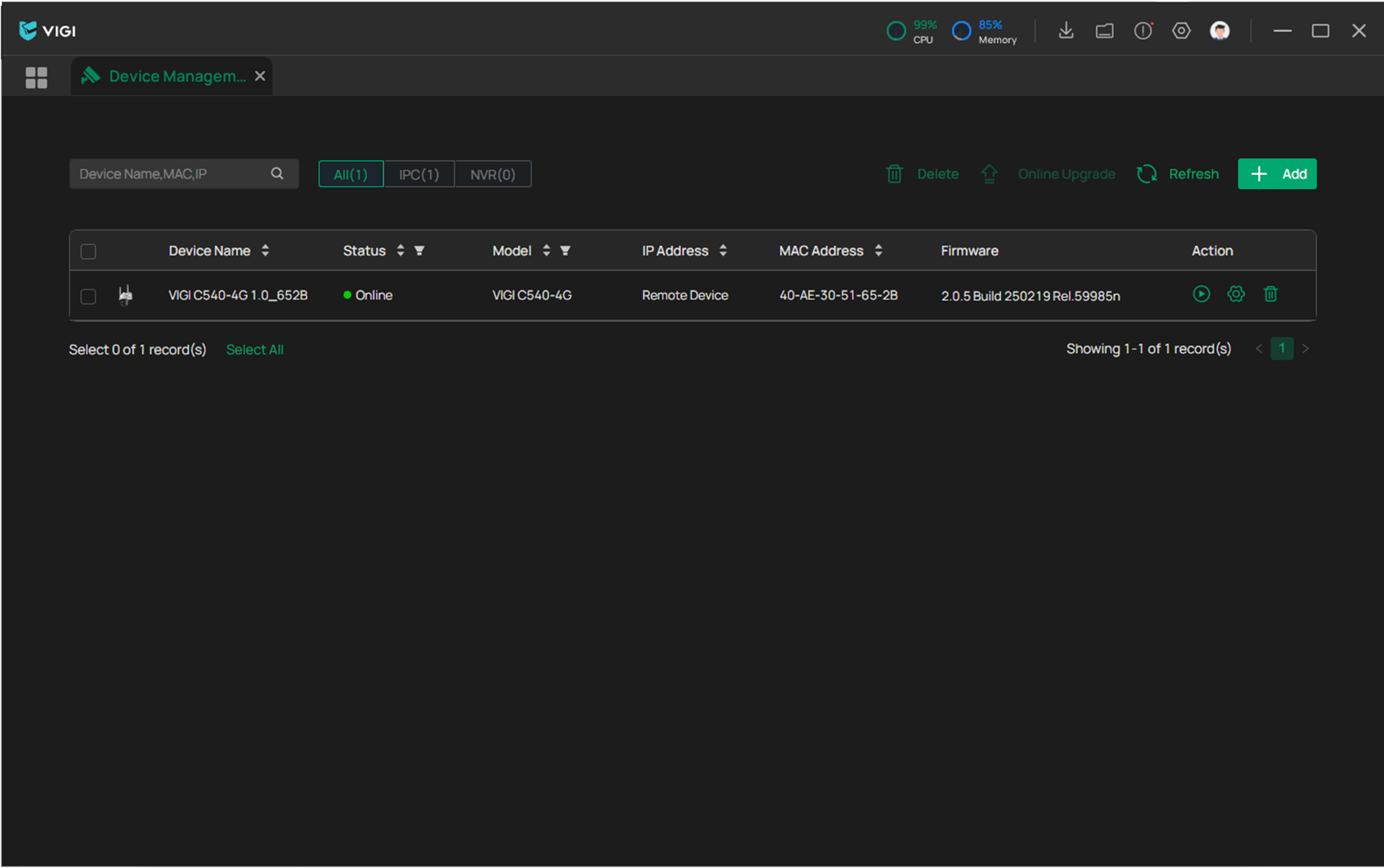
Etapa 3. Vá para a página **Gerenciamento de Dispositivos**, e ela sincronizará automaticamente os dispositivos do **VSM** para o **VPC**. Certifique-se de que os dispositivos estão consistentes. Depois disso, você pode gerenciar o dispositivo via **VIGI PC Client**.
Migrando dispositivos locais do VIGI Security Manager
Se você faz login no **VIGI Security Manager** via conta local e deseja migrar dispositivos para o **VIGI PC Client**, siga as etapas abaixo:
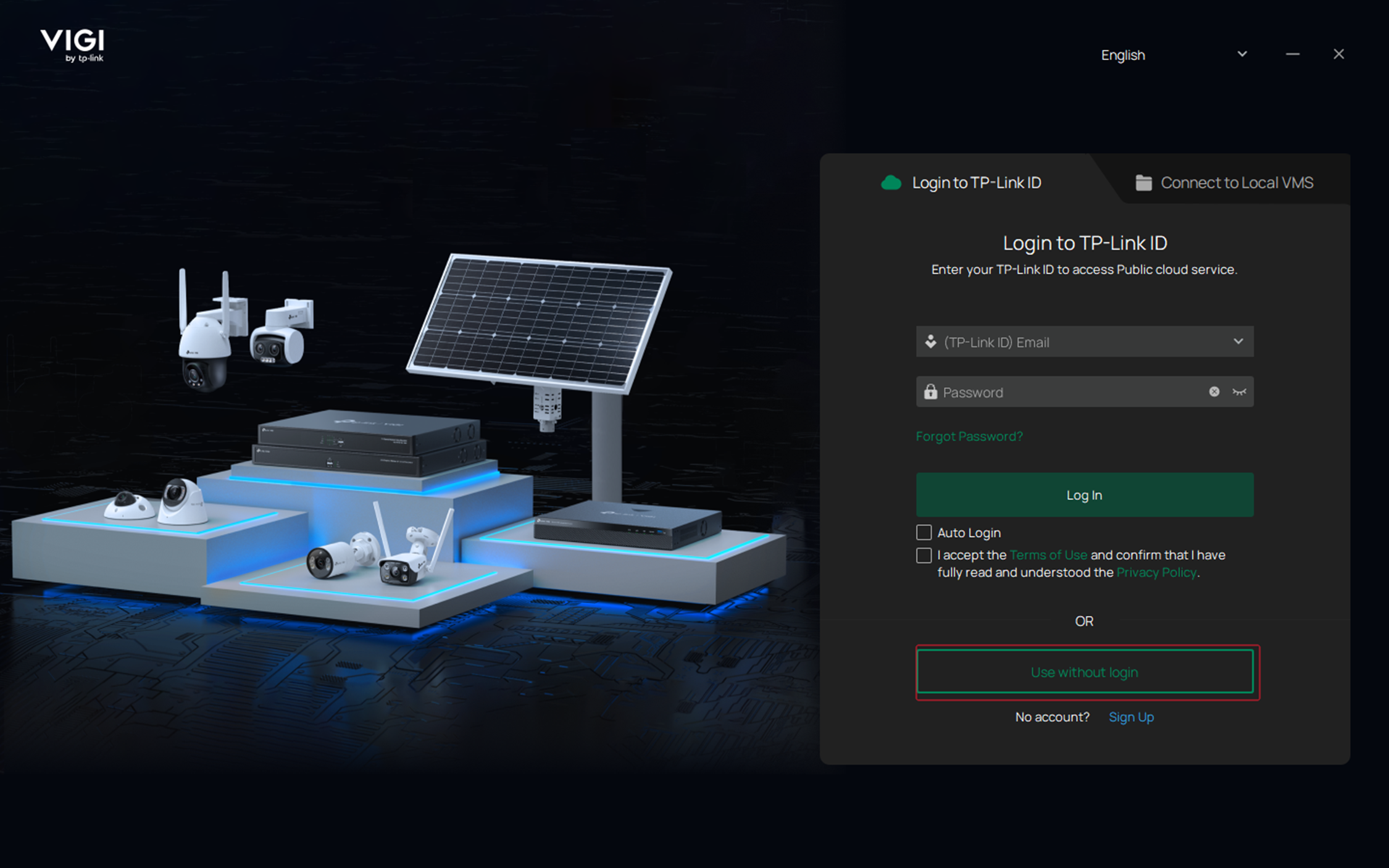
Etapa 1. Clique no botão **Usar sem login**. Em seguida, vá para a página **Gerenciamento de Dispositivos**.
Etapa 2. Se seus dispositivos estiverem na mesma rede, clique em **+Adicionar**, e o **VIGI PC Client** escaneará automaticamente o dispositivo VIGI. Em seguida, clique no botão **+** na coluna Ação e insira a senha do dispositivo VIGI para adicioná-lo com sucesso. Mesmo que o dispositivo tenha sido adicionado localmente no **VIGI Security Manager**, ele ainda precisa ser adicionado novamente no **VIGI PC Client** para ser gerenciado.
Além disso, você pode adicionar dispositivos manualmente, especificando-os por **IP** e **Número da Porta**.
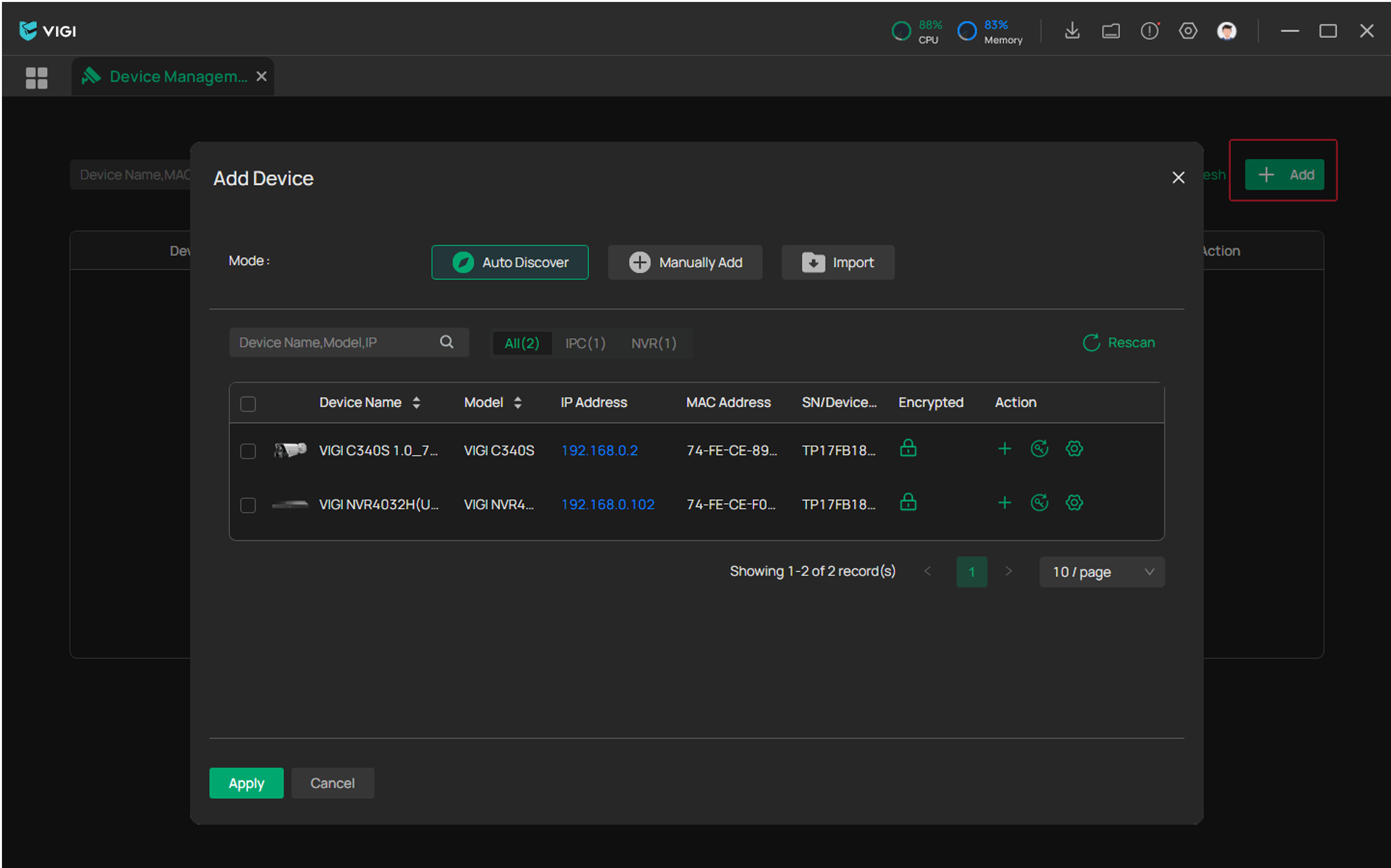
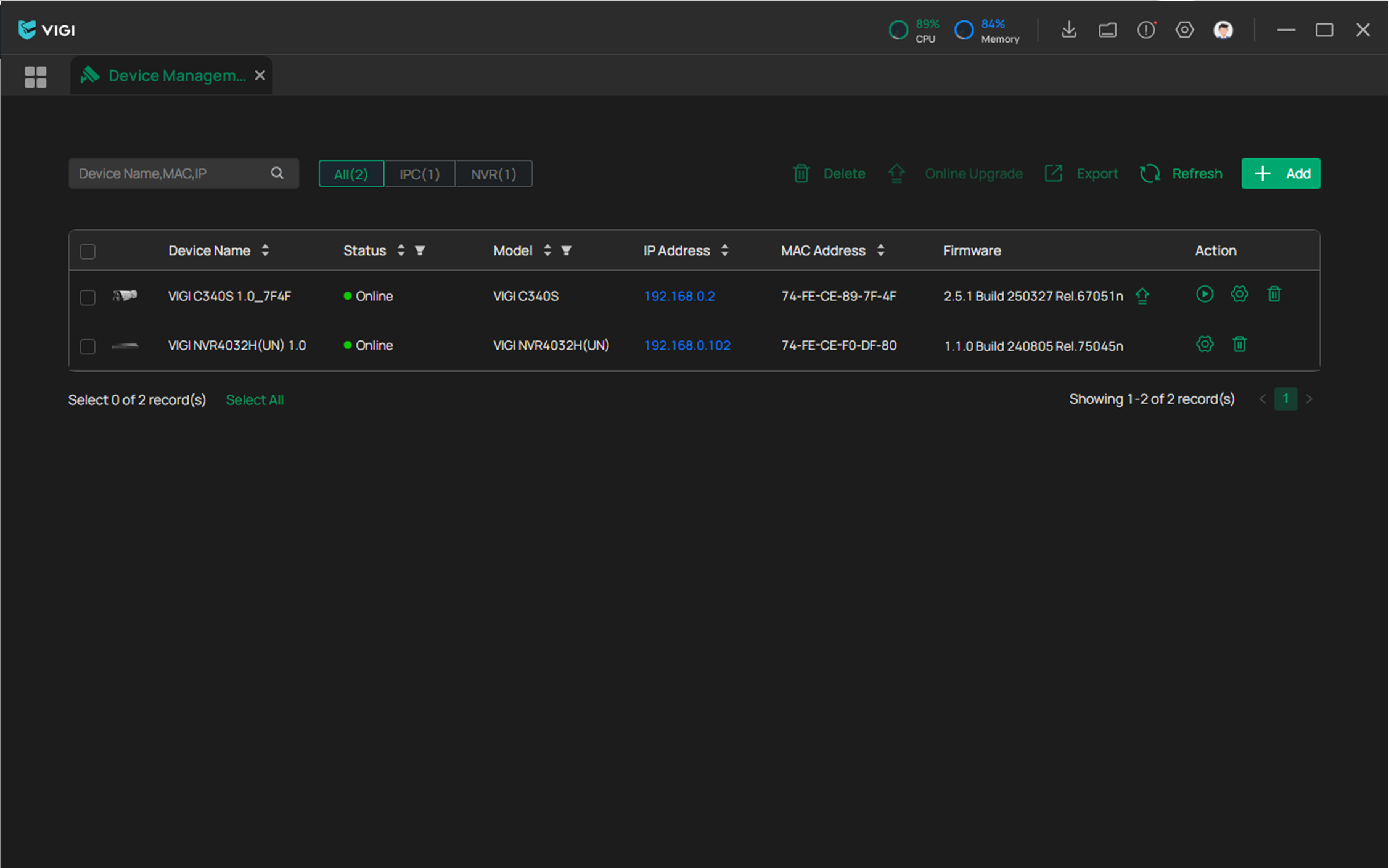
Etapa 3. Agora você pode gerenciar o dispositivo VIGI no **VIGI PC Client**.
Conclusão
Agora que os dispositivos foram migrados para o **VIGI PC Client**, você pode gerenciá-los via **VIGI PC Client**.
Para conhecer mais detalhes de cada função e configuração, vá para o Centro de Download para baixar o manual do seu produto.
Procurando por mais
Esta FAQ é útil?
Seu feedback ajuda a melhorar este site.



TP-Link Community
Still need help? Search for answers, ask questions, and get help from TP-Link experts and other users around the world.