
Como obter arquivos de configuração de um provedor de serviços OpenVPN
Ao configurar um cliente VPN em roteadores TP-Link, os arquivos de configuração dos provedores de serviço OpenVPN são a chave para acessar o serviço VPN. Este artigo guiará você sobre como obter os arquivos de configuração com os provedores de serviço OpenVPN. Por favor, note que você deve entrar em contato com o seu provedor de serviços para obter o arquivo de configuração caso ele não esteja listado abaixo.
Para saber como configurar o Cliente VPN em roteadores TP-Link, consulte:
1. Para Deco: Como configurar Servidor VPN/Cliente VPN no roteador Deco
2. Para roteador Wi-Fi: Como instalar uma VPN no Roteador Wi-Fi da TP-Link
3. Para roteador de viagem (Travel router): Como configurar um Servidor VPN/Cliente VPN no Roteador de Viagem da TP-Link
Nota: A compatibilidade e o suporte podem variar devido a atualizações de software, alterações nas ofertas de serviços do fornecedor ou ajustes técnicos em sistemas de terceiros. Não podemos garantir que todos os recursos permanecerão totalmente compatíveis com cada versão ou modelo em todos os momentos. Além disso, interrupções de serviço ou problemas de desempenho decorrentes de mudanças nas políticas dos fornecedores, limitações técnicas ou fatores externos imprevistos estão fora do nosso controle.
AirVPN
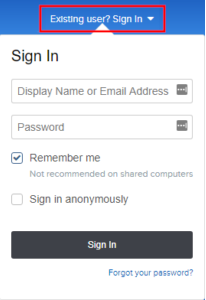
Passo 1: Faça login na sua conta AirVPN.
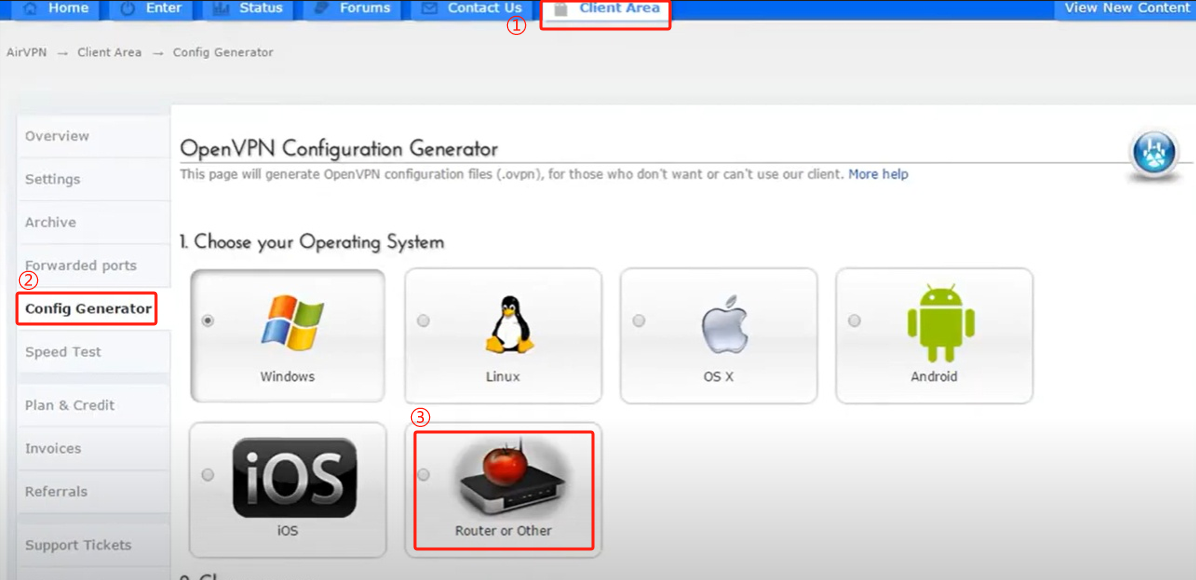
Passo 2: Vá em Client Area > Config Generator > OpenVPN Configuration Generator > Router. Selecione o Protocolo na seção de protocolos de acordo com suas necessidades.
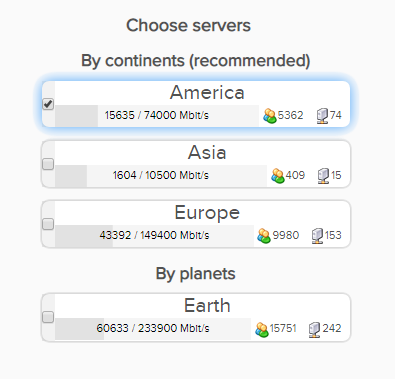
Passo 3: Selecione um Protocolo na seção Protocols e um servidor na seção Choose Servers de acordo com suas necessidades.

Passo 4: Role até o final da página, clique em Generate e obtenha o arquivo de configuração.
BolehVPN
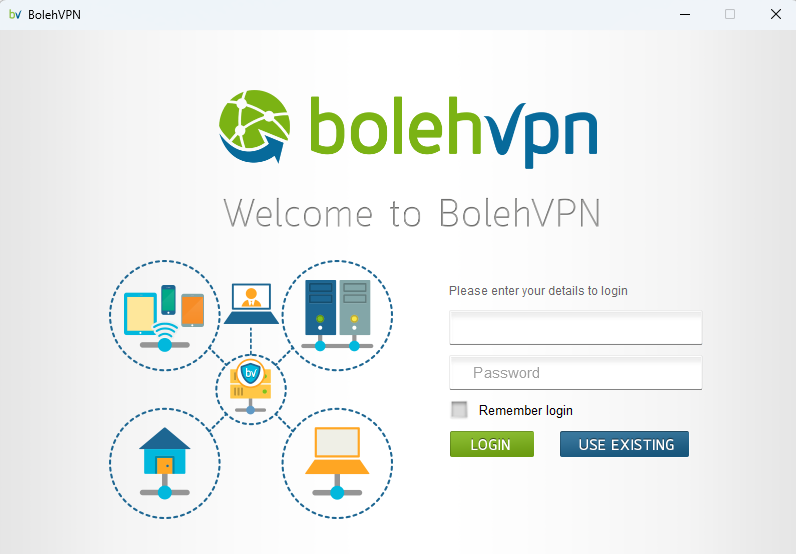
Passo 1: Faça login na sua conta BolehVPN.
Será solicitado que você insira seu usuário e senha. Eles são os mesmos utilizados para fazer login na sua página de pedidos da BolehVPN.
Passo 2: Baixe os seus arquivos de configuração através do seu Painel (Dashboard).
Por padrão, os arquivos de configuração e certificados serão atualizados a cada inicialização.
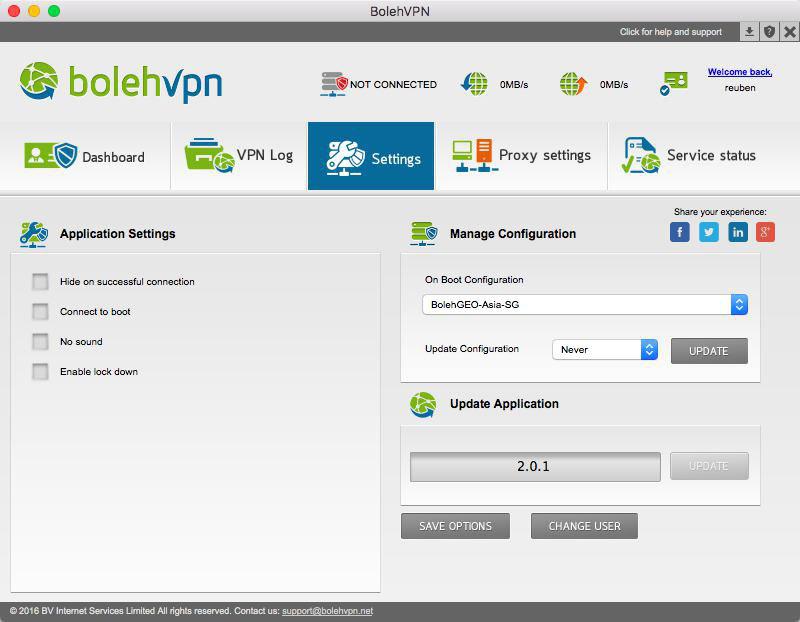
Passo 3: Extraia os arquivos zip após concluir o download.
Sua pasta de configuração contém todos os arquivos .ovpn, bem como suas chaves e certificados. Alternativamente, você pode baixá-los do seu Painel de Controle clicando em Download Key abaixo de My Order na página de login da BolehVPN.
BulletVPN
Por favor, faça o download direto dos arquivos de configuração aqui:
https://www.bulletvpn.com/account/download/BulletVPN-OpenVPN.zip
CactusVPN
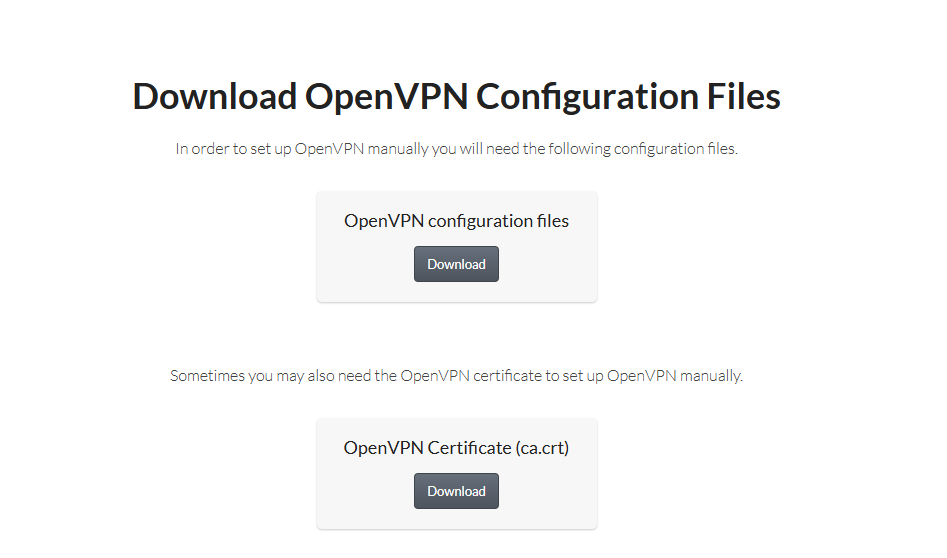
Por favor, faça o download direto dos arquivos de configuração aqui: https://www.cactusvpn.com/downloads/
Cryptostorm
Passo 1: Faça login na Cryptostorm com a sua conta
Por favor, faça o download do arquivo de configuração diretamente aqui: https://cryptostorm.is/routers
Cyberghost
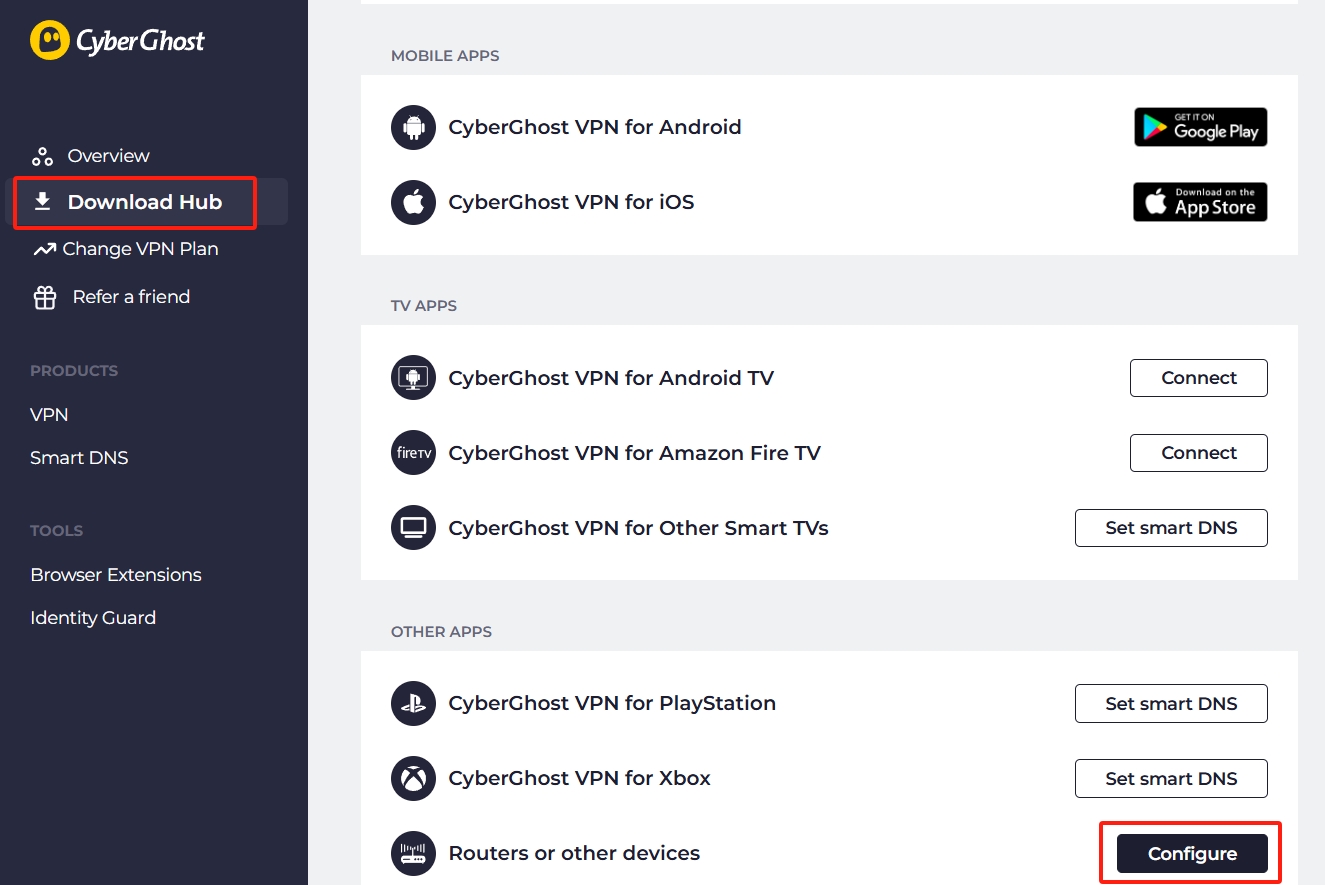
Passo 1: Faça login na Cyberghost com a sua conta e vá para a Central de Downloads (Download Hub). Selecione Configure na opção “Routers or other devices”.
Passo 2: Escolha o protocolo VPN do OpenVPN.
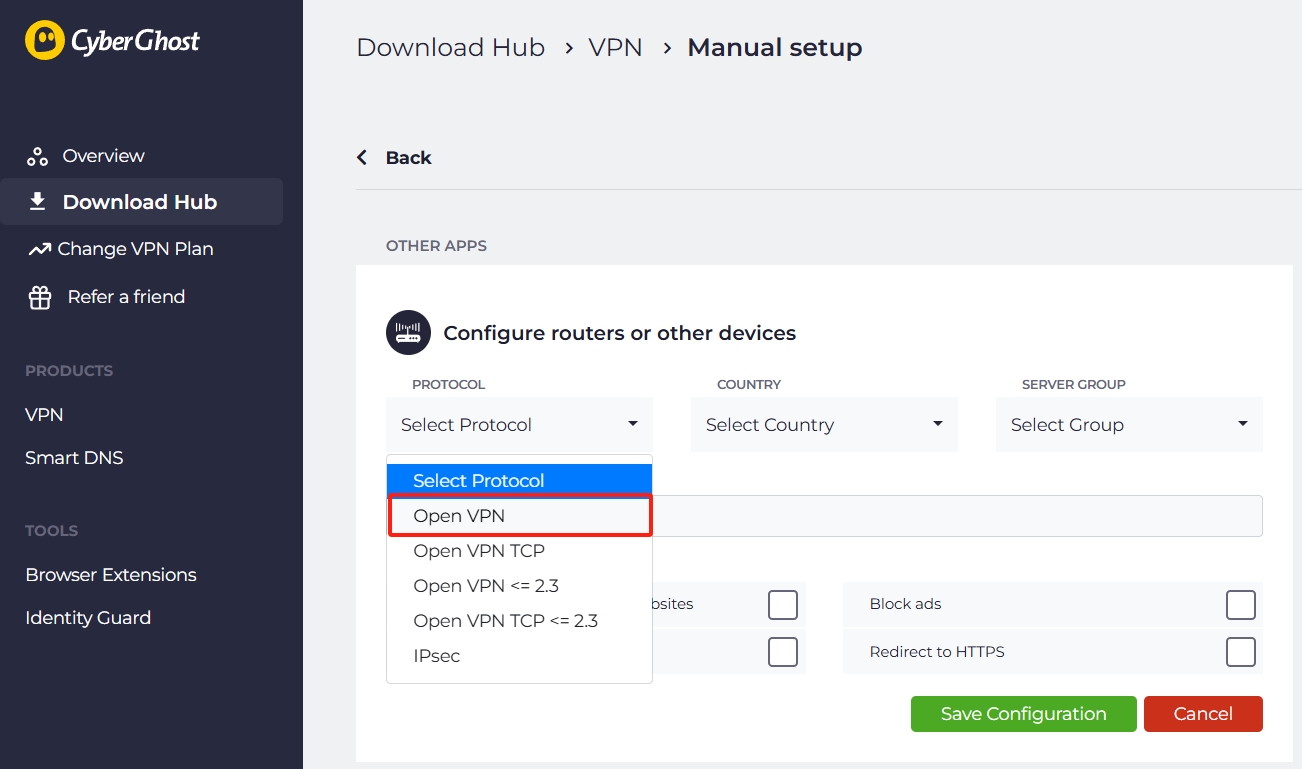
Passo 3. Selecione o país e o grupo do servidor. Insira o nome do dispositivo, ative quaisquer recursos adicionais que desejar e clique em Save Configuration. Em seguida, você poderá baixá-lo.
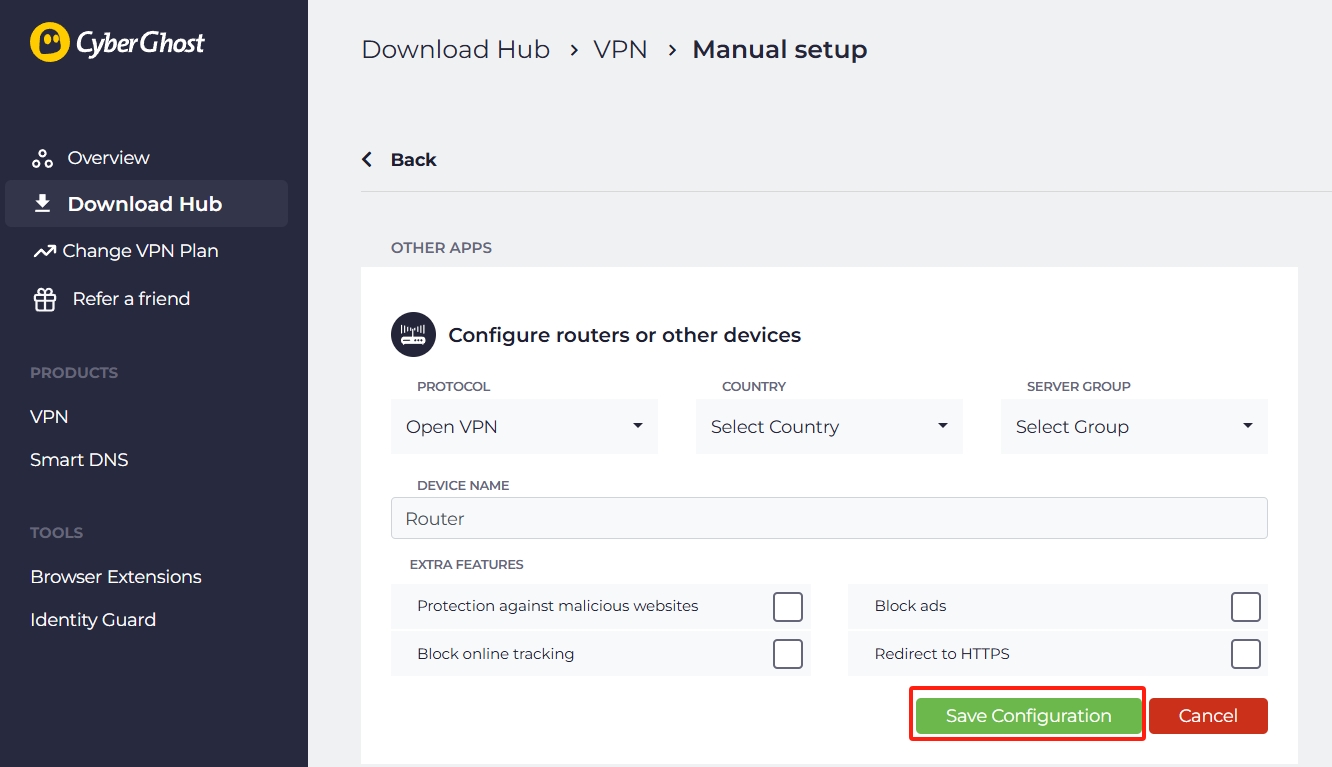
Passo 4. Após o download, você obterá um pacote compactado contendo vários arquivos. Você pode mesclar os arquivos de configuração seguindo o link abaixo:
Como criar manualmente o formato unificado para o perfil OpenVPN (Servidor OpenVPN CyberGhost)
FastestVPN
Passo 1: Faça login com a sua conta FastestVPN.
Passo 2: Por favor, baixe todos os arquivos de configuração aqui: https://support.fastestvpn.com/download/fastestvpn_ovpn/
Passo 3: Localize o arquivo compactado baixado na pasta, descompacte-o e escolha o arquivo de configuração que deseja usar.
Hide.me VPN
Informações obtidas das instruções oficiais da Hide.me VPN: https://hide.me/en/knowledgebase/where-can-i-download-openvpn-configuration-files/
Passo 1: Faça login com a sua conta Hide.me VPN. Clique na opção Server Locations à esquerda.
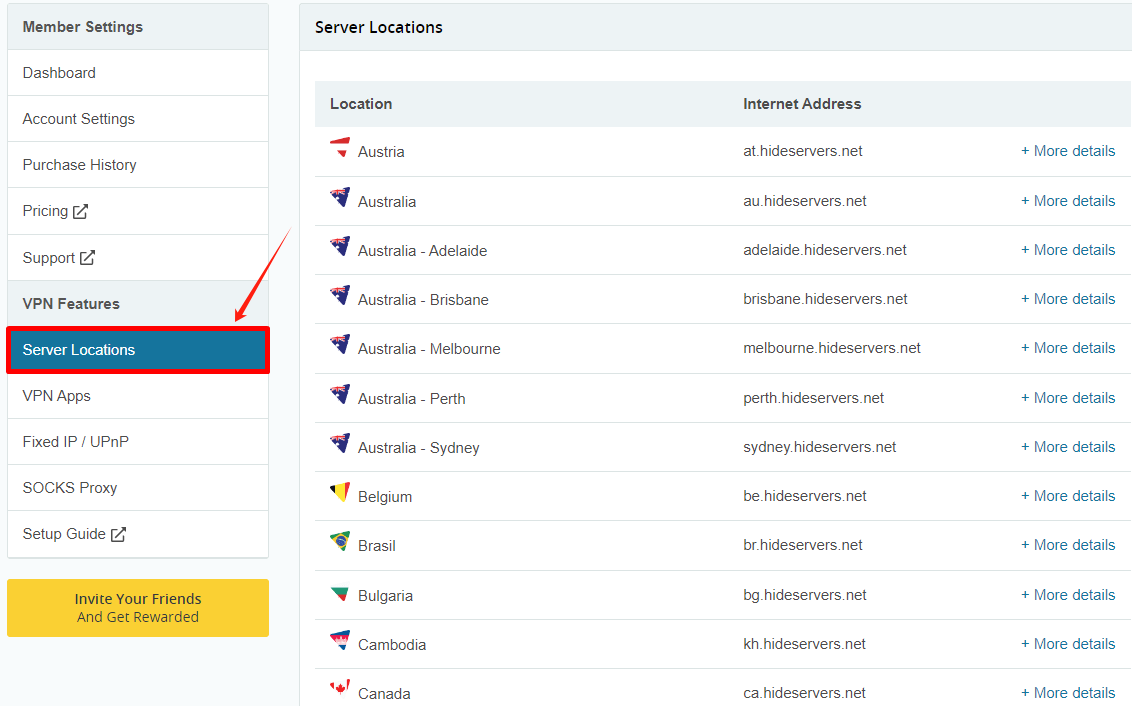
Passo 2: Escolha o servidor que deseja, clique em + More details e selecione a opção de acordo com o seu sistema operacional. Você baixará o arquivo de configuração desejado no formato zip.

HideIPVPN
Informações obtidas das instruções oficiais da HideIPVPN: https://www.hideipvpn.com/setup/how-to-download-openvpn-config-files/
Passo 1: Faça login na sua conta HideIPVPN. Na sua Área do Cliente (Client Area), selecione a opção Package na barra de menu à esquerda e escolha a aba VPN.
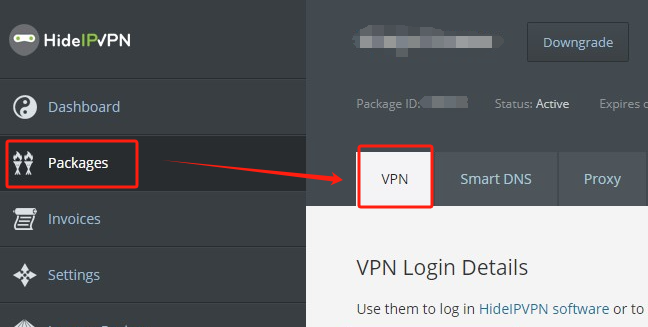
Passo 2: Verifique o status e certifique-se de que está ativo. Nesta página, você verá as informações detalhadas, incluindo usuário e senha. Role para baixo e encontre Useful Details.
Clique em Download para todos os sistemas operacionais para baixar os arquivos de configuração.
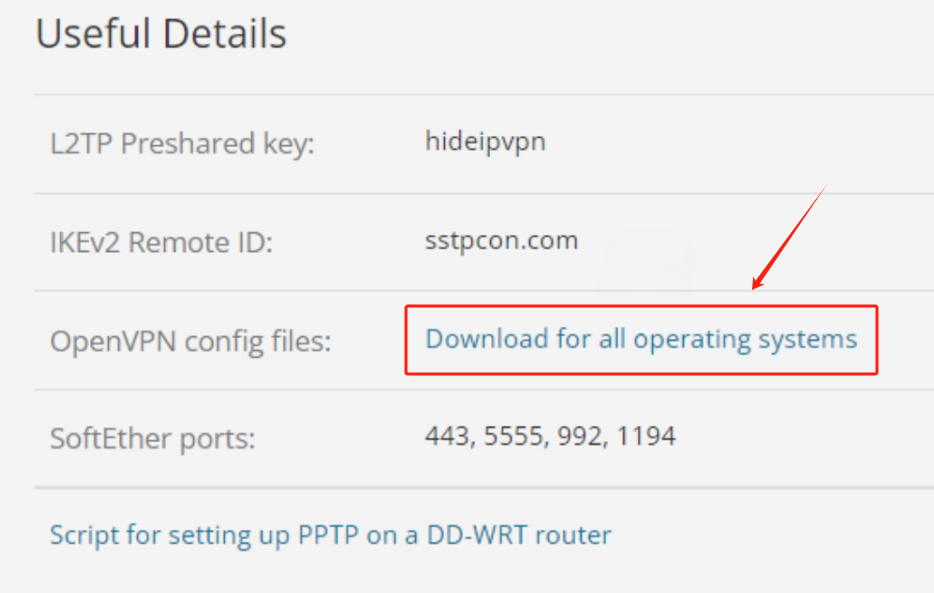
Passo 3: Localize o arquivo baixado na pasta e descompacte-o. Agora você pode usar os arquivos contidos aqui para estabelecer uma conexão VPN.
IVACY
1. Faça login com as suas credenciais da IVACY.
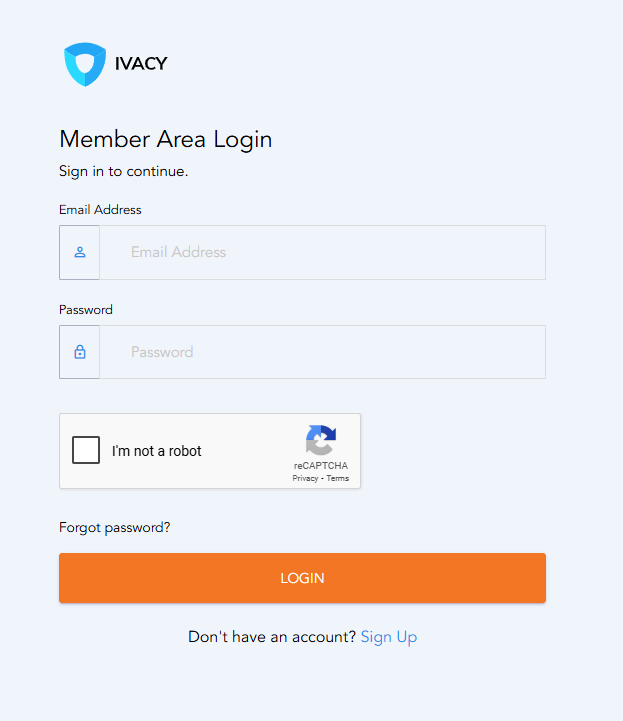
2. Baixe os arquivos de configuração do OpenVPN aqui: https://support.ivacy.com/vpnusecases/openvpn-files-windows-routers-ios-linux-and-mac/
3. O usuário e a senha para a conexão OpenVPN são os mesmos que você utiliza para fazer login na IVACY.
IVPN
1. Faça login com a sua conta IVPN.
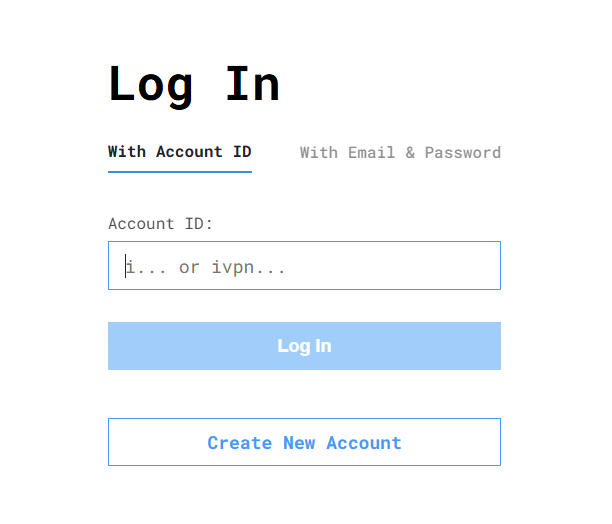
2. Baixe os arquivos de configuração do OpenVPN aqui: https://www.ivpn.net/releases/config/ivpn-openvpn-config.zip
3. O Nome de Usuário é o ID da sua Conta que começa com as letras ivpn. A senha pode ser qualquer texto, como ivpn
Kaspersky VPN Secure Connection
1. Faça login com as suas credenciais da Kaspersky.
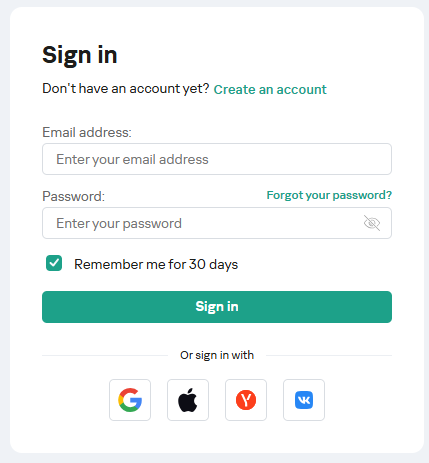
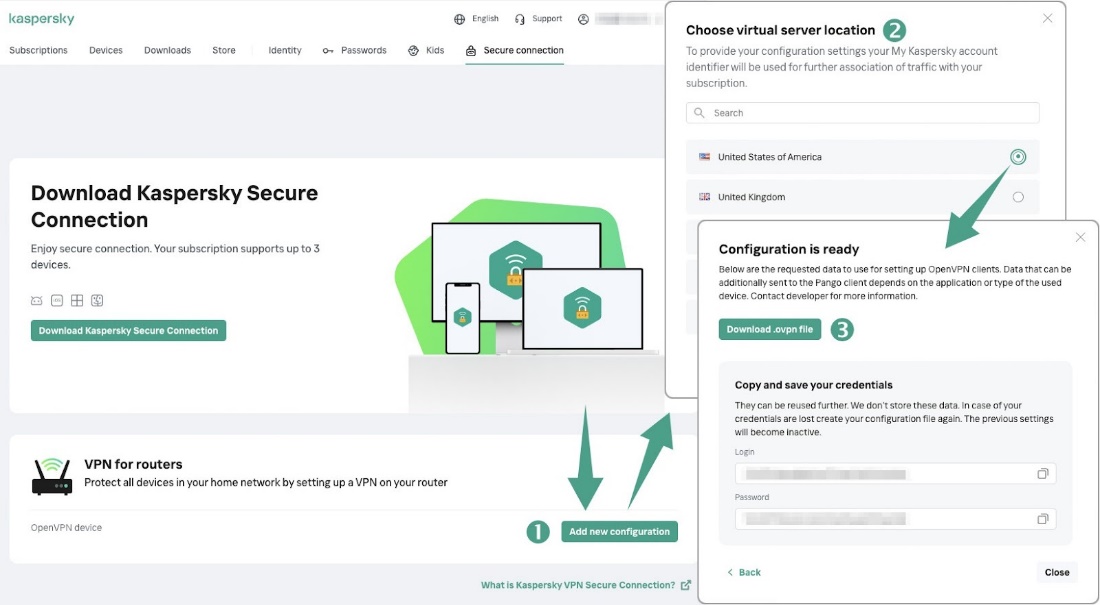
2. Vá para a seção Secure Connection > Localize VPN for routers > Clique em Add new configuration > Escolha a localização do servidor virtual > Clique em Download .ovpn file
Ao adicionar um novo perfil à sua conta pessoal, você precisará responder a algumas perguntas. Elas incluem o nome do perfil, sua escolha de servidor e assim por diante. A mesma janela frequentemente oferece espaço para detalhes técnicos — como chaves privadas, nomes e senhas —, mas a maioria dos provedores suporta a geração automática de tudo isso, caso em que podem ser deixados em branco. Em seguida, um link aparecerá para baixar o arquivo .ovpn para OpenVPN.
OysterVPN
1. Faça login com as suas credenciais da OysterVPN.
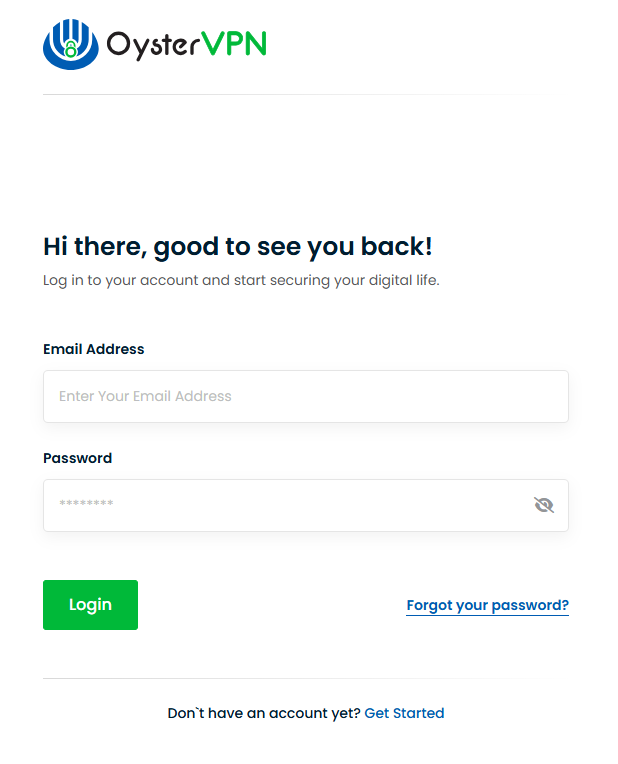
2. Vá para a página de lista de servidores da OysterVPN e clique em Download .ovpn file para baixar o arquivo de configuração.

3. O usuário e a senha para a conexão OpenVPN são os mesmos que você utiliza para fazer login na OysterVPN.
OVPN
1. Faça login com as suas credenciais da OVPN.
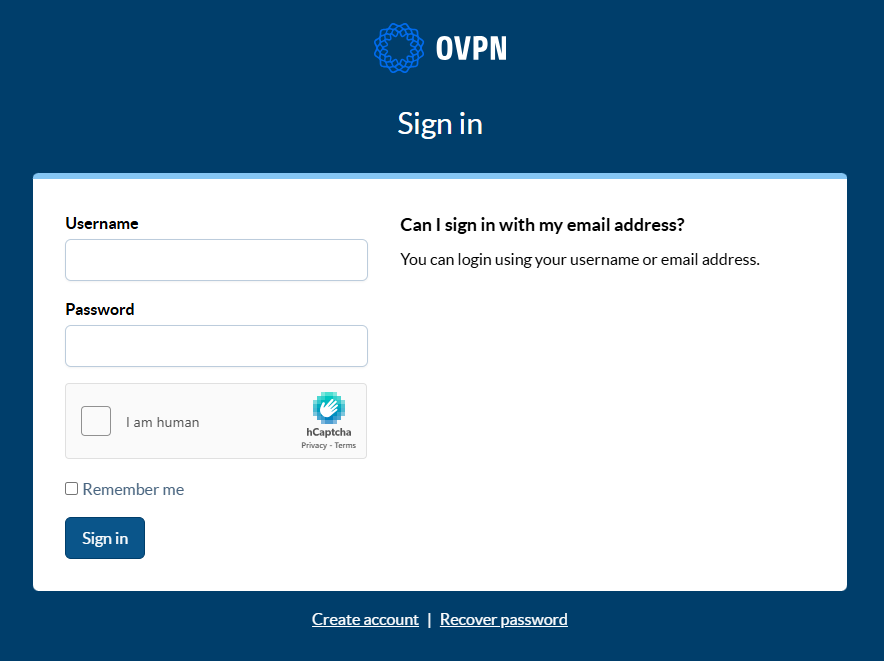
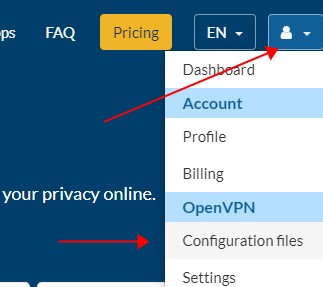
2. Vá em Account > OpenVPN
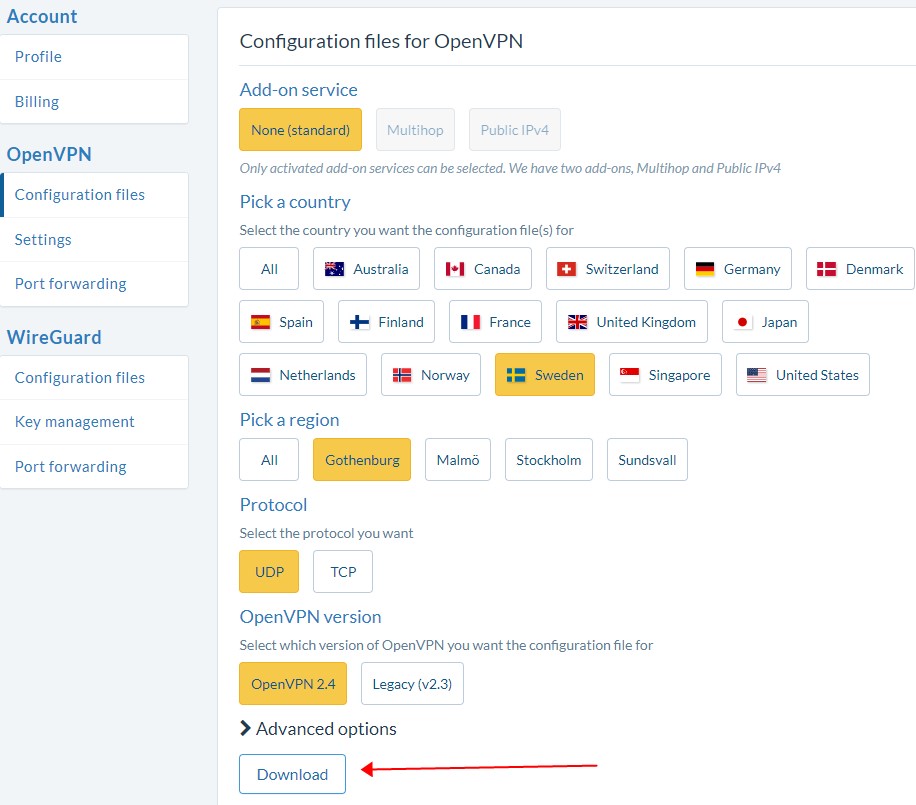
3. Escolha o servidor e faça o download.
4. O usuário e a senha são os mesmos utilizados ao fazer login na OVPN.
PrivateVPN
1. Faça login com as suas credenciais da PrivateVPN.
2. Baixe o certificado da PrivateVPN aqui: https://www.privatevpn.com/client/ca.zip
3. O usuário e a senha são os mesmos utilizados ao fazer login na PrivateVPN.
Proton VPN
1. Faça login com as suas credenciais da Proton VPN.
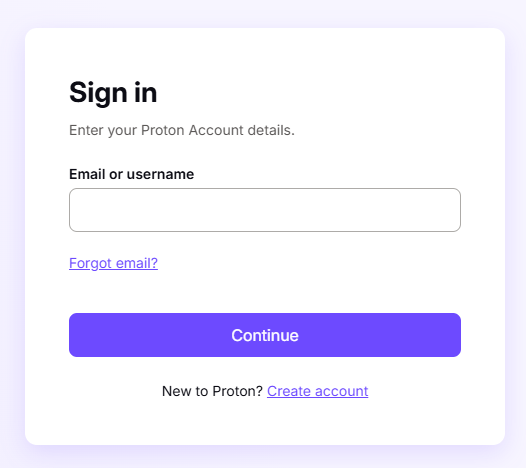
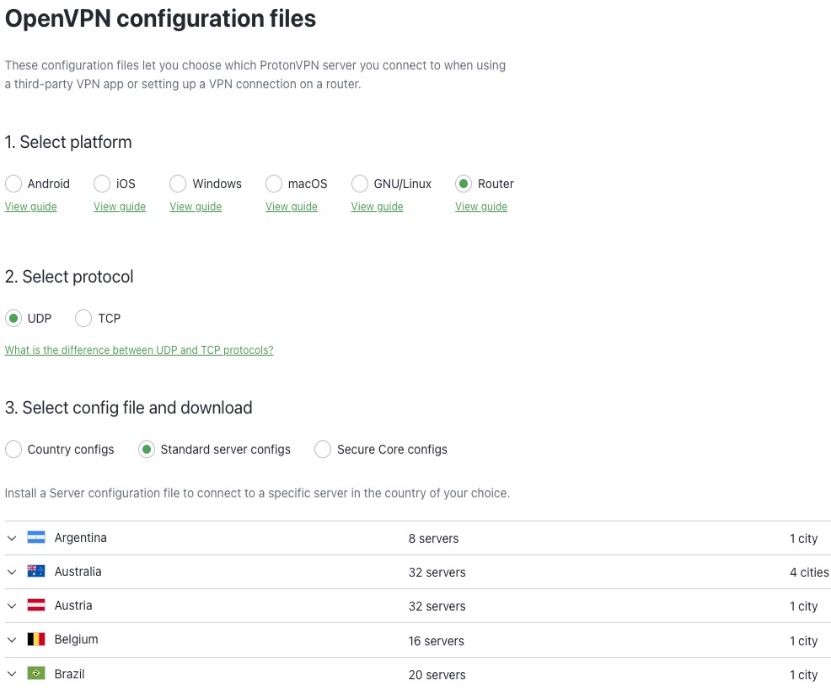
2. Clique em Download no lado esquerdo > Clique em OpenVPN configuration files e:
- Selecione Platform – Router
- Selecione Protocol – UDP (recomendado) ou TCP se você tiver problemas de lentidão na VPN (este utiliza a porta 443)
- Selecione o arquivo de configuração e baixe – escolha se deseja baixar um arquivo de configuração para um país inteiro, um servidor individual ou para um servidor Secure Core.
- Selecione um país ou servidor e clique no botão Download ao lado dele.
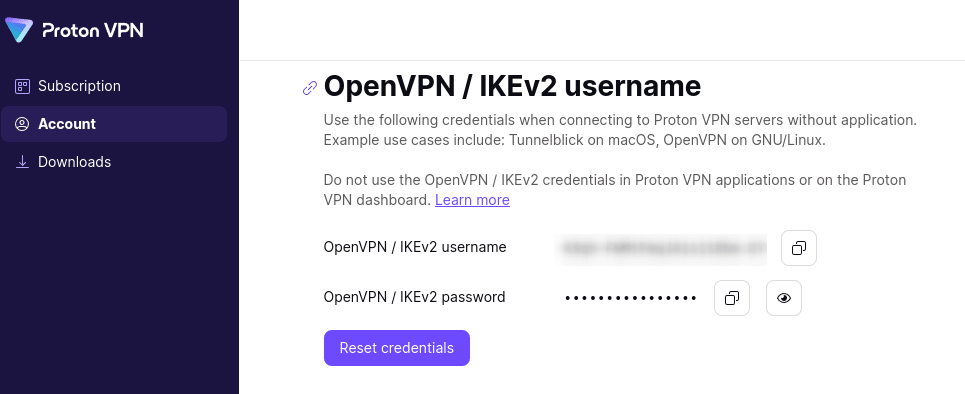
3. A credencial para conectar ao OpenVPN não é a mesma que faz login no painel do site da Proton. Você pode encontrar as credenciais de conexão em Account -> OpenVPN/IKEv2 username and password.
StreamVPN
1. Faça login com as suas credenciais da StreamVPN.
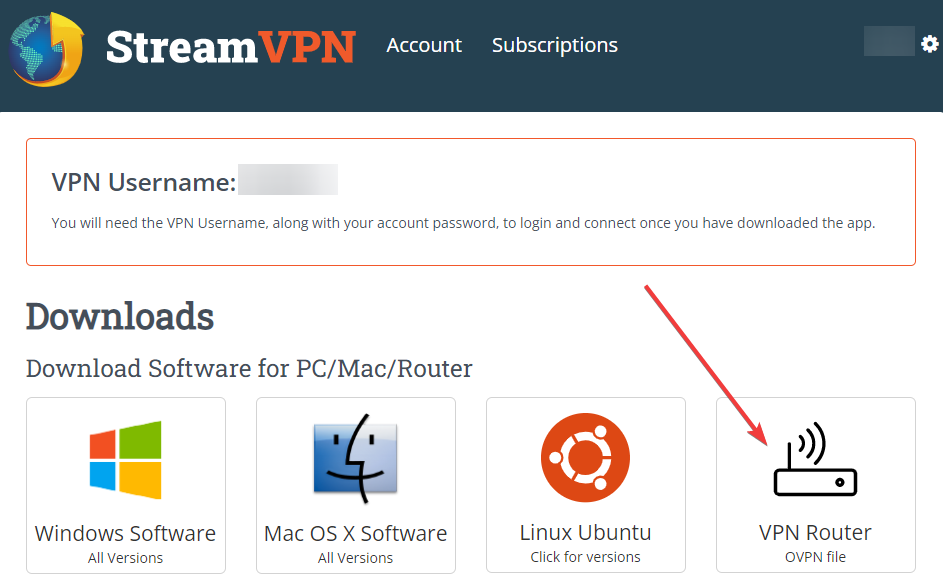
2. Procure as informações de assinatura na sua conta. Clique em Install & Guides.

3. Clique em VPN Router, isso baixará um arquivo compactado .zip chamado StreamVPN.zip.
StrongVPN
1. Faça login com as suas credenciais da StrongVPN.
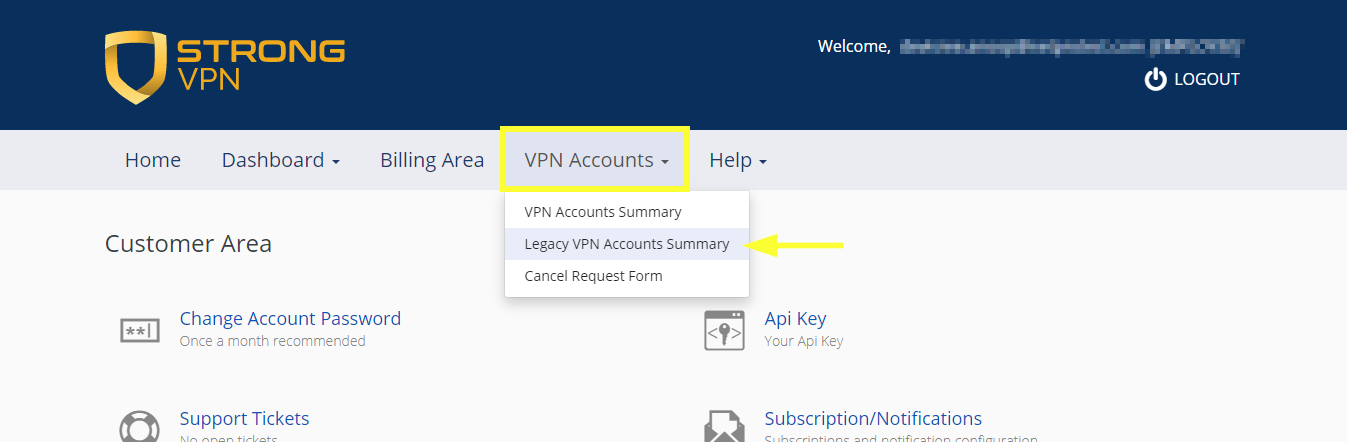
2. Passe o cursor do mouse sobre a aba VPN Accounts, selecione e clique na opção Legacy VPN Accounts Summary.
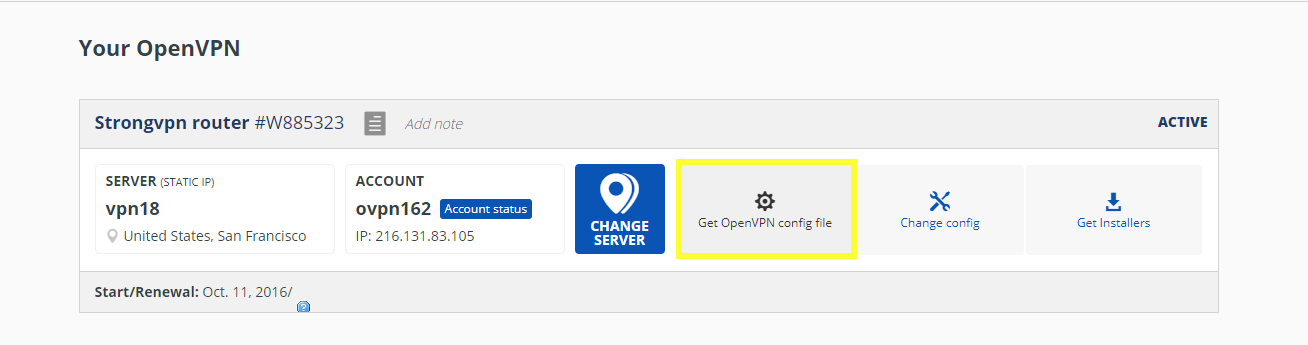
3. Selecione Get OpenVPN config file na seção Your OpenVPN.
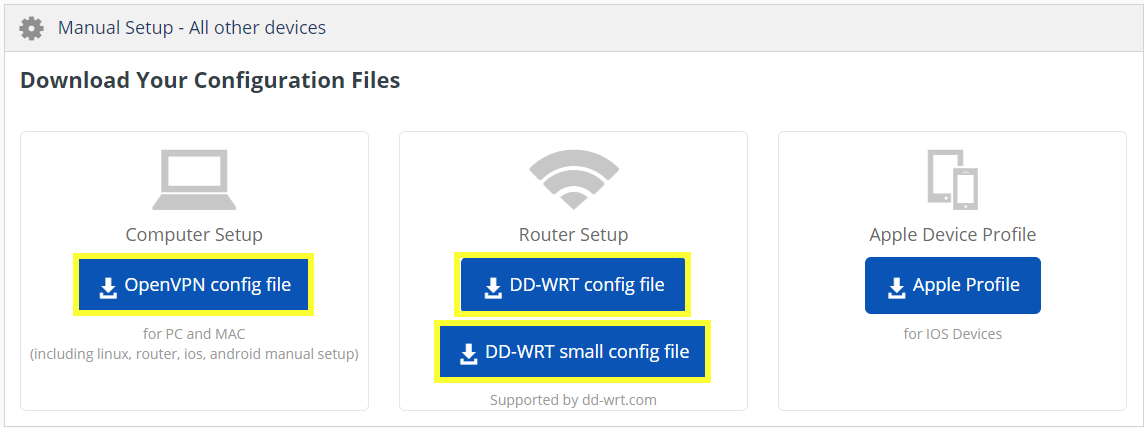
4. Baixe os arquivos de configuração do OpenVPN na seção Download Your Configuration Files.
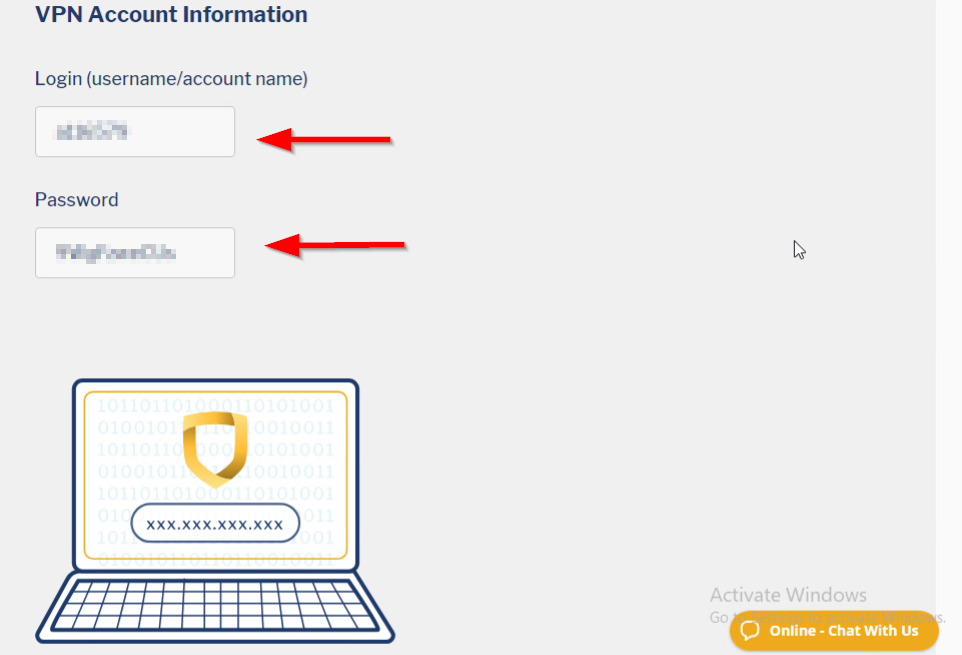
5. Você pode encontrar as credenciais para conectar ao OpenVPN em VPN Accounts > VPN Accounts Summary > Account Setup Instructions > VPN Account Information.
VPN Unlimited (KeepSolid)
Site Oficial da VPN Unlimited (KeepSolid)
Informações obtidas das instruções oficiais da VPN Unlimited
1. Faça login com a sua conta VPN Unlimited e clique em Manage no serviço VPN Unlimited.
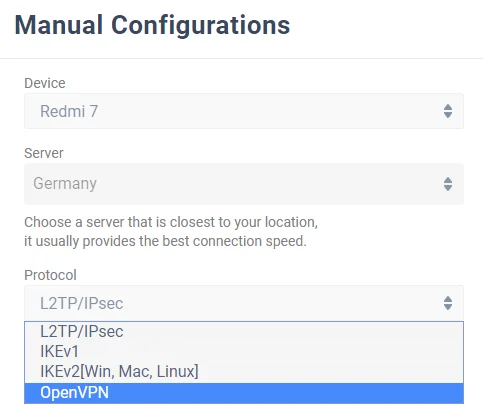
2. Selecione um dispositivo
Escolha um dispositivo da lista ou crie um novo. Se você não tiver slots livres, exclua um dispositivo antigo ou adquira slots adicionais.
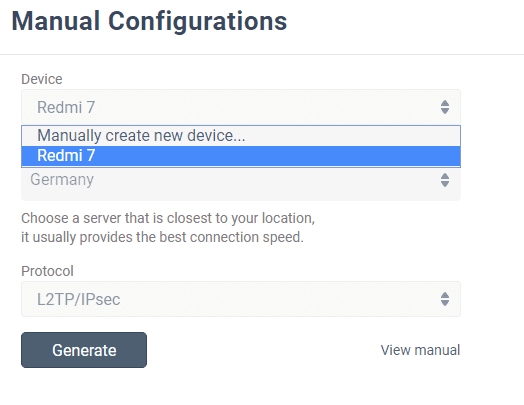
3. Escolha a localização do servidor desejada
A VPN Unlimited oferece uma grande variedade de servidores, sendo mais de 3.000 em mais de 80 localidades. Neste exemplo, escolheremos a Alemanha (Germany).
4. Selecione o protocolo VPN
Para o protocolo IKEv2, você também precisará especificar a plataforma do seu dispositivo.
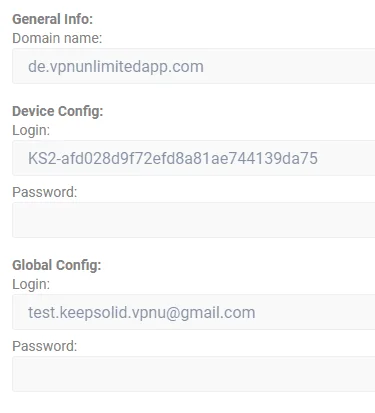
5. Crie uma configuração
Clique em Generate e você obterá todos os dados necessários para estabelecer uma conexão VPN.
VPN.AC
Faça login com as suas credenciais da VPN.AC e baixe os arquivos de configuração do OpenVPN aqui: https://vpn.ac/ovpn/
VPNgate
Informações obtidas das instruções oficiais do VPNGate: https://www.vpngate.net/en/howto_openvpn.aspx
Você deve baixar um arquivo de configuração de conexão OpenVPN (.ovpn) para se conectar a um Servidor de Retransmissão VPN Público do VPN Gate usando o OpenVPN. Os arquivos de configuração de conexão OpenVPN podem ser baixados na página da Lista de Servidores de Retransmissão VPN Públicos.
Selecione o servidor VPN ao qual deseja se conectar e clique no arquivo ".ovpn" para baixá-lo em seu dispositivo cliente.
Se você salvar o arquivo .ovpn na área de trabalho, o arquivo será exibido com o ícone do OpenVPN, conforme a figura a seguir. No entanto, você não pode clicar duas vezes neste arquivo para iniciar uma conexão VPN diretamente.
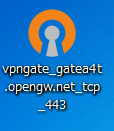
Você deve mover o arquivo .ovpn baixado para a pasta "config" do OpenVPN.
Abra a pasta "C:\Program Files\OpenVPN\config" e copie o arquivo .ovpn para dentro dela.
Para saber mais detalhes sobre cada função e configuração, por favor, acesse o Download Center para baixar o manual do seu produto.
Procurando por mais
Esta FAQ é útil?
Seu feedback ajuda a melhorar este site.



TP-Link Community
Still need help? Search for answers, ask questions, and get help from TP-Link experts and other users around the world.