
Como obter arquivos de configuração de um provedor de serviços Wireguard
Ao configurar um cliente VPN em roteadores TP-Link, os arquivos de configuração dos provedores de serviço WireGuard são a chave para acessar o serviço VPN. Este artigo guiará você sobre como obter os arquivos de configuração com os provedores de serviço WireGuard. Por favor, note que você deve entrar em contato com o seu provedor de serviços para obter o arquivo de configuração caso ele não esteja listado abaixo.
Para saber como configurar o Cliente VPN em roteadores TP-Link, consulte:
1. Para Deco: Como configurar Servidor VPN/Cliente VPN no roteador Deco
2. Para roteador Wi-Fi: Como instalar uma VPN no Roteador Wi-Fi da TP-Link
3. Para roteador de viagem (Travel router): Como configurar um Servidor VPN/Cliente VPN no Roteador de Viagem da TP-Link
Nota: A compatibilidade e o suporte podem variar devido a atualizações de software, alterações nas ofertas de serviços do fornecedor ou ajustes técnicos em sistemas de terceiros. Não podemos garantir que todos os recursos permanecerão totalmente compatíveis com cada versão ou modelo em todos os momentos. Além disso, interrupções de serviço ou problemas de desempenho decorrentes de mudanças nas políticas dos fornecedores, limitações técnicas ou fatores externos imprevistos estão fora do nosso controle.
AirVPN
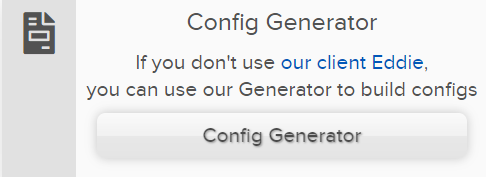
1. Faça login no site da AirVPN, acesse a Área do Cliente (Client Area) e clique em Config Generator.
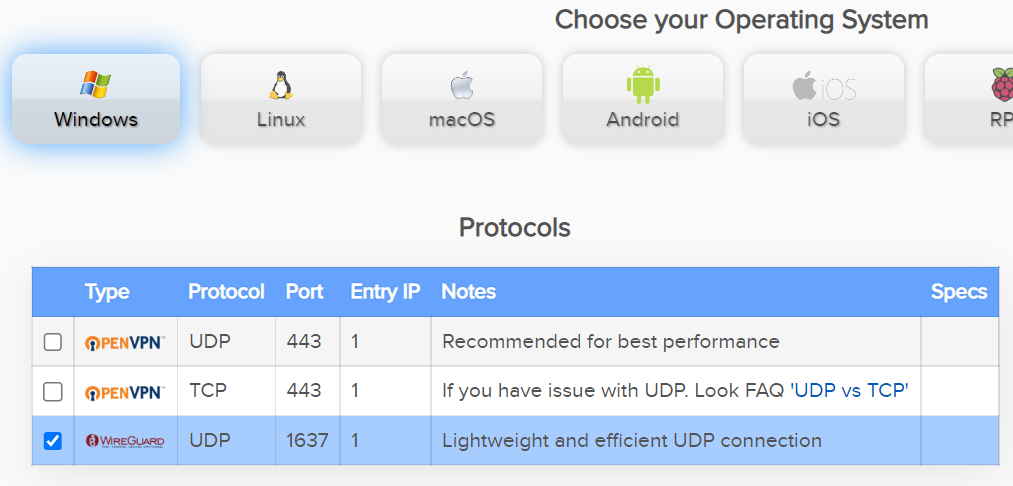
2. Na página do Gerador de Configurações da AirVPN, selecione WireGuard na seção Protocols.
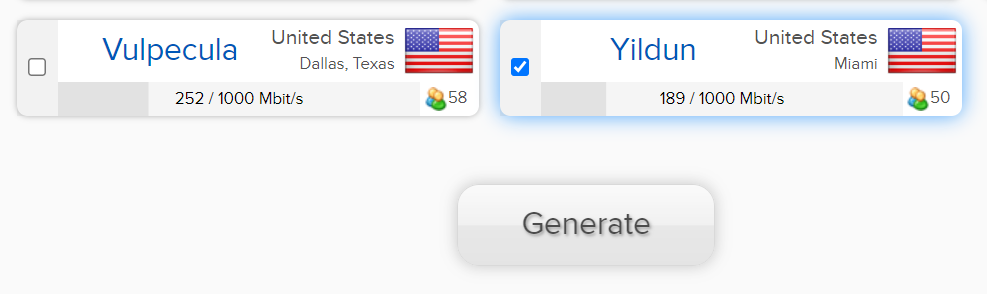
3. Selecione um servidor, role a página até o final e clique no botão Generate. O download do arquivo de configuração será iniciado.
Astrill
1. Faça login na sua conta Astrill.
2. Em seguida, gere as configurações do WireGuard aqui: https://www.astrill.com/member-zone/tools/wireguard-configuration
IPVanish
Informações obtidas das instruções oficiais da IPVanish: https://www.ipvanish.com/blog/generate-wireguard-configurations/
Passos para gerar as configurações do WireGuard:
1. Faça login na sua conta IPVanish.
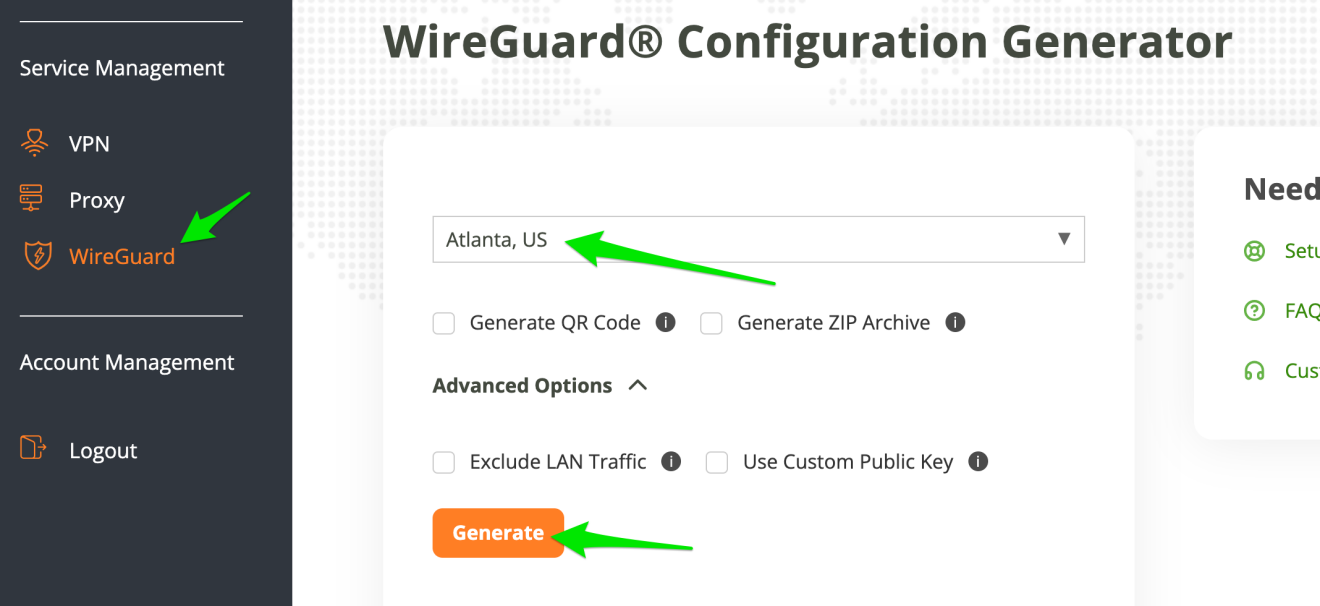
2. Clique em WireGuard abaixo de Service Management no menu à esquerda para acessar o WireGuard Configuration Generator. Selecione a localização do servidor e clique em “Generate”. O seu navegador fará o download do arquivo de configuração do WireGuard.
Hide.me VPN
1. Faça login na sua conta Hide.me VPN.
2. Você pode encontrar o configurador do WireGuard na área de membros da hide.me em hide.me WireGuard.
IVACY
1. Faça login na sua área de membros no Portal de conta da IVACY.
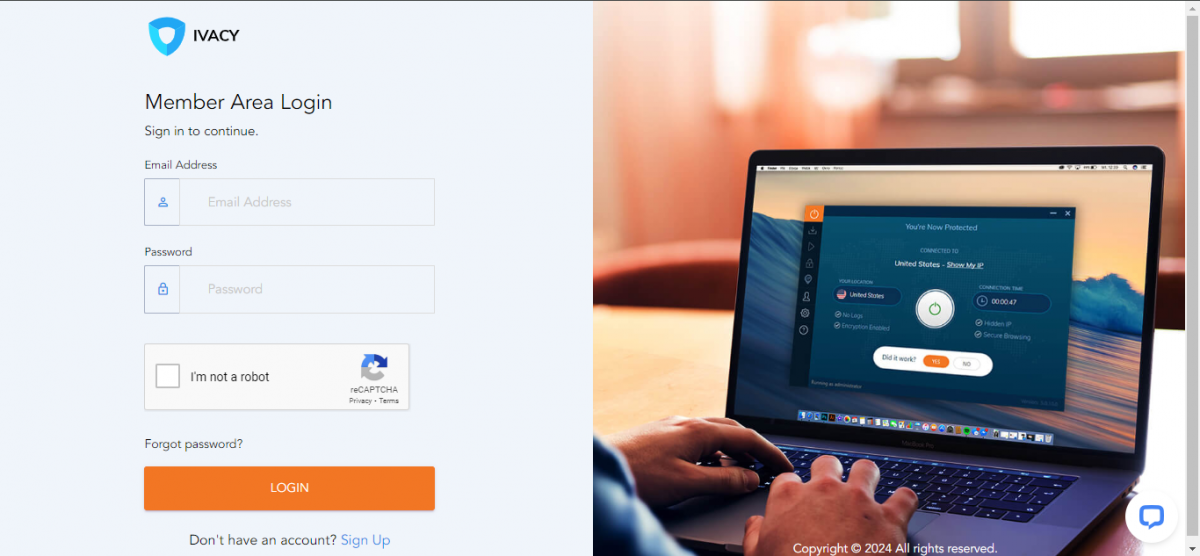
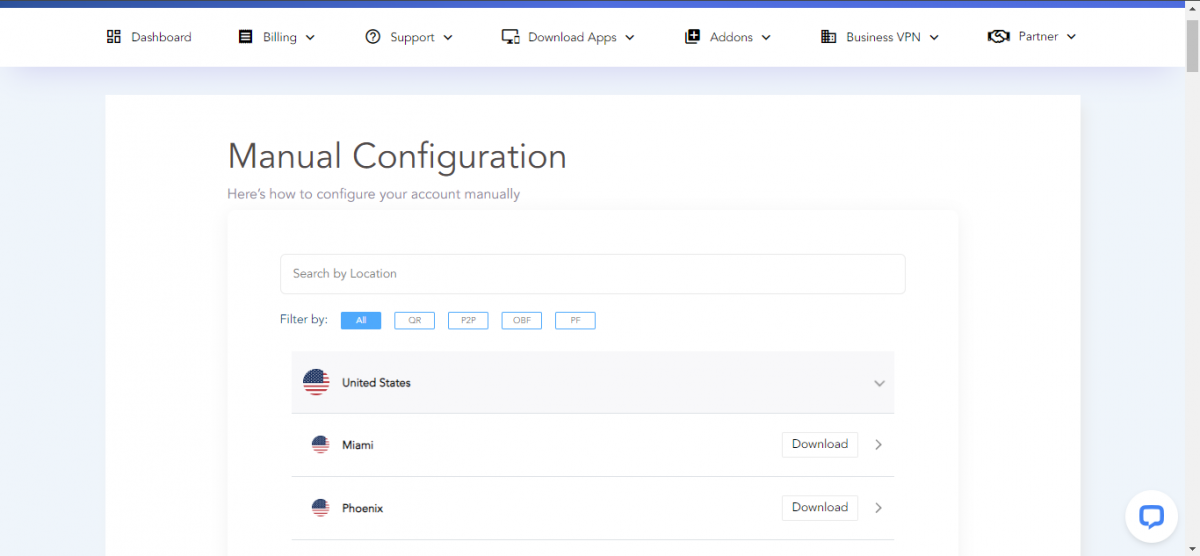
2. Clique em Download Apps e depois selecione Manual Configuration.
3. Escolha a localização desejada e clique no botão Download.
4. Escolha Wireguard entre as opções.
5. Escolha o seu dispositivo e clique em Generate Configuration.

Nota: devido às especificidades do protocolo WireGuard, a configuração baixada permanece válida por 30 dias. Após 30 dias, o processo de configuração precisará ser repetido.
IVPN
1. Crie o ID da conta no Portal de conta da IVPN.
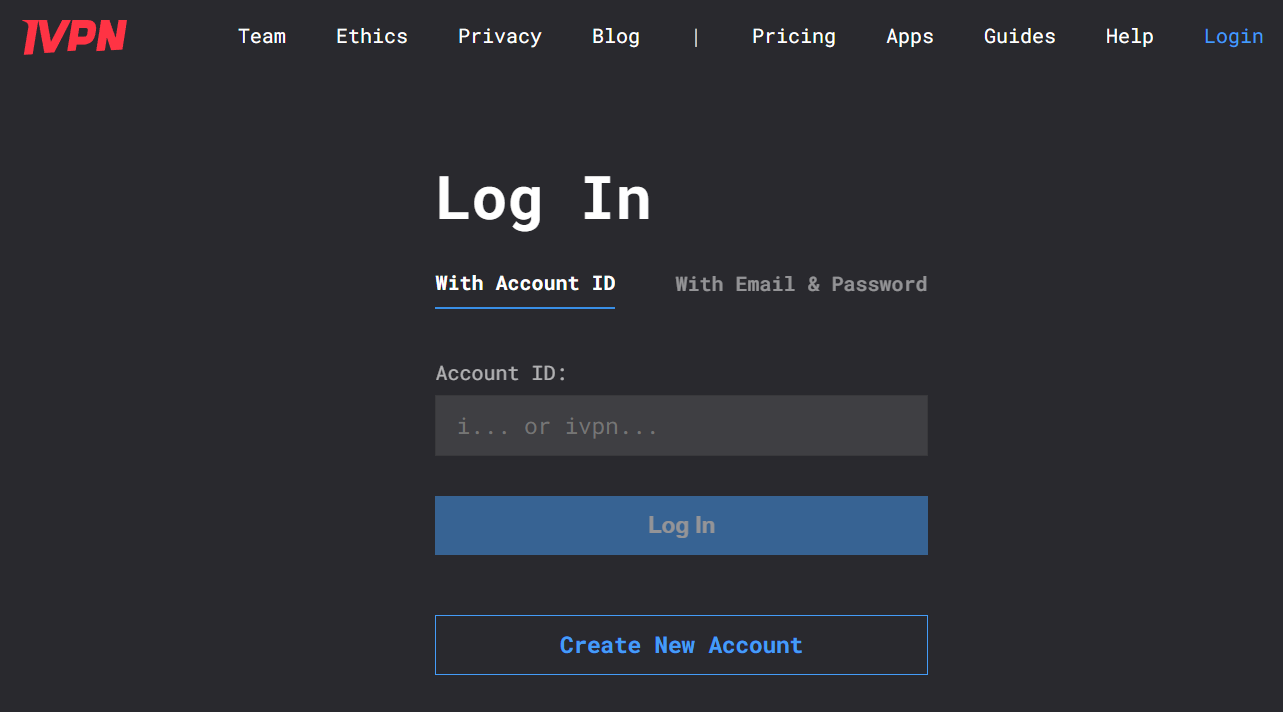
2. Você pode encontrar o configurador do WireGuard na seção de arquivos de configuração WireGuard da IVPN.
3. Clique no botão Generate key , escolha o servidor VPN. Baixe e extraia o arquivo zip.
OVPN
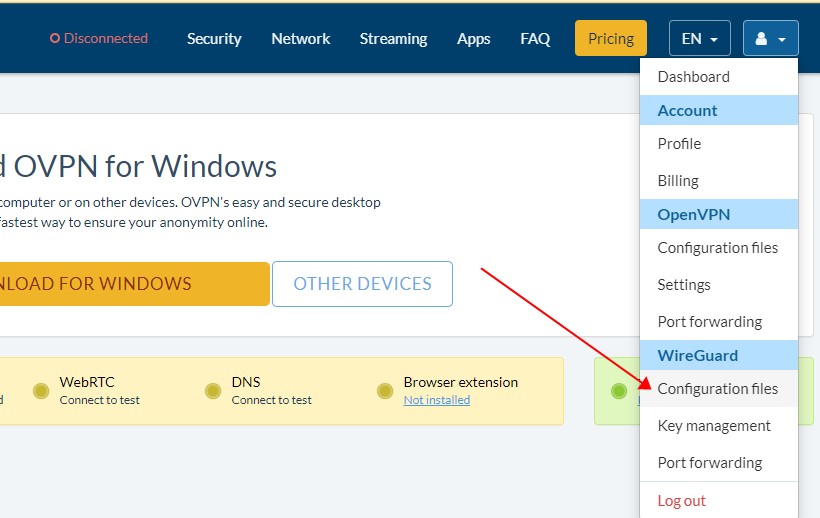
1. Faça login na sua conta OVPN, procure pelo menu abaixo para obter os arquivos de configuração do WireGuard.
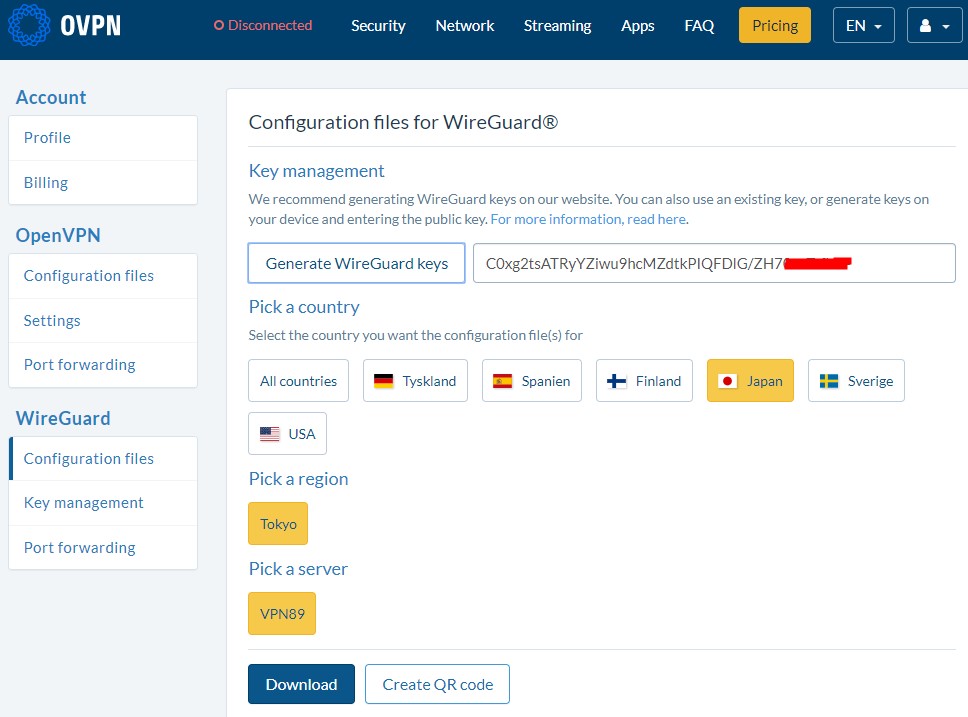
2. Clique em Generate WireGuard keys, escolha o servidor que deseja e faça o download da configuração.
PrivadoVPN
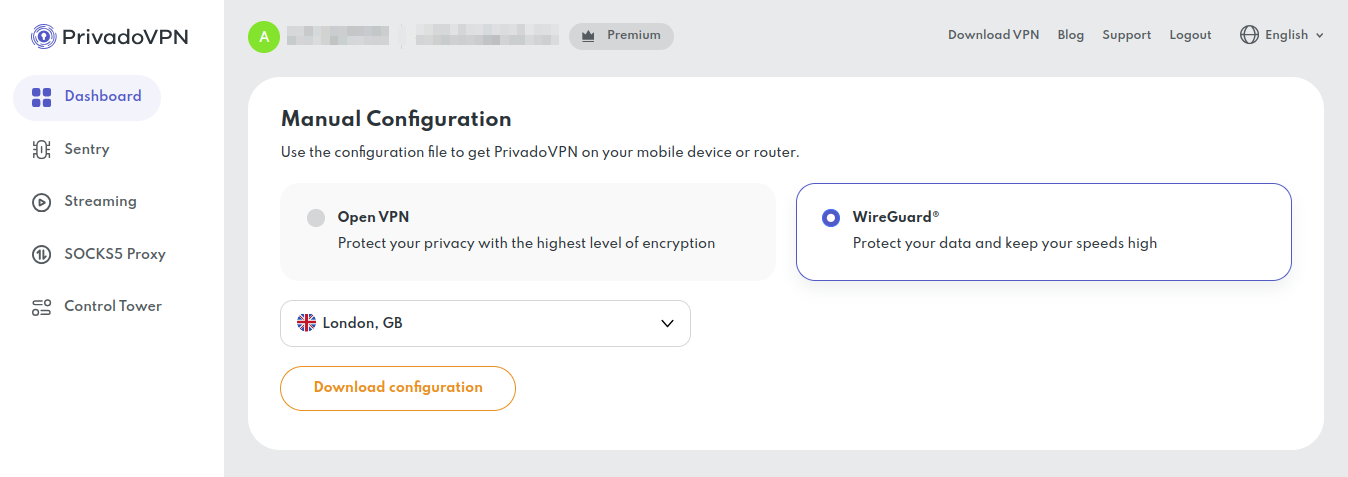
1. Faça login na página administrativa da Privado, navegue até a aba Control Panel, role até Manual Configuration e selecione Wireguard.
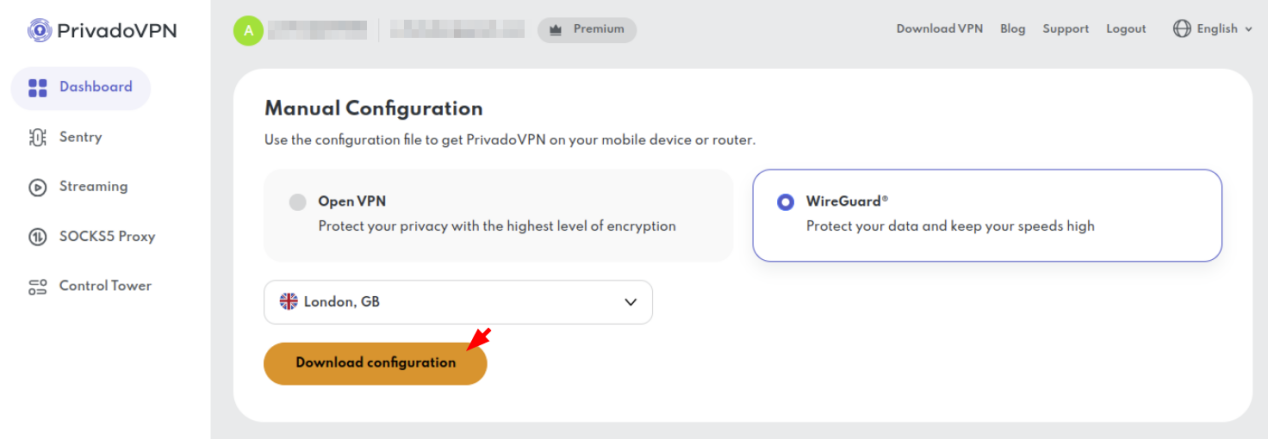
2. Selecione o servidor e clique no botão Download configuration:
Nota: devido às especificidades do protocolo WireGuard, a configuração baixada permanece válida por 30 dias. Após 30 dias, o processo de configuração precisará ser repetido.
PrivateVPN
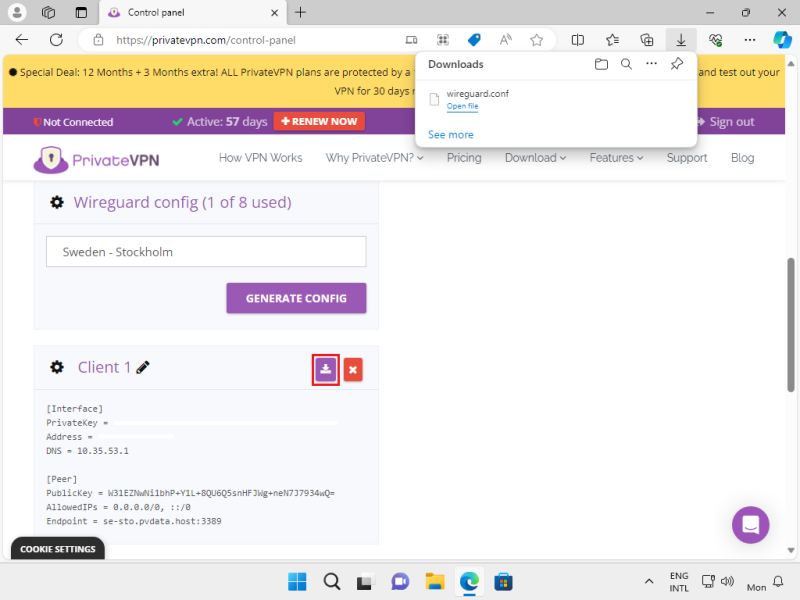
1. Faça login no Portal de conta da PrivateVPN:

2. Siga para o Painel de Controle (Control Panel) da PrivateVPN.
3. Selecione a localização de sua preferência para a VPN.
4. As credenciais do WireGuard serão geradas abaixo. Clique no botão de download.
Proton VPN
1. Faça login em account.protonvpn.com e acesse Downloads → WireGuard configuration.
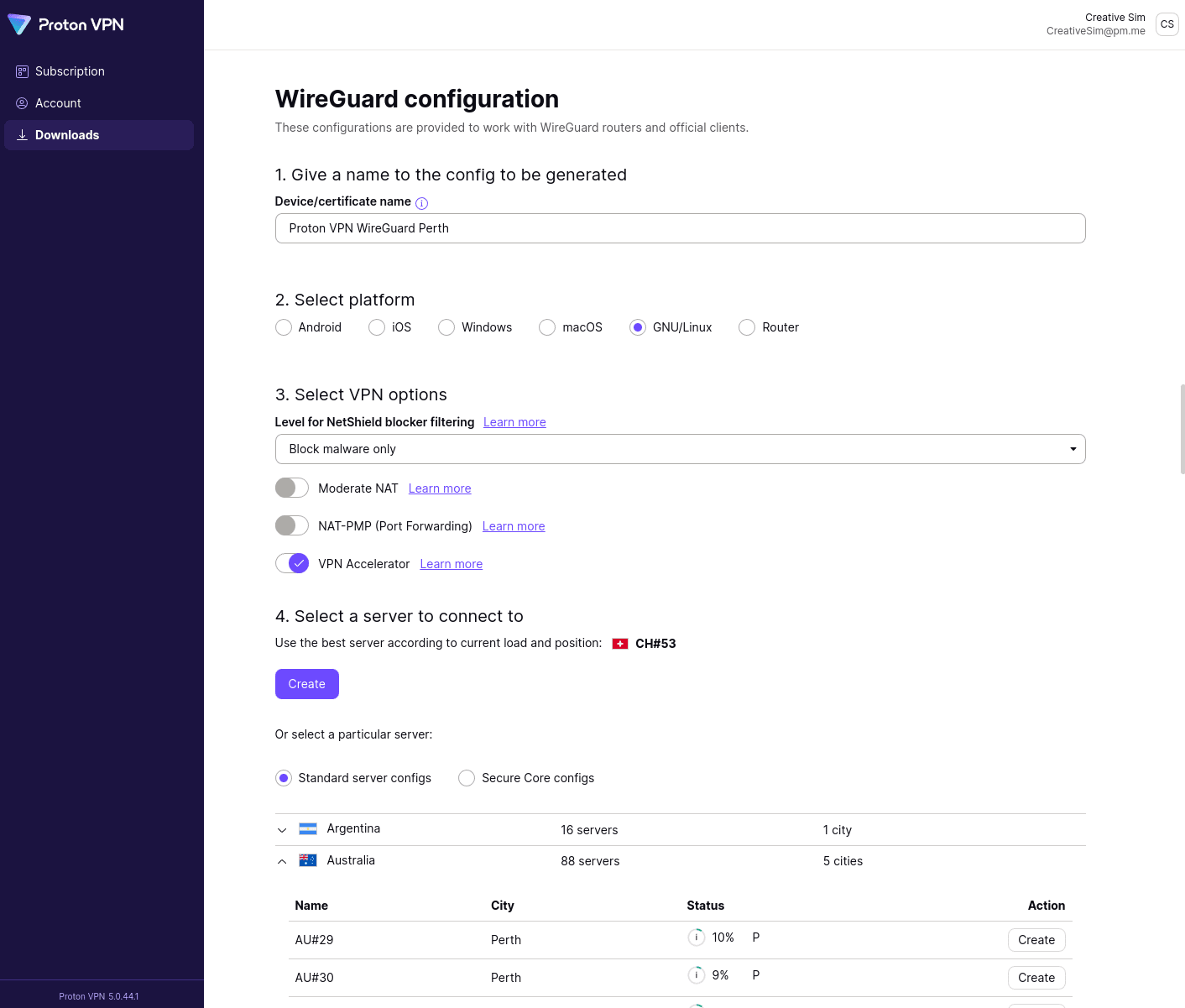
2. Atribua um nome para a configuração e depois selecione:
- Platform > Router
- VPN options
- Server
3. Clique em Create. Aguarde alguns segundos e clique em Download para salvar o arquivo de configuração.
StrongVPN
1. Faça login no gerador de configuração Wireguard da StrongVPN.
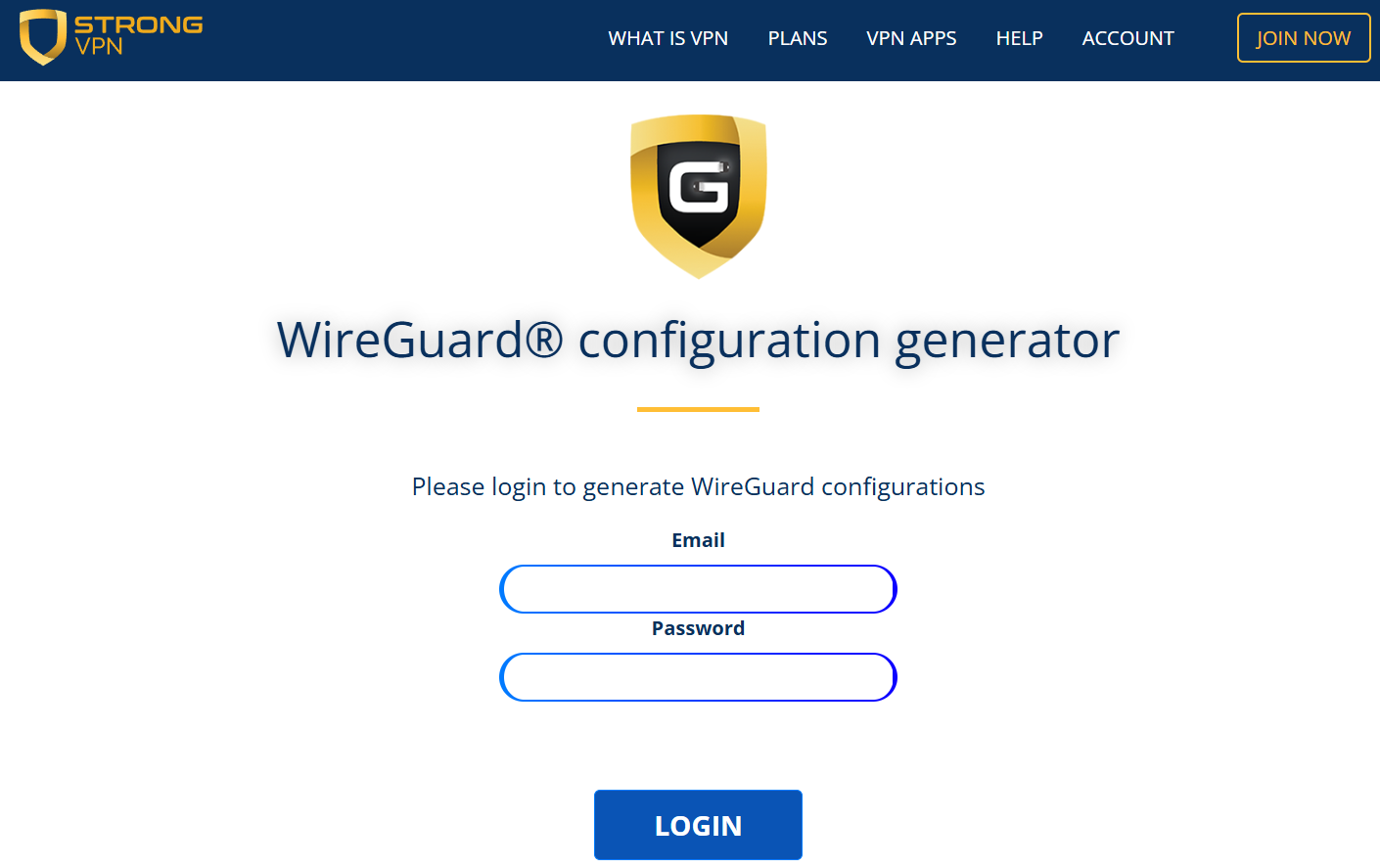
2. Escolha uma localização no menu suspenso e clique em GENERATE para baixar o arquivo de configuração.
Surfshark
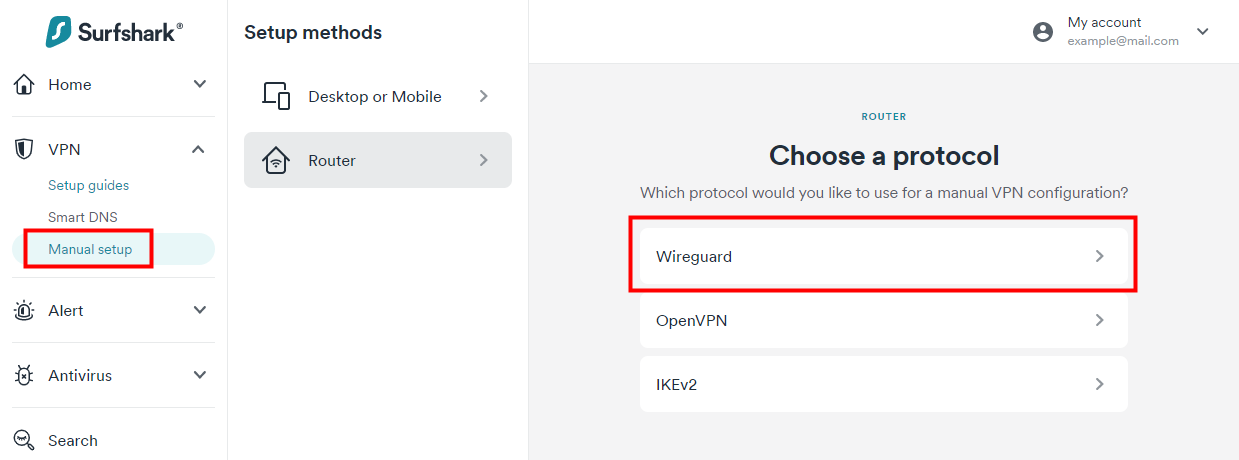
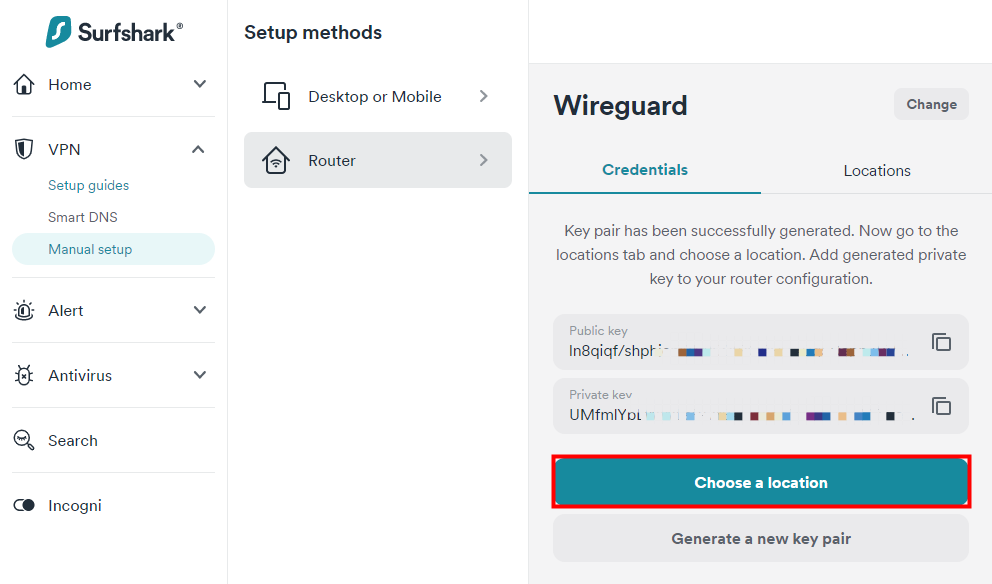
1. Faça login na página de usuário da Surfshark. Vá em VPN > Manual setup. Escolha a opção Router e clique em WireGuard.
2. Configurando o par de chaves (Key pair)
(1) Se você já possui um par de chaves:
- Clique em I have a key pair.
- Atribua um nome para o par de chaves e clique em Next.
- Insira a chave pública (public key) e clique em Save.
(2) Se você não possui um par de chaves
- Clique em I don't have a key pair.
- Dê um nome para o novo par de chaves.
- Clique em Generate a new key pair.
- NOTA: Copie e armazene as chaves geradas em seu dispositivo. Você não poderá visualizá-las aqui novamente.
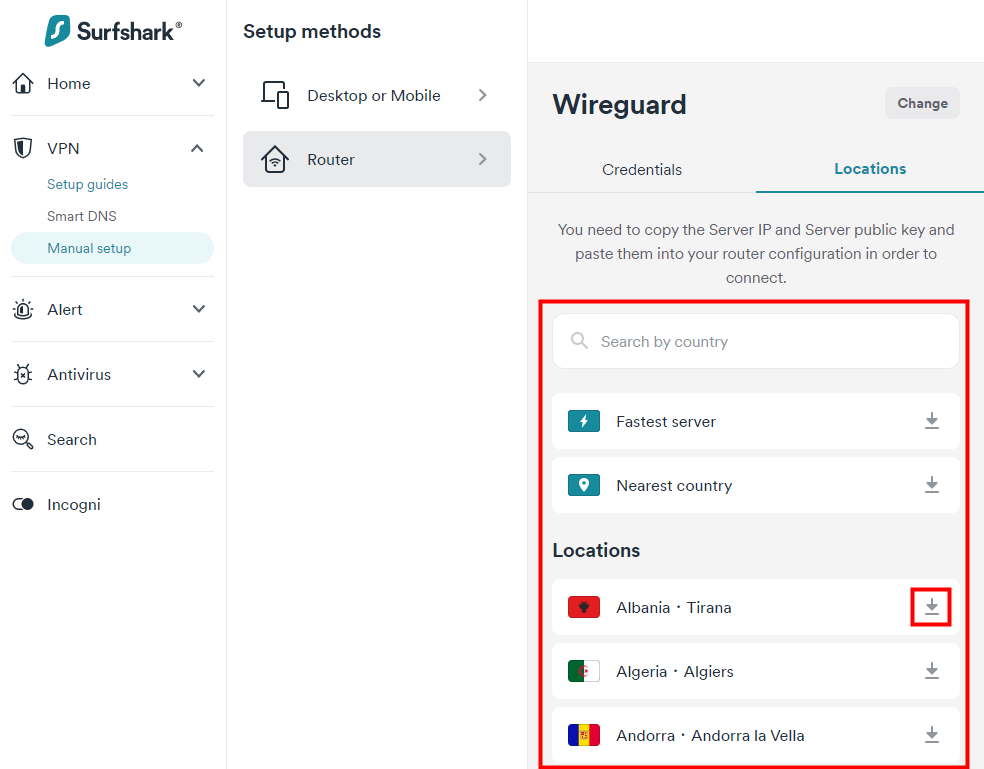
3. Clique no botão Choose a location e selecione o servidor.
4. Por fim, clique no botão de download.
VPN Unlimited (KeepSolid)
1. Faça login na sua conta VPN Unlimited.
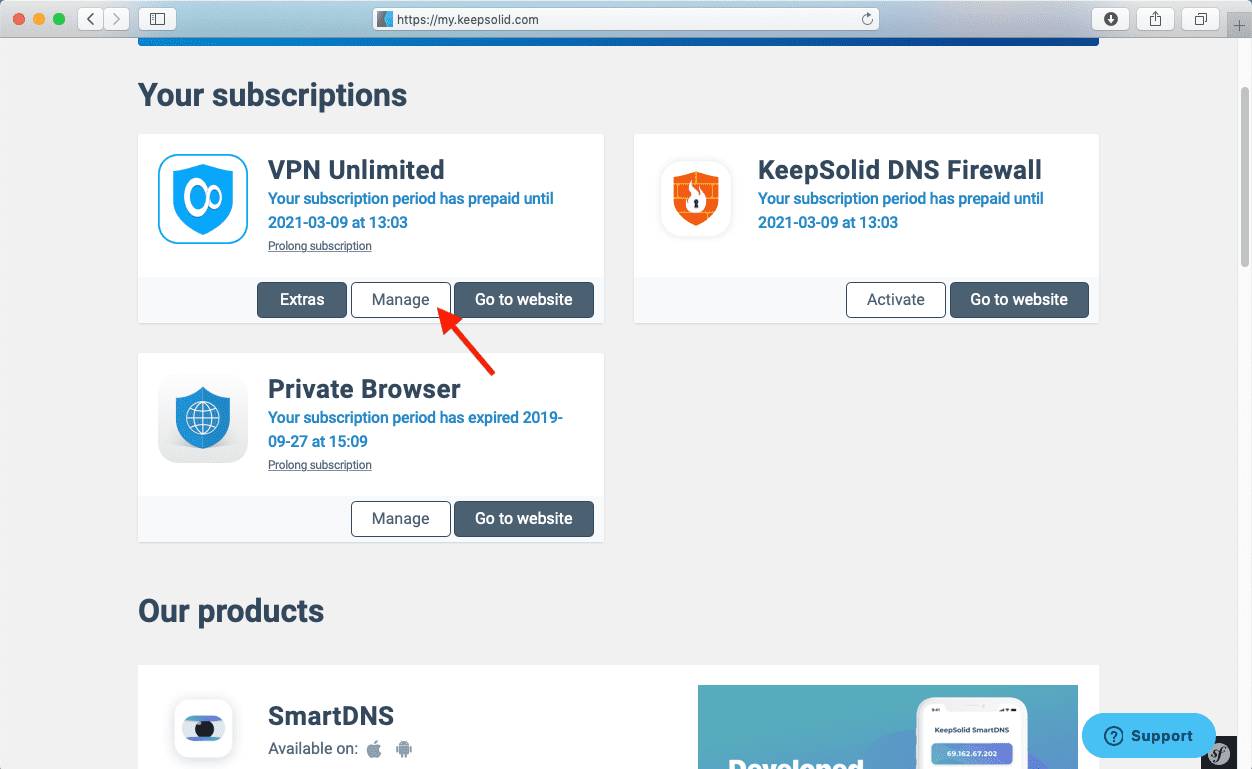
2. Navegue até Your subscriptions e clique em Manage ao lado do serviço VPN Unlimited.
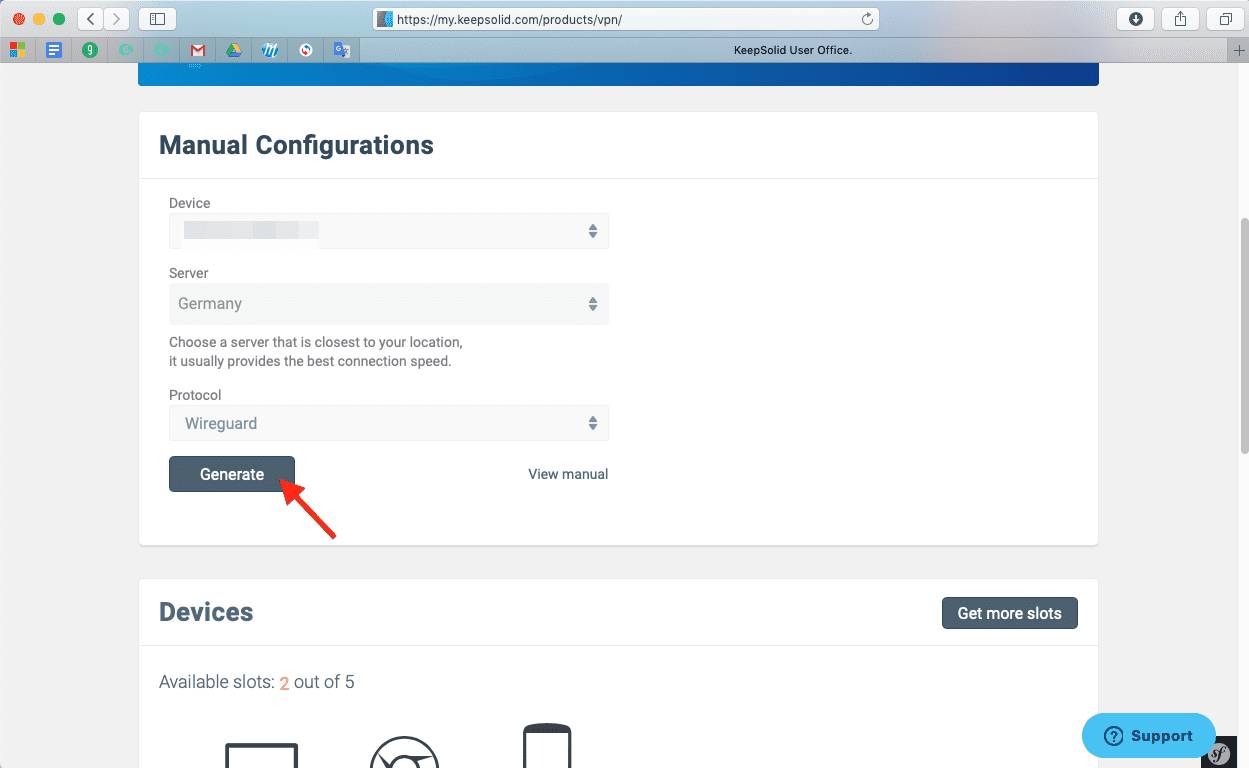
3. Em Manual Configurations, selecione o dispositivo, escolha a localização do servidor e o protocolo WireGuard® VPN.
4. Clique em Generate para obter as configurações manuais do WireGuard.
Procurando por mais
Esta FAQ é útil?
Seu feedback ajuda a melhorar este site.

TP-Link Community
Still need help? Search for answers, ask questions, and get help from TP-Link experts and other users around the world.