
O que devo fazer se não conseguir configurar um hub Tapo/Kasa?
Se você encontrar problemas ao configurar o Tapo/Kasa Hub, este artigo ajudará você a solucioná-los. Selecione a solução apropriada com base nas mensagens de erro exibidas no aplicativo.
Caso 1: Não é possível ver o Wi-Fi do Hub na Lista de Redes
Se você não consegue ver o Wi-Fi do Hub , pode ser porque o dispositivo não entrou no modo de configuração, seu telefone está muito longe ou há um problema com o telefone. Siga estas etapas de solução de problemas:
1. Certifique-se de que o Hub esteja no modo de configuração, com o LED piscando em âmbar/laranja e azul (para Tapo H100/Kasa KH100 ).
2. Mantenha seu telefone próximo ao Hub.
3. Conecte o Hub a uma tomada diferente e tente novamente.
4. Desligue e ligue o Wi-Fi do telefone e, em seguida, faça uma nova busca.
5. Use outro telefone ou computador para verificar se o Wi-Fi do Hub aparece. O SSID deve ser Tapo_Hub_XXXX ou Kasa_Hub_XXXX.
6. Pressione e mantenha pressionado o botão SYNC por 10 segundos para reiniciar o Hub e tente novamente.
Se o problema persistir, entre em contato com o Suporte da TP-Link para obter mais ajuda.
Caso 2: Não foi possível conectar ao Wi-Fi do Hub
Você consegue ver o Wi-Fi do Hub na lista de redes do seu telefone, mas não consegue se conectar. Isso pode ser devido a fatores como proximidade ou problemas com o dispositivo. Siga estas etapas de solução de problemas:
1. Certifique-se de que seu telefone esteja próximo ao Hub.
2. Para dispositivos iOS: Confirme se a “Rede Local” está ativada.
3. Desligue e ligue o Wi-Fi do telefone e, em seguida, faça uma nova busca.
4. Selecione manualmente o Wi-Fi do Hub na lista de redes do seu telefone, depois 'esqueça esta rede' e reconecte-se.
5. Tente usar outro telefone.
6. Pressione e mantenha pressionado o botão SYNC por 10 segundos para reiniciar o Hub e tente novamente.
Se o problema persistir, entre em contato com o Suporte da TP-Link para obter mais ajuda.
Caso 3: Não foi possível encontrar seu Tapo Hub
Diferentes hubs possuem diferentes métodos de configuração: Wi-Fi, Bluetooth ou com fio. Por favor, confirme o modelo do produto e o método de configuração de acordo com a tabela abaixo e selecione a solução de problemas correspondente.
|
Modelo |
Métodos de Configuração |
|
H100/KH100 |
Wi-Fi |
|
H110 |
Bluetooth |
|
H200 |
Conectado |
|
H500 |
Wi-Fi/Com fio |
Para configuração de Wi-Fi:
Embora o telefone tenha se conectado com sucesso ao Wi-Fi do Hub, o aplicativo ainda indica que não consegue encontrar o Hub. Isso pode ser devido a problemas como a versão do aplicativo, a seleção do modelo ou o próprio telefone. Siga estas etapas:
1. Certifique-se de que o aplicativo esteja atualizado para a versão mais recente.
2. Verifique se você selecionou o modelo correto na página “Adicionar dispositivo”.
3. Desative a VPN do seu telefone e use apenas Wi-Fi (não dados móveis).
4. Confirme se você está conectado à rede Wi-Fi correta.
1) O SSID deve ser Tapo_Hub_XXXX ou Kasa_Hub_XXXX.
2) Para iOS: Após conectar-se ao Wi-Fi do Hub, ignore a mensagem "Sem Internet" e retorne ao aplicativo.
3) Para Android: Se você vir um aviso de Wi-Fi "não seguro", toque em "Continuar conectando".
5. Pressione e mantenha pressionado o botão SYNC por 10 segundos para reiniciar o Hub e tente novamente.
6. Tente usar outro telefone.
Se o problema persistir, entre em contato com o Suporte da TP-Link para obter mais ajuda.
Para configuração do Bluetooth:
1. Certifique-se de que o aplicativo esteja atualizado para a versão mais recente.
2. Certifique-se de ter selecionado o modelo correto na página "Adicionar dispositivo".
3. Certifique-se de que o adaptador de energia atenda aos requisitos de 5V/2A.
4. Certifique-se de que o Hub esteja no modo de configuração e que seu LED pisque em âmbar/laranja e branco.
5. Reinicie o Bluetooth do seu telefone e tente novamente.
6. Pressione e mantenha pressionado o botão SYNC por 10 segundos para restaurar as configurações de fábrica e tente novamente.
7. Tente usar outro telefone.
Se o problema persistir, entre em contato com o Suporte da TP-Link para obter mais ajuda.
Para a configuração com fio:
1. Confirme se o status do LED está correto após conectar o cabo Ethernet (H200 âmbar fixo, H500 verde piscando). Caso contrário, tente usar um cabo Ethernet diferente e uma porta LAN diferente no roteador e verifique o LED novamente.
2. Certifique-se de que as conexões Wi-Fi do seu telefone e Ethernet do hub sejam provenientes do mesmo roteador. Se estiverem conectadas a roteadores diferentes, o aplicativo não conseguirá encontrar o dispositivo.
3. Verifique as configurações do seu roteador para garantir que não haja nenhuma lista negra ou lista branca afetando o hub. Além disso, evite configurações como Rede de Convidados ou isolamento de VLAN entre o hub e o seu telefone.
4. Se o dispositivo ainda não for encontrado, tente usar o método de configuração Wi-Fi.
Caso 4: Não foi possível encontrar a rede do roteador
Se o aplicativo Tapo/Kasa não conseguir encontrar o Wi-Fi do roteador durante a configuração, é provável que o problema esteja relacionado ao roteador. Tente estas etapas:
1. Para os modelos H00, KH100, H110 e H200, certifique-se de que o Wi-Fi do roteador seja de 2,4 GHz. Para o Tapo H500, certifique-se de que seja de 5 GHz.
2. Atualize o aplicativo, o firmware do roteador e o sistema operacional do telefone para as versões mais recentes.
3. Mantenha o telefone, o hub e o roteador próximos um do outro.
4. Verifique se o SSID do roteador está oculto. Caso esteja, desative "Ocultar SSID" nas configurações do roteador.
5. Renomeie o SSID usando apenas letras e números se ele contiver caracteres especiais.
6. Toque em “Escanear novamente” na tela de seleção de Wi-Fi do aplicativo.
7. Insira manualmente os detalhes de Wi-Fi do roteador, se necessário.
8. Ajuste as configurações do roteador para o canal 6, largura de banda de 20 MHz e criptografia WPA2.
9. Pressione e mantenha pressionado o botão SYNC por 10 segundos para restaurar as configurações de fábrica e tente novamente.
10. Tente usar outro telefone.
Se o problema persistir, entre em contato com o Suporte da TP-Link para obter mais ajuda.
Caso 5: Não foi possível conectar ao Wi-Fi doméstico
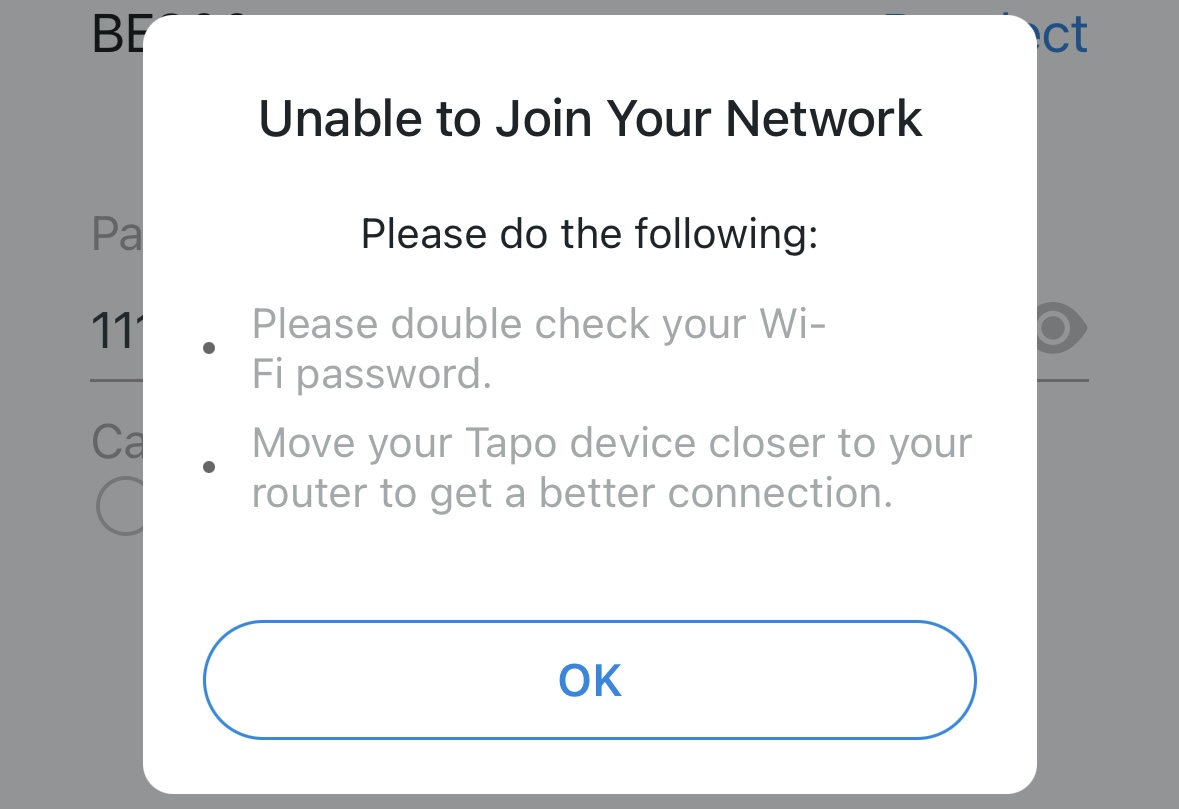
Você consegue ver o Wi-Fi do roteador na página de seleção de Wi-Fi do aplicativo, mas não consegue se conectar a ele. Esse problema pode estar relacionado ao dispositivo ou ao roteador. Consulte as etapas de solução de problemas a seguir:
1. Atualize o aplicativo, o firmware do roteador e o sistema operacional do telefone para as versões mais recentes.
2. Coloque seu telefone, hub e roteador próximos um do outro.
3. Certifique-se de que a VPN do seu telefone esteja desativada.
4. Verifique novamente a senha do Wi-Fi. Se ela contiver caracteres especiais, tente alterá-la para letras e números.
5. Ajuste as configurações do seu roteador: canal 6, largura de banda de 20 MHz, criptografia WPA2.
6. Pressione e mantenha pressionado o botão SYNC por 10 segundos para restaurar as configurações de fábrica e tente novamente.
7. Tente usar outro telefone.
8. Realize um teste simples:
1) Ative um ponto de acesso de 2,4 GHz em outro telefone (para o H500, ative o ponto de acesso de 5 GHz).
2) Reinicie o Hub e conecte-o a este ponto de acesso.
3) Se o Hub se conectar ao ponto de acesso do celular, mas não ao roteador, entre em contato com seu provedor de internet.
Se o problema também ocorrer com o ponto de acesso do celular, entre em contato com o Suporte da TP-Link.
Caso 6: Falha no emparelhamento

Se o aplicativo exibir "Falha no emparelhamento", tente estas etapas de solução de problemas relacionadas ao aplicativo, dispositivo e roteador:
1. Deslize a página inicial para baixo para verificar se o hub foi adicionado à lista de dispositivos.
2. Atualize o aplicativo, o firmware do roteador e o sistema operacional do telefone para as versões mais recentes.
3. Desative a VPN do seu telefone.
4. Verifique o status do LED; se não estiver verde fixo, verifique a conexão de internet do seu roteador.
5. Pressione e mantenha pressionado o botão SYNC por 10 segundos para restaurar as configurações de fábrica e tente novamente.
6. Tente usar outro telefone.
7. Realize um teste simples:
1) Ative um ponto de acesso de 2,4 GHz em outro telefone (para o H500, ative o ponto de acesso de 5 GHz).
2) Reinicie o Hub e conecte-o a este ponto de acesso.
3) Se o Hub se conectar ao ponto de acesso do celular, mas não ao roteador, entre em contato com seu provedor de internet.
Se também falhar com o hotspot do celular, entre em contato com o Suporte da TP-Link.
Procurando por mais
Esta FAQ é útil?
Seu feedback ajuda a melhorar este site.
1.20_normal_20240207030034i.png)


TP-Link Community
Still need help? Search for answers, ask questions, and get help from TP-Link experts and other users around the world.