
Como compartilhar a fechadura da porta com minha família
Para a conveniência de destrancar a porta para você e sua família, oferecemos suporte ao compartilhamento da sua fechadura inteligente Tapo com os membros da sua família. Este artigo o guiará sobre como criar o código PIN da sua fechadura inteligente e definir as permissões de conta e de impressão digital para os diferentes membros da família.
Crie um Código PIN exclusivo
Você pode criar uma senha distinta para cada membro da sua família. Por favor, leia este artigo para aprender a configurar um Código Normal e diferenciá-los por nome.

Crie um membro da família e registre a impressão digital
Você pode seguir os passos abaixo para ajudar os membros da sua família a registrarem suas impressões digitais:
(1) Toque em Membros e Impressões Digitais (Members & Fingerprints) na página da Fechadura Inteligente.
(2) Adicione um Usuário (Add User) e dê-lhe um nome para acompanhar quem está usando a fechadura.
(3) Defina um Avatar para o membro da sua família.
(4) Siga o guia para registrar a impressão digital do membro da sua família. Se você quiser fazer isso mais tarde, você pode encontrar o perfil do usuário em Membros e Impressões Digitais; em seguida, você pode adicionar as impressões digitais novamente.
(5) Você pode definir o tempo de acesso para o usuário criado, permitindo que ele destranque a porta apenas durante o horário de acesso. O tempo de acesso padrão é sempre (always).

Compartilhe a capacidade de controle do APP com o membro da sua família
Você pode compartilhar a sua Fechadura Inteligente com os membros da sua família para que eles possam destrancar a porta usando o APP Tapo.
(1) Instale o APP Tapo no telefone do membro da sua família e siga este artigo para criar uma conta para o convidado: https://www.tp-link.com/support/faq/2704/
(2) Toque em Membros e Impressões Digitais na página da Fechadura Inteligente, selecione o usuário que você criou, e em seguida toque em “TP-Link ID” > Vincular agora (Bind now). Se você não criou um usuário, por favor, siga o guia "Crie um membro da família e registre a impressão digital” acima.
(3) Selecione a permissão de usuário para o convidado. Usuários Avançados (Advanced) podem gerenciar a fechadura e não podem ser restritos pelo recurso de tempo de acesso. Já os usuários Básicos (Basic) podem destrancar a porta apenas durante o tempo de acesso permitido.

(4) Insira o TP-Link ID do convidado e, em seguida, toque em Compartilhar (Share).
(5) Peça ao convidado para fazer login no aplicativo Tapo, ir para Eu (Me) > Compartilhamento de Dispositivo (Device Sharing) para verificar o convite em Dispositivos de Outros (Devices From Others), e tocar em ACEITAR (ACCEPT). Depois disso, o convidado poderá controlar a Fechadura Inteligente.
Nota: A localização do botão Eu (Me) pode variar de acordo com a versão do aplicativo. Ele está localizado no canto inferior direito ou no canto superior esquerdo do aplicativo.

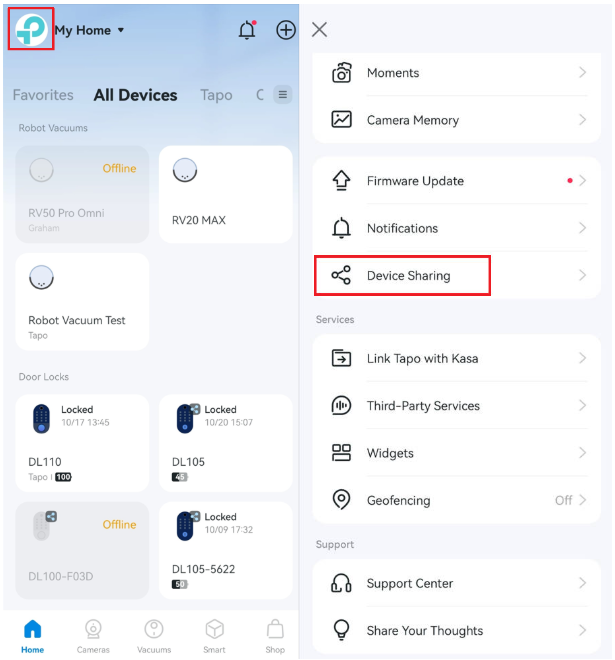
(6) Se você precisar alterar a permissão para este convidado, toque em Membros e Impressões Digitais e selecione este usuário > TP-Link ID para alterar as Permissões de Usuário (User Permissions). Se quiser encerrar o compartilhamento, por favor, exclua este usuário.

Procurando por mais
Esta FAQ é útil?
Seu feedback ajuda a melhorar este site.

TP-Link Community
Still need help? Search for answers, ask questions, and get help from TP-Link experts and other users around the world.