
Como configurar o foco de luz da câmera Tapo
 262743
Introdução
Muitas câmeras externas Tapo, como a C320WS, C325WB e C425, suportam um recurso de holofote (spotlight) integrado. Este artigo o guiará por várias maneiras de configurar e utilizar o holofote em suas câmeras externas Tapo.
Configuração
Método 1: Controle Manual do Holofote
Você pode ligar e desligar o holofote manualmente direto da página de visualização ao vivo no aplicativo Tapo. Isso permite que você ilumine brevemente a área por alguns minutos, conforme necessário.

Método 2: Holofote Automático para Visão Noturna Colorida
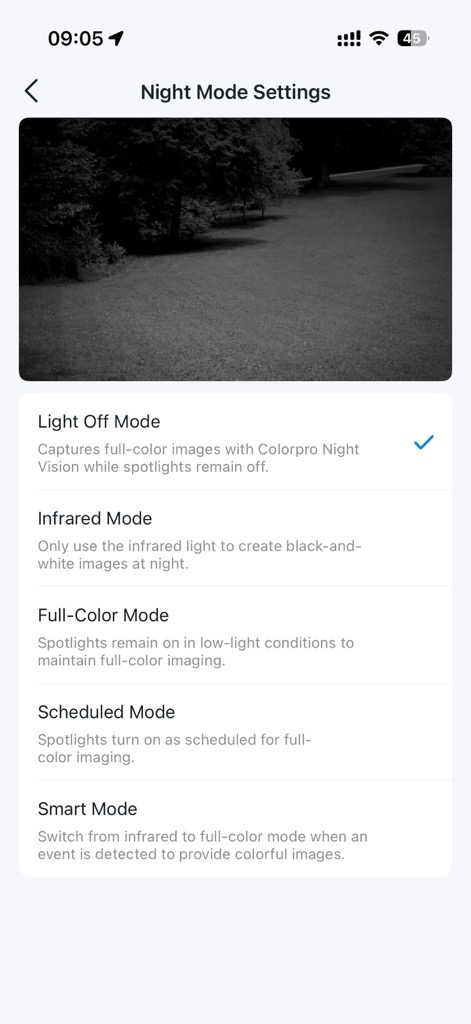
Vá para Configurações do Dispositivo > Vídeo e Exibição > Configurações do Modo Noturno (Device Settings > Video & Display > Night Mode Settings) na câmera e escolha o modo de sua preferência.
- Modo Luz Desligada/Holofote Desligado (Light Off Mode/Spotlight Off): Captura imagens coloridas com a Visão Noturna Colorpro enquanto os holofotes permanecem desligados.
- Modo Infravermelho (Infrared Mode): Usa apenas a luz infravermelha para criar imagens em preto e branco à noite.
- Modo Colorido (Full-Color Mode): O holofote permanece ligado em condições de pouca luz para manter a imagem colorida.
Nota: Em alguns modelos de câmera, esta configuração pode aparecer como "Modo Cor" (Color Mode). Siga as instruções no aplicativo para selecionar o modo de sua preferência.
- Modo Agendado (Scheduled Mode): Os holofotes ligam conforme programado para imagens coloridas.
- Modo Inteligente (Smart Mode): Muda do modo infravermelho para o colorido quando um evento é detectado para fornecer imagens coloridas.
Método 3: Holofote Automático como alarme.
Ative o recurso de alarme e defina o tipo de alarme como Luz (Light) ou Som e Luz (Sound & Light). Isso fará com que o holofote acenda sempre que houver detecção de movimento, servindo como um alarme visual.
Para obter mais detalhes sobre como definir as configurações de alarme, consulte Como configurar o recurso de Alarme para Câmeras Tapo no aplicativo Tapo | TP-Link
Perguntas e Respostas (QA)
P1: Como configuro o holofote se não quiser que ele acenda quando houver movimento?
R1: Vá para Configurações do Dispositivo > Vídeo e Exibição > Configurações do Modo Noturno e escolha Modo Infravermelho (Infrared Mode) ou Holofote Desligado (Spotlight Off).
P2: Como mantenho o holofote aceso a noite toda?
R2: Apenas câmeras com energia constante (ligadas na tomada) suportam manter o holofote aceso à noite.
Por favor, vá para Configurações do Dispositivo > Vídeo e Exibição > Configurações do Modo Noturno e selecione Modo Colorido (Full-Color Mode).
P3: Como faço para o holofote acender quando houver movimento?
R3: Vá para Configurações do Dispositivo > Vídeo e Exibição > Configurações do Modo Noturno e escolha Modo Inteligente (Smart Mode) ou Modo Cor (Color Mode).
Para câmeras a bateria, se você escolher o Modo Cor (Color Mode), o holofote será ativado quando a câmera for despertada por movimento ou por uma operação no aplicativo.
P4: Por que o holofote não acende à noite no Modo Inteligente?
R4: Verifique a configuração de Modo de Vídeo (Video Mode) na página de Visualização ao Vivo. Certifique-se de que esteja definido como Auto ou Modo Noturno (Night Mode).
Se você selecionar o Modo Dia (Day Mode), o holofote não acenderá de forma alguma.
Se o problema persistir, por favor, entre em contato com o suporte técnico da TP-Link

Esta FAQ é útil?
Seu feedback ajuda a melhorar este site.


