
Como conectar seu roteador de viagem TP-Link ao portal cativo de um Wi-Fi de hotel ou público
Um portal cativo é a página de login que aparece ao se conectar a redes Wi-Fi públicas em hotéis, aeroportos ou cafés, exigindo um nome de usuário ou senha antes de conceder acesso à Internet.
Com a configuração de portal cativo do roteador de viagem TP-Link no TL-WR1502X, você só precisa realizar a autenticação uma vez durante a Configuração Rápida — depois disso, todos os dispositivos conectados (laptops, smartphones, tablets e outros) podem acessar a rede sem autenticação individual.
O benefício de segurança é que seus dispositivos se conectam à rede Wi-Fi privada do roteador em vez de se conectarem diretamente ao hotspot público. O IP e o endereço MAC de cada dispositivo ficam ocultos da rede pública.
Para instruções gerais de configuração, veja como configurar o roteador de viagem TL-WR1502X. Se você tiver problemas, consulte o que fazer se o seu roteador de viagem não funcionar corretamente.
Principais pontos
- Um portal cativo é uma página da web que aparece ao se conectar a redes Wi-Fi públicas, exigindo autenticação antes que o acesso à Internet seja liberado.
- O TL-WR1502X permite concluir a autenticação do portal cativo uma única vez durante a Configuração Rápida, para que todos os dispositivos conectados acessem a rede automaticamente.
- Para iniciar a configuração, coloque o seletor de modo em Hotspot, ligue o roteador e aguarde o LED ficar vermelho fixo antes de conectar o dispositivo.
- O nome de rede Wi-Fi e a senha padrão do TL-WR1502X estão impressos no cartão de informações Wi-Fi e na etiqueta na parte inferior do roteador.
- Se a página de login do portal cativo não aparecer automaticamente, abra qualquer site no navegador e você será redirecionado para a página de login.
- Se ainda não aparecer, alterar o endereço MAC do roteador para corresponder ao de um smartphone já conectado ao hotspot público pode ajudar.
Como conectar o TL-WR1502X a um hotspot com portal cativo
Siga as etapas abaixo para conectar seu roteador de viagem a um hotspot com portal cativo:
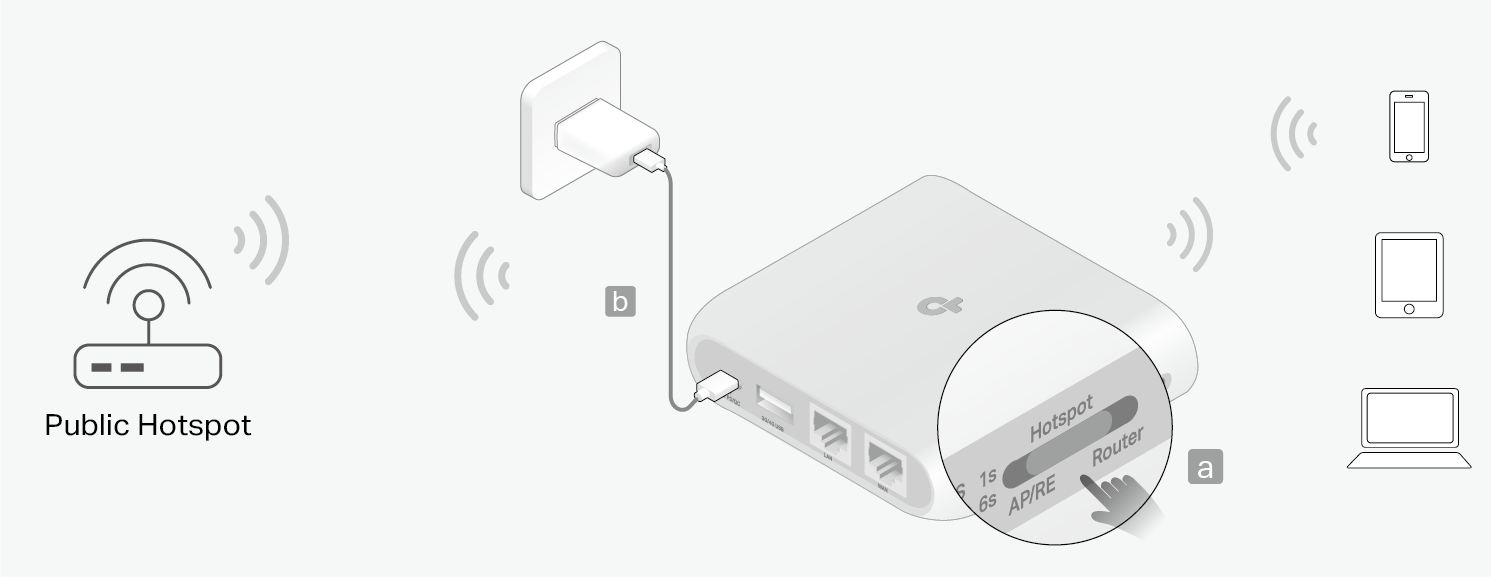
Etapa 1. Conecte o roteador conforme mostrado abaixo.
- Coloque o seletor de modo em Hotspot.
- Ligue o roteador. Aguarde até que o LED fique em vermelho fixo.
Etapa 2. Conecte seu dispositivo ao roteador.
- Sem fio: Conecte seu dispositivo ao Wi-Fi do roteador. O nome padrão da rede (SSID) e a senha estão impressos no cartão de informações Wi-Fi e na etiqueta inferior do roteador.
- Com fio: Desative o Wi-Fi do dispositivo e conecte o cabo Ethernet na porta WAN ou LAN do roteador.
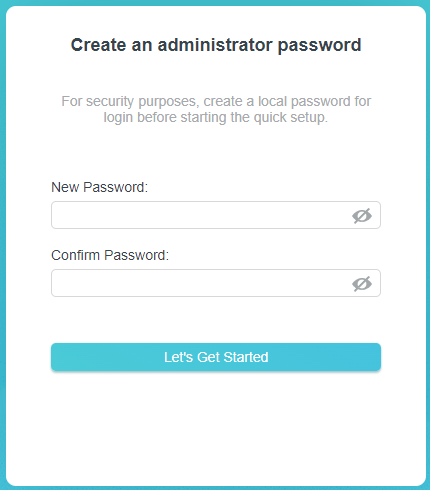
Etapa 3. Faça login no roteador.
Abra um navegador e acesse http://tplinkwifi.net ou http://192.168.0.1. Crie uma senha para login.
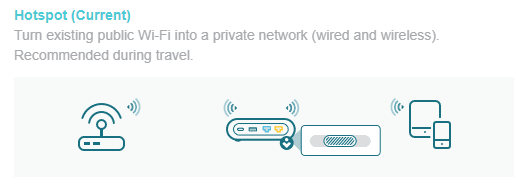
Etapa 4. Inicie a Configuração Rápida.
Certifique-se de que o modo de operação está em Hotspot e clique em PRÓXIMO.
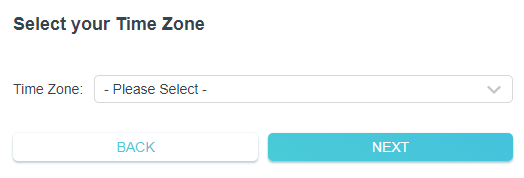
Etapa 5. Selecione o fuso horário.
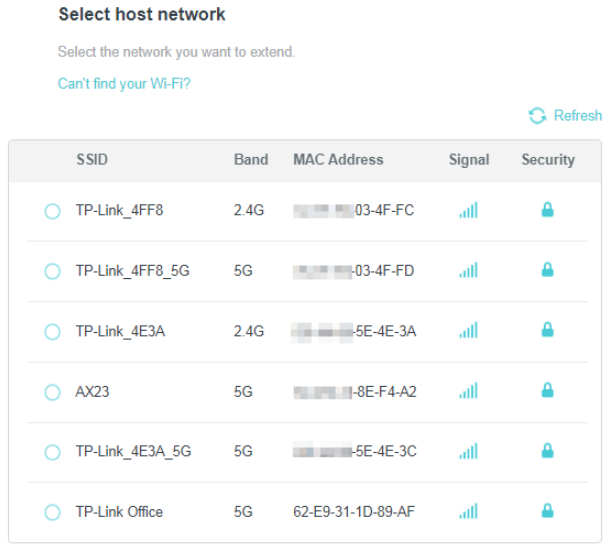
Etapa 6. Selecione a rede pública.
Digite a senha, se houver, para conectar à rede desejada.
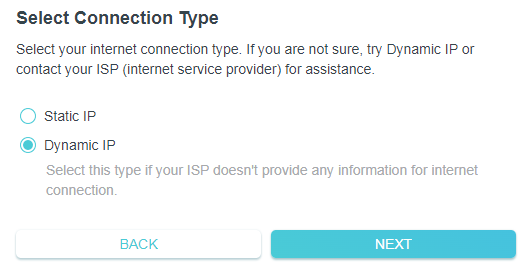
Etapa 7. Selecione o tipo de conexão.
Selecione o tipo de conexão de Internet e conclua as configurações. Se não tiver certeza, use IP Dinâmico ou consulte seu provedor de Internet (ISP).
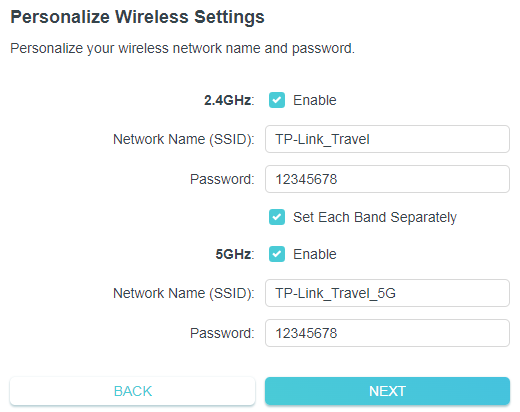
Etapa 8. Personalize as configurações sem fio.
Você pode manter as configurações padrão ou personalizá-las.
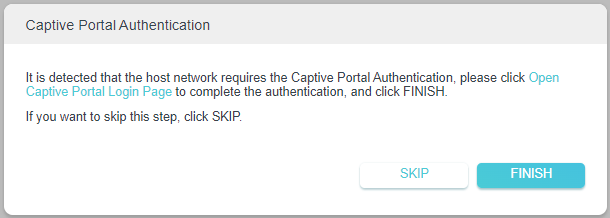
Etapa 9. Autenticação do portal cativo.
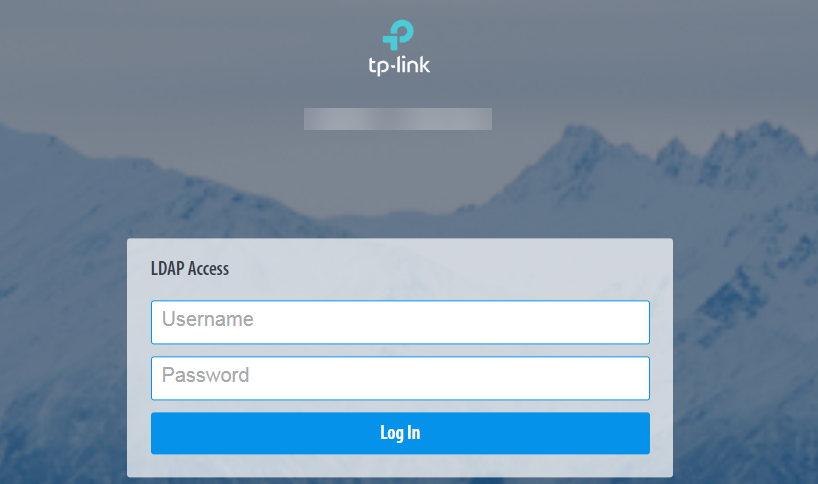
Se for necessária autenticação, uma janela pop-up aparecerá. Clique em Abrir página de login do portal cativo.
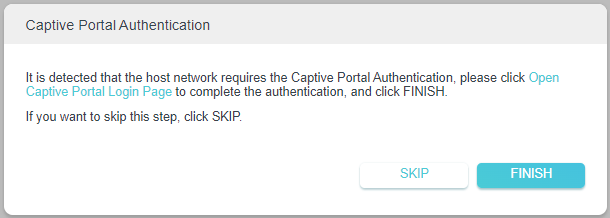
A imagem abaixo é apenas um exemplo.
Etapa 10. Volte ao painel do roteador e clique em CONCLUIR.
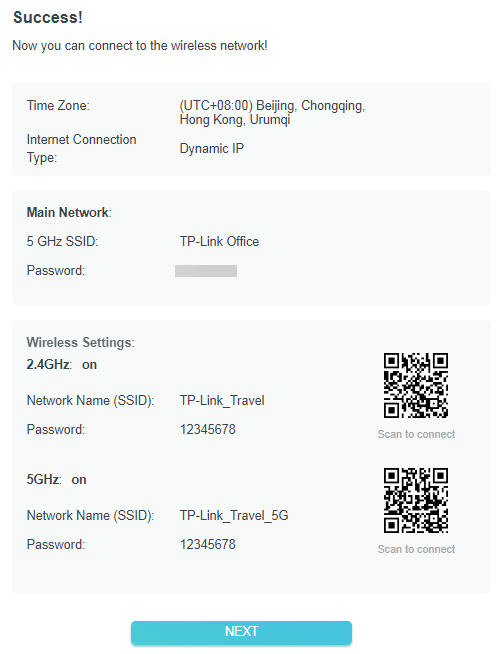
Etapa 11. Configuração concluída.
Agora seus dispositivos podem se conectar à rede sem fio.
Se você alterou as configurações de Wi-Fi, reconecte seus dispositivos à nova rede.
O que fazer se o portal cativo não aparecer
Se o portal cativo não aparecer, tente os seguintes métodos:
Método 1. Abrir qualquer página da web
Conecte seu dispositivo ao roteador e abra qualquer site para ser redirecionado ao portal.
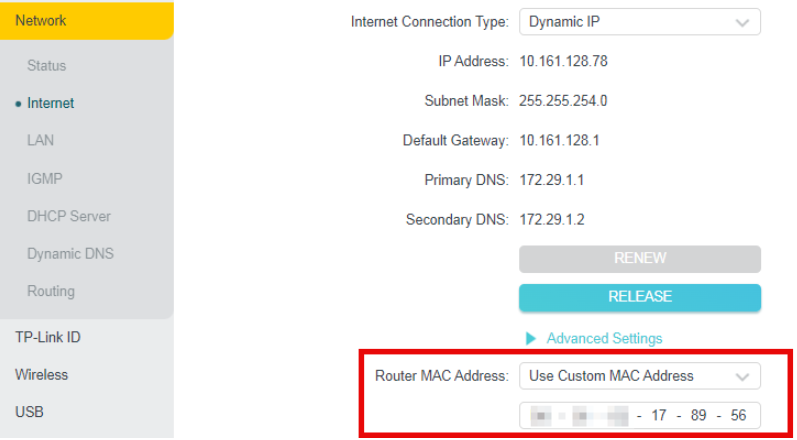
Método 2. Alterar endereço MAC
- Conecte seu smartphone ao hotspot público e anote o endereço MAC do Wi-Fi.
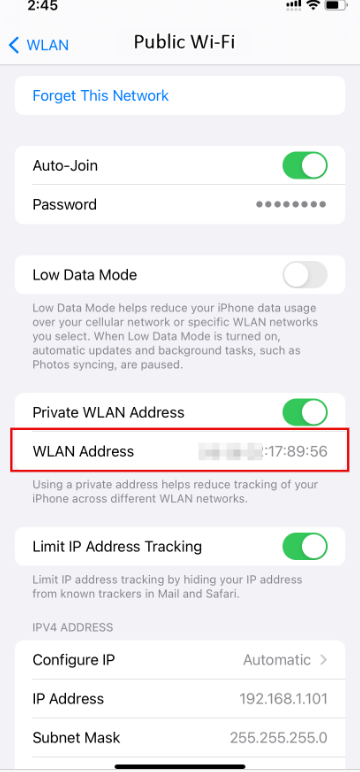
- No roteador, vá em Avançado > Rede > Internet > Endereço MAC do roteador, selecione Usar endereço MAC personalizado e insira o MAC do smartphone.
Para saber mais sobre configurações, visite o Centro de Download e baixe o manual do produto.
Procurando por mais
Esta FAQ é útil?
Seu feedback ajuda a melhorar este site.


-F_large_1560310831908g_normal_1577328413052u.jpg)

TP-Link Community
Still need help? Search for answers, ask questions, and get help from TP-Link experts and other users around the world.