
Perguntas frequentes sobre os recursos de IA do Tapo Smart CentralHub (Tapo H500)
P1: O que é o empoderamento da IA?
O recurso de Potencialização de IA do CentralHub&rsquo potencializa e aprimora a capacidade de detecção de IA de câmeras conectadas, aproveitando seus poderosos algoritmos. Isso permite que as câmeras adquiram certas capacidades de IA que elas não suportam (por exemplo, detecção de veículos, detecção de pessoas e reconhecimento facial). Para câmeras já equipadas com recursos de IA, o CentralHub pode aprimorar ainda mais seu desempenho de IA.
P2: Que tipos de detecção de IA o recurso de Potencialização de IA suporta?
O recurso AI Empowerment do CentralHub atualmente suporta um total de 4 tipos de detecção por IA, incluindo detecção de pessoas, veículos, animais de estimação e rostos.
P3: Quantas câmeras podem ser alimentadas pelo Tapo H500?
O CentralHub suporta a conexão de até 6 câmeras. Observe que cada câmera com lente dupla utiliza dois slots.
Q4: Como vincular uma câmera aoCentralHubpara capacitação de IA
A vinculação é um processo simples que envolve apenas algumas etapas:
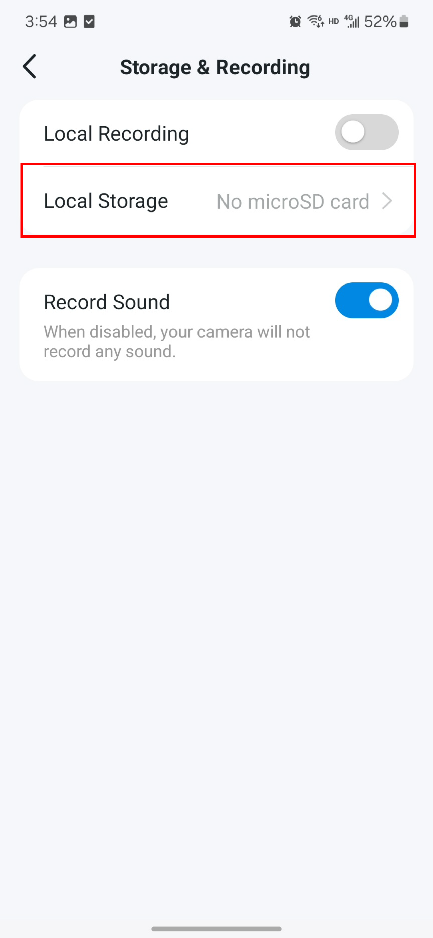
- Configure sua câmera para salvar as gravações no CentralHub.
Veja como: Acesse as Configurações do dispositivo > Armazenamento e gravação > Armazenamento local > Local de armazenamento > Armazenamento central da sua câmera e designe o CentralHub como o local de armazenamento.



- Certifique-se de que sua câmera e o CentralHub estejam conectados à mesma rede Wi-Fi.
- Verifique se sua câmera está online e se o firmware está atualizado.
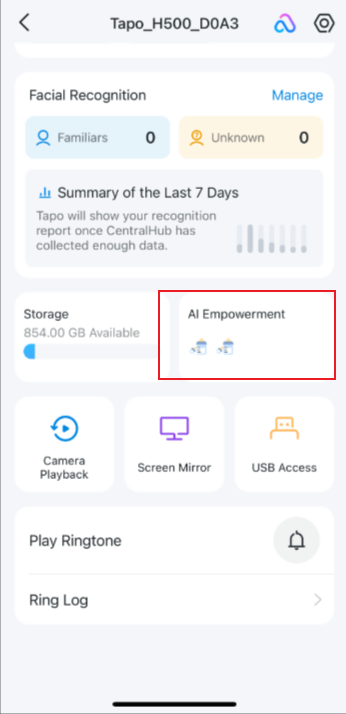
- Acesse a página de Status do seu CentralHub e navegue até AI Empowerment. Em seguida, toque em Adicionar Dispositivos e selecione sua câmera. A vinculação está concluída!

P5: Como gerenciar e alterar as detecções habilitadas por IA
Acesse a página de Status do seu CentralHub e navegue até Ativação de IA. Em seguida, toque na sua câmera com IA ativada. Você pode selecionar as atividades de detecção que deseja ativar.
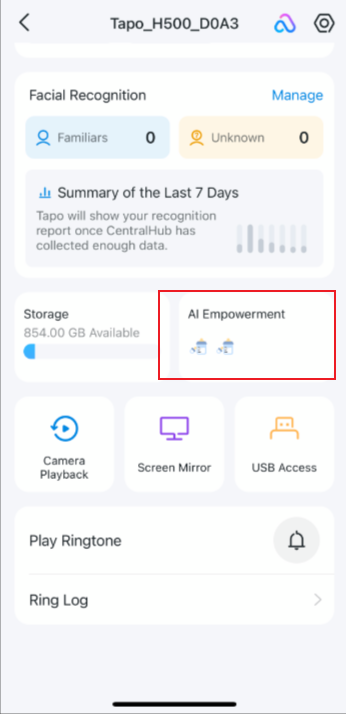


Você também pode acessar as Configurações do dispositivo da sua câmera e gerenciar as configurações de detecção.


P6: O recurso de Empoderamento por IA apresenta algum risco à privacidade?
A Tapo prioriza a privacidade do usuário e a segurança dos dados. O recurso de IA para aprimoramento de dados segue rigorosamente as políticas de privacidade aplicáveis para garantir que todo o uso e armazenamento de dados sejam legais e estejam em conformidade com a lei. Os usuários podem revisar e gerenciar as permissões de dados a qualquer momento.
Procurando por mais
Esta FAQ é útil?
Seu feedback ajuda a melhorar este site.

TP-Link Community
Still need help? Search for answers, ask questions, and get help from TP-Link experts and other users around the world.